
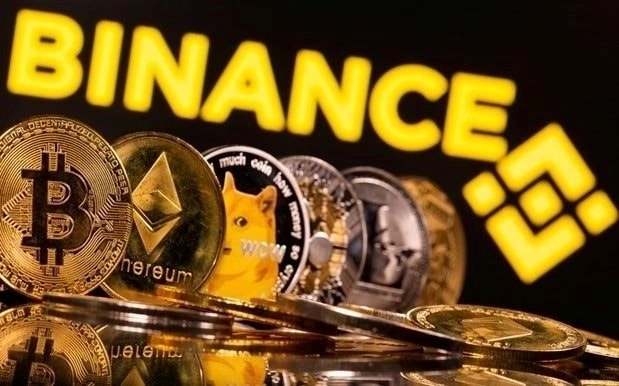
Sàn giao dịch tiền mã hóa Binance vừa chính thức phát đi thông báo tuyển dụng vị trí Tổng Giám đốc (General Manager) tại thị trường Việt Nam với những yêu cầu đặc thù về năng lực đối thoại chính sách.
Nhân sự này sẽ chịu trách nhiệm điều phối toàn bộ hoạt động vận hành, xây dựng chiến lược kinh doanh và quản lý các mối quan hệ trực tiếp với cơ quan quản lý Chính phủ.
Động thái này diễn ra khi thị trường tài sản số tại Việt Nam đã chính thức bước vào kỷ nguyên mới kể từ ngày 01/01/2026, thời điểm Luật Công nghiệp Công nghệ số bắt đầu có hiệu lực và lần đầu tiên công nhận tính hợp pháp của tài sản số.

Theo dữ liệu tổng hợp từ nền tảng tuyển dụng chuyên biệt Web3.career tính đến tháng 3/2026, mức lương cứng cho vị trí quản trị quốc gia của các sàn giao dịch lớn tại khu vực Đông Nam Á thường dao động từ 105.000 đến 125.000 USD mỗi năm.
Theo các báo cáo lương từ Robert Walters, mức thưởng thêm có thể tăng 30% đến 40% dành cho nhân sự Fintech am hiểu pháp lý địa phương. Tổng thu nhập thực tế bao gồm lương cứng và các gói thưởng hiệu suất được giới chuyên môn ước tính có thể đạt từ 250 triệu đến hơn 400 triệu đồng mỗi tháng.

Về tiêu chuẩn tuyển dụng, Binance đặt ra những yêu cầu khắt khe về kinh nghiệm thực chiến khi ứng viên cần có tối thiểu 10 năm giữ các vai trò quản lý cấp cao trong các lĩnh vực tài chính, công nghệ hoặc dịch vụ Internet. Doanh nghiệp đặc biệt ưu tiên những nhân sự từng có kinh nghiệm làm việc trong môi trường startup tăng trưởng nhanh dưới sự giám sát chặt chẽ của cơ quan Nhà nước, đi kèm hiểu biết về hệ thống pháp lý tại địa phương.
Ngoài khả năng sử dụng song ngữ Anh – Việt thành thạo, người chèo lái mới còn phải am hiểu sâu sắc về kỹ thuật của các loại tài sản số để có thể phối hợp nhịp nhàng với đội ngũ cổ đông và đối tác chiến lược toàn cầu. Tầm xa hồng ngoại 10m với công nghệ hống ngoại thông
minh.
Chống ngược sáng HDR
- Hỗ trợ đàm thoại 2 chiều
- Hỗ trợ các tính năng thông minh: phát hiện chuyển động,
phát hiện con người, phát hiện âm thanh bất thường, chế
độ riêng tu, Smart tracking.
Tích hợp còi báo động
- Hỗ trợ chức năng Soft-AP, kết nối trực tiếp wifi camera
không cần thông qua modem nhà mạng.
Tích hợp Wi-Fi(IEEE802.11b/g/n), LAN, CLOUD (Imou
Protect), ONVIF
- Hỗ trơ khe cắm thẻ nhớ Micro SD max 256GB
- Nguổn cấp: DC 5V1A, điện năng tiêu thụ - Chất liệu vỏ:
Plastic.
Đạt chứng nhận CE, FCC
Xuất xứ: Trung Quốc
⁃ Bảo hành: 24 tháng.
Trọn bộ sản phẩm bao gồm:
-1 x Camera
- 1 x Hướng dẫn Bắt đầu Nhanh
-1x Bộ đổi nguồn
-1x Cáp nguồn
-1x Bọt gắn
Hàng chính hãng imou bảo hành 2 năm toàn quốc
Camera imou A32EP 3MP
Để duy trì thị phần trước sức ép từ các đối thủ nội, Binance buộc phải tìm kiếm một nhà điều hành có đủ năng lực hiện thực hóa lộ trình đặt máy chủ lưu trữ dữ liệu người dùng trong nước và thực hiện đầy đủ nghĩa vụ thuế thu nhập doanh nghiệp như một tổ chức kinh tế chính quy.
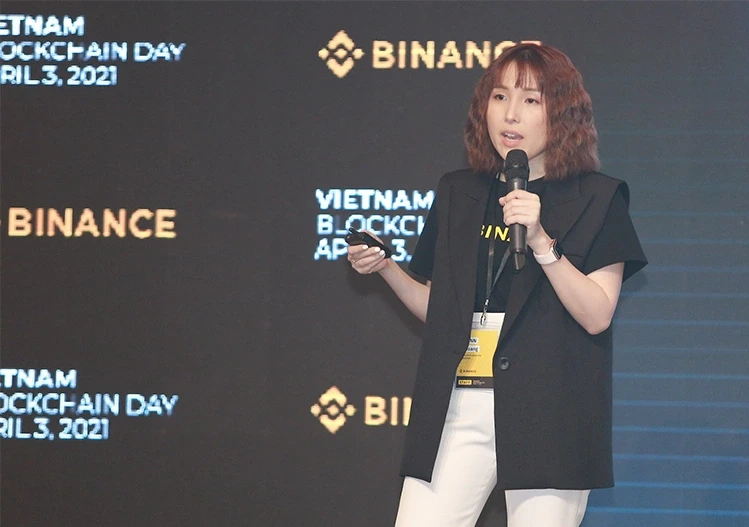
Trước đó, bà Lynn Hoàng từng đảm nhiệm vị trí Giám đốc điều hành Binance tại Việt Nam. Trong giai đoạn thị trường tài sản số trong nước chưa có khung pháp lý cụ thể, bà đóng vai trò đại diện điều phối giữa nền tảng xuyên biên giới này và các cơ quan quản lý nội địa nhằm thiết lập các kênh đối thoại và tìm kiếm sự hiện diện hợp quy bước đầu cho doanh nghiệp.
Tuy nhiên, khi hành lang pháp lý đã hình thành rõ nét, sự tồn tại của các nền tảng xuyên biên giới phụ thuộc hoàn toàn vào khả năng tuân thủ các quy định về pháp lý và tài chính khắt khe.
Việc sẵn sàng đầu tư mức đãi ngộ cao để chiêu mộ Tổng Giám đốc mới cho thấy Binance đã xác định việc “nhập gia tùy tục” là con đường duy nhất để không bị loại khỏi cuộc chơi trước các sàn giao dịch có “khai sinh” hợp pháp vừa ra mắt trên thị trường.
Nguồn Trang : https://cafef.vn/san-tien-dien-tu-lon-nhat-the-gioi-tim-ceo-tai-viet-nam-muc-luong-co-the-len-den-400-trieu-dong-thang-188260324233633601.chn









Bài viết gợi ý
- Đặt gạch đón chờ siêu phẩm vivo X300 Ultra: Giảm ngay 5 triệu, 100 cơ hội trúng suất mua giá chỉ 3X triệu kèm bộ lens
Đặt gạch đón chờ siêu phẩm vivo X300 Ultra: Giảm ngay 5 triệu, 100 cơ hội trúng suất mua giá chỉ 3X triệu kèm bộ lens Đóng góp bởi Vinh Mai 11 giờ trước vivo X300 Ultra ra mắt tại quê nhà Trung Quốc đã tạo nên cơn sốt trong giới camera-phone bởi hàng loạt thông số đ...
- Hóc xương cá dài 3 cm xuyên vào đường mật... tưởng bị ung thư
- Được mẹ cho đi CẮT DUYÊN ÂM vẫn Ế mỹ nữ chân dài váy ngắn nhờ Cát Tường tìm chồng ❤️ Bà Mối Hẹn Hò
- Djokovic ngược dòng vào vòng 2 Roland Garros
- Vinicius 'nhảy samba', Real Madrid khiến Barca chưa thể vô địch
- Liverpool bán tháo một loạt cầu thủ
- Arteta gây ngỡ ngàng về Arsenal sau khi khen trận PSG 5-4 Bayern
- Hạn chế xe cá nhân không chỉ bằng mệnh lệnh