
Hướng dẫn cách thêm font chữ vào Photoshop để bạn tùy chỉnh theo ý thích
1 giờ trước
Mới sưu tầm được một bộ font chữ đẹp nhưng lại không biết cách thêm vào Photoshop để sử dụng thì cũng hơi tiếc. Việc cài font thật ra rất đơn giản, chỉ cần vài bước là bạn có thể dùng ngay trong mọi thiết kế. Sau đây mình sẽ hướng dẫn bạn cách thêm font chữ vào Photoshop để dùng trọn bộ font mà bạn vừa tải về. Theo dõi ngay bên dưới và thực hiện trên máy tính cùng mình nhé.
1. Font chữ là gì và vì sao cần thêm vào Photoshop?
Font chữ là bộ kiểu chữ được cài vào máy tính để sử dụng trong các phần mềm thiết kế hoặc soạn thảo. Mỗi font sẽ có phong cách, nét chữ và cảm xúc khác nhau, từ hiện đại, tối giản cho đến cổ điển hoặc nghệ thuật. Khi làm việc trong Photoshop, việc thêm nhiều font mới giúp bạn có thêm lựa chọn để thiết kế poster, banner, thumbnail hay chữ nghệ thuật đúng với phong cách bạn muốn thể hiện. Có đầy đủ font phù hợp cũng giúp thiết kế đồng bộ hơn và dễ tạo điểm nhấn trong từng sản phẩm.
2. Cách thêm font chữ vào Photoshop
Bước 1: Tải bộ font mà bạn yêu thích về máy tính. Bạn nên chọn file font uy tín để tránh lỗi khi cài đặt.
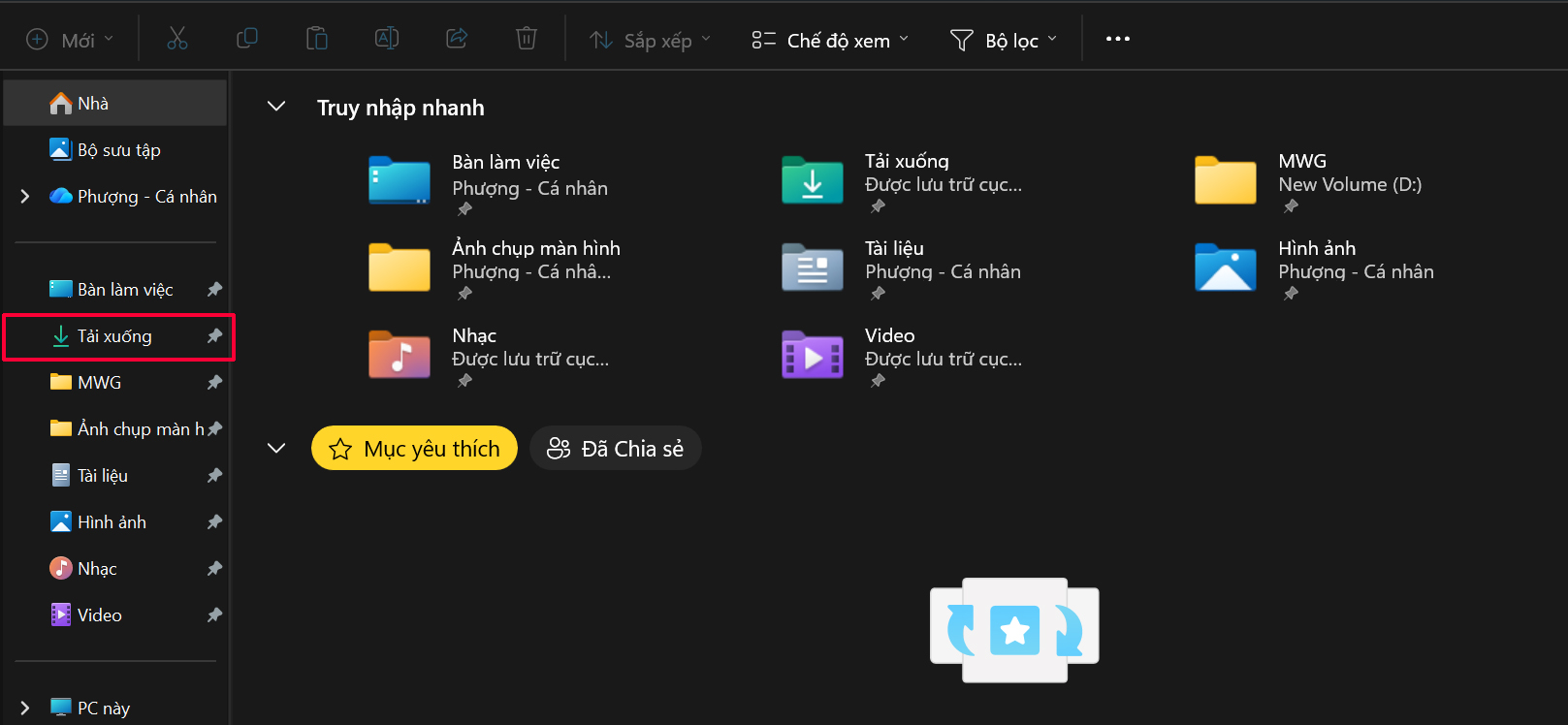
Bước 2: Mở thư mục Tải xuống hoặc thư mục mà bạn đã lưu file font mới tải. Kiểm tra lại tên font để tránh nhầm lẫn khi cài.
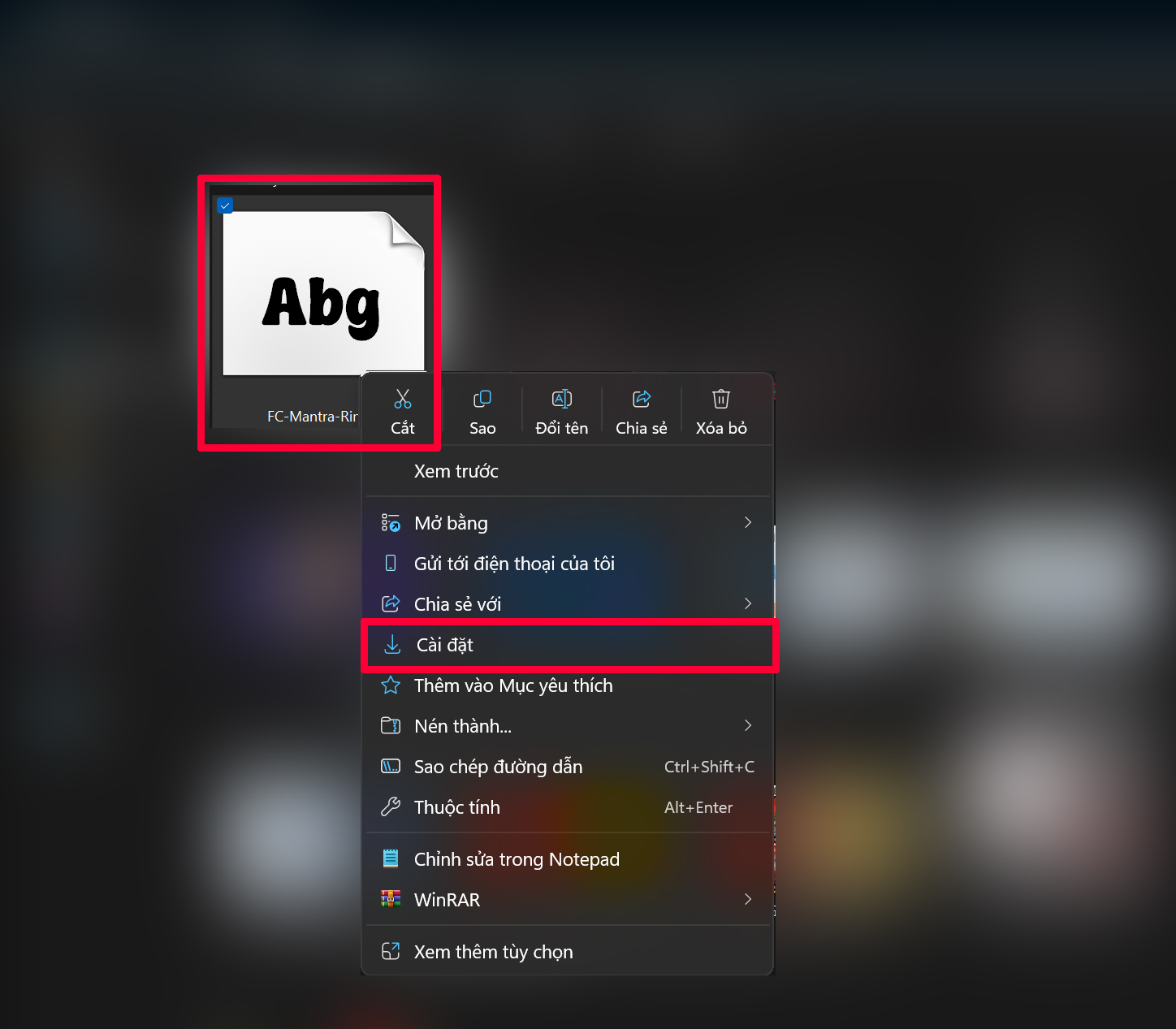
Bước 3: Nhấn chuột phải vào file font > Chọn Cài đặt. Hệ thống sẽ tự động thêm font vào máy và bạn không cần thao tác thêm.
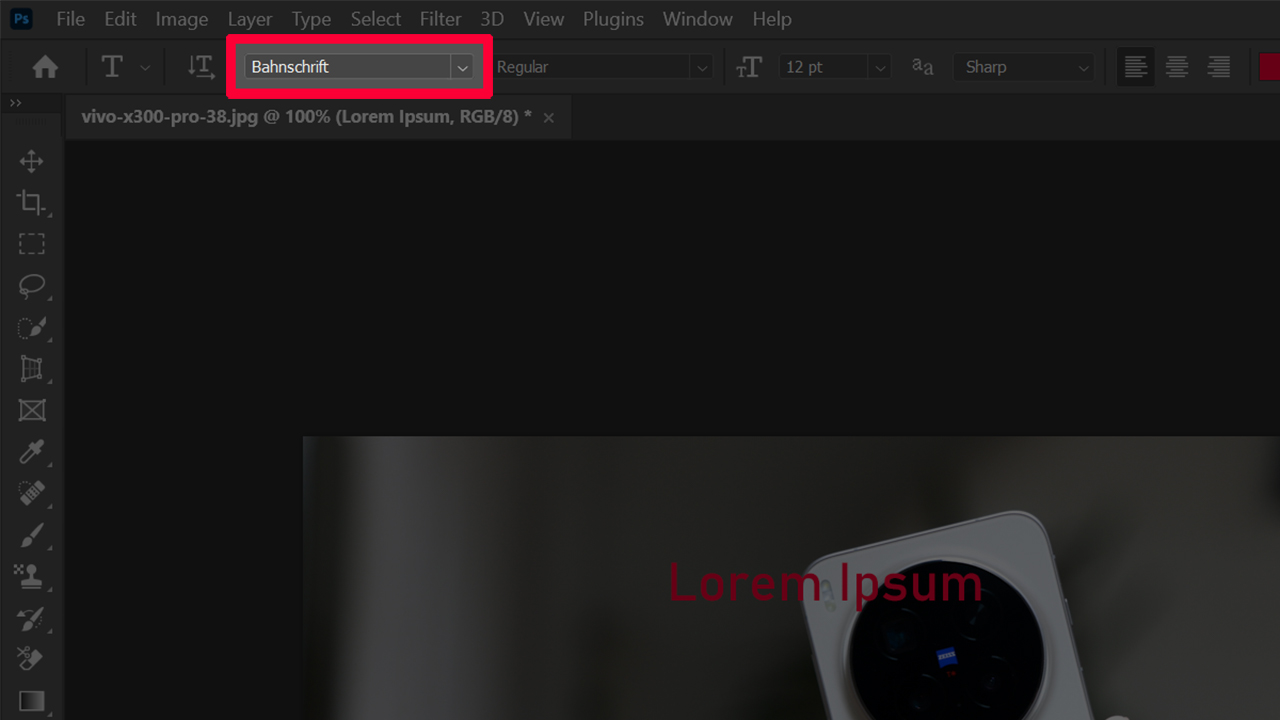
Bước 4: Mở Photoshop lên. Tại bất kỳ thiết kế nào bạn muốn nhập văn bản, hãy nhấn phím T trên bàn phím để kích hoạt nhanh công cụ chữ.
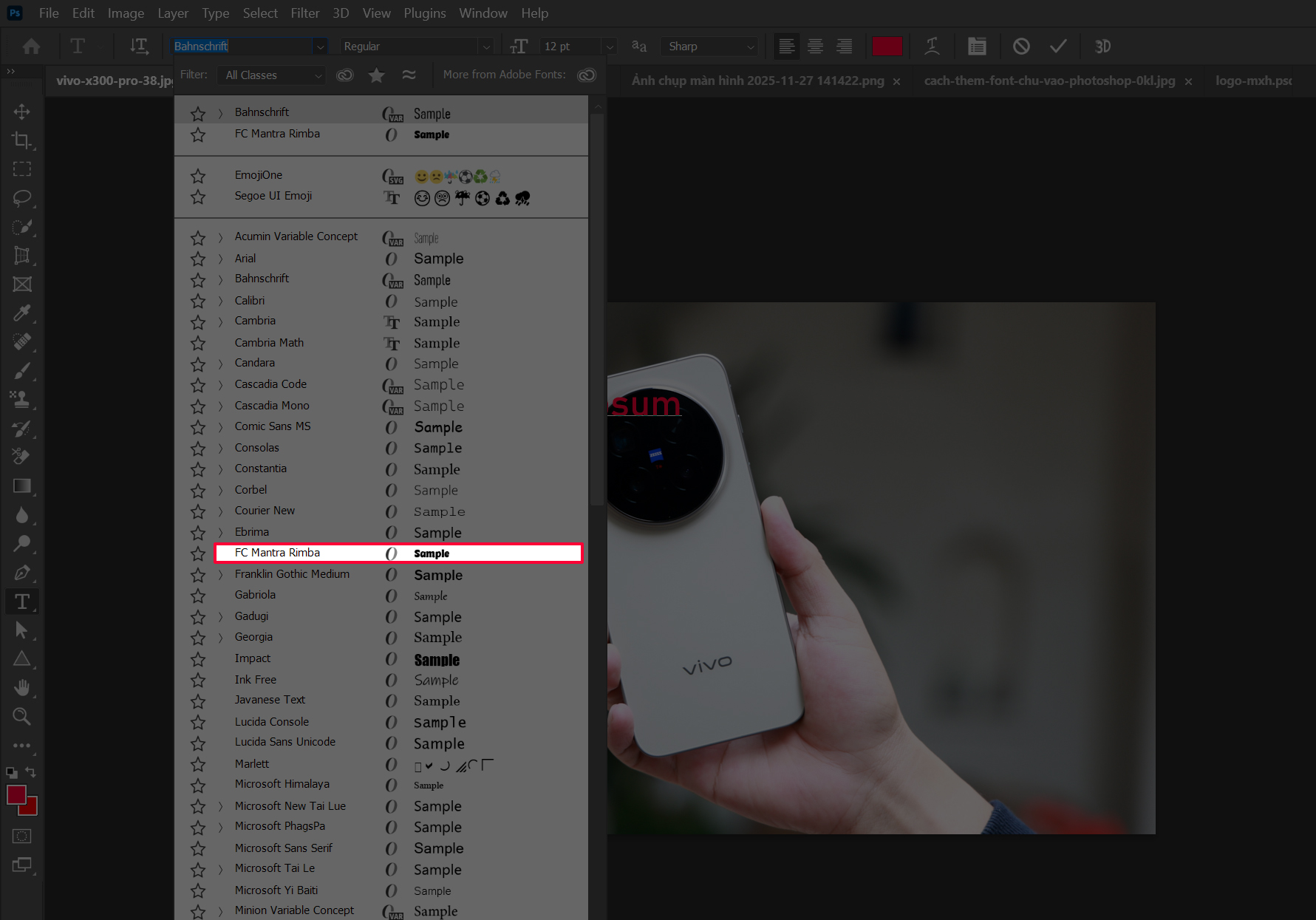
Bước 5: Ở mục chọn font trong Photoshop, bạn hãy nhấp vào danh sách và kéo xuống để tìm đúng tên font vừa cài. Hãy nhớ tên font để tra cứu nhanh.
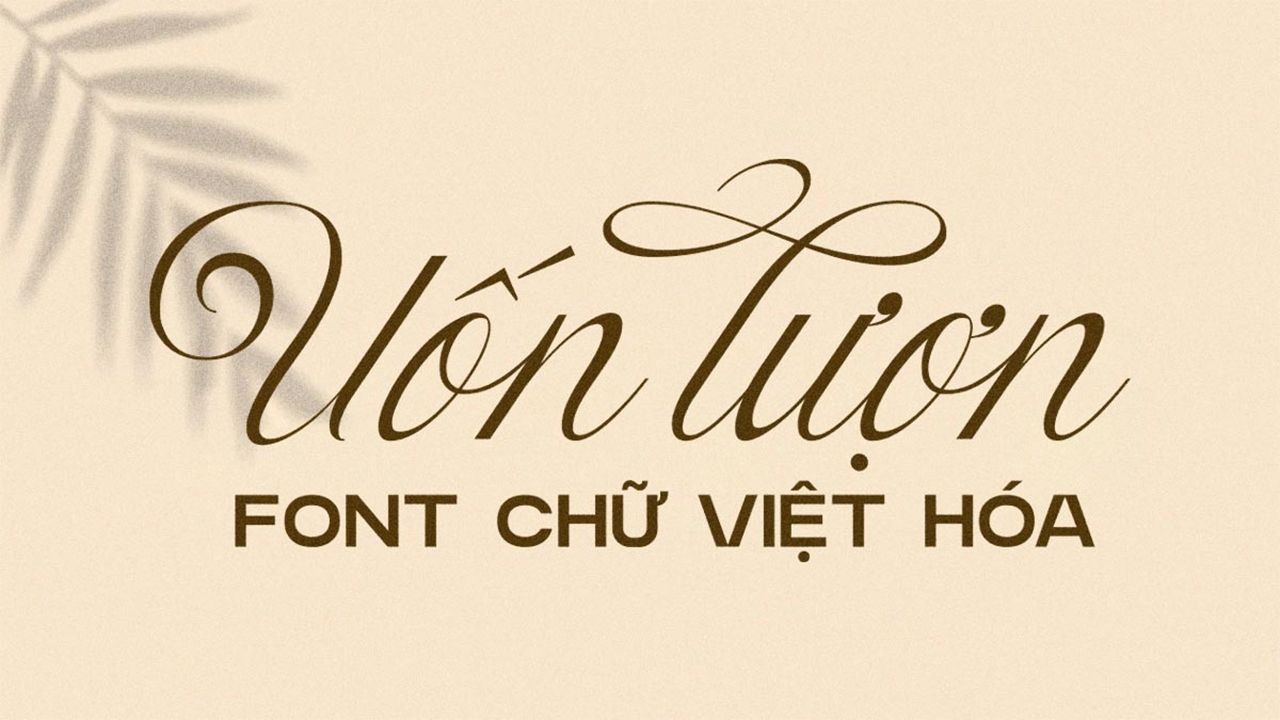
Ví dụ mình cài font Việt hóa FC-Mantra-Rimba thì trong Photoshop đã hiển thị đầy đủ và có thể sử dụng ngay cho thiết kế rồi đấy.
Chi tiết
Địa chỉ tổ chức
chịu trách nhiệm
hàng hóa
Tên tổ chức chịu
trách nhiệm
hàng hóa
Khu vực xuất xứ
Thời hạn bảo
hành
Điện áp đầu vào
(V)
Công suất (W)
Loại bảo hành
Thương hiệu
750 KIM GIANG
HUNONIC HÀ NộI
Việt Nam
12 tháng
220v
14000
Bảo hành
Công Tơ Điện Hunonic Entec - Giải Pháp Tiết Kiệm Năng Lượng Thông Minh Điều Khiển
3. Thêm font chữ vào Photoshop có mất phí không?
Thêm font chữ vào Photoshop không mất phí, bạn chỉ cần tải font về và cài trực tiếp vào máy là Photoshop sẽ nhận ngay. Phần mềm hoàn toàn không thu bất kỳ khoản phí nào cho việc thêm font bên ngoài. Tuy nhiên, bạn nên chú ý chọn font miễn phí hoặc font có giấy phép rõ ràng để tránh vi phạm bản quyền khi sử dụng cho thiết kế thương mại.
4. Tải font chữ đẹp ở đâu?
Tìm đúng bộ font đẹp sẽ giúp thiết kế trong Photoshop nổi bật và mang đúng phong cách bạn muốn thể hiện. Hiện nay có rất nhiều trang chia sẻ font miễn phí và hỗ trợ tiếng Việt, phù hợp cho cả thiết kế cá nhân lẫn công việc. Bạn chỉ cần chọn nguồn uy tín là có thể tải về nhanh và sử dụng ngay trong máy.

Bạn có thể tải font chữ tại các nguồn uy tín sau đây:
- Google Fonts – kho font miễn phí, nhiều kiểu chữ dễ dùng.
- DaFont – nhiều font nghệ thuật, font trang trí, font viết tay.
- FontSpace – đa dạng phong cách, dễ tải và xem trước.
- Font Việt hóa – các trang chuyên chia sẻ font hỗ trợ tiếng Việt như Font Tiếng Việt hoặc các cộng đồng chia sẻ font.
Vậy mình đã chia sẻ cách thêm font chữ vào Photoshop. Bạn đã thêm thành công font chữ vào Photoshop chưa? Nếu thấy bài viết hữu ích cho mình xin một like và một share nhé. Rất cảm ơn các bạn đã xem bài viết.
Hiện tại, Thế Giới Di Động đang kinh doanh rất nhiều laptop đồ hoạ kỹ thuật với cấu hình mạnh, trang bị card đồ hoạ rời cùng màn hình sắc nét, dải màu rộng phục vụ tối đa cho công việc. Hơn hết, các chương trình khuyến mãi đi kèm cực kỳ hấp dẫn giúp khách hàng có thể sở hữu máy với mức giá tốt nhất.
MUA LAPTOP ĐỒ HOẠ KỸ THUẬT GIÁ TỐT
Xem thêm:

Điện Thoại Di Động Honor X6c 6GB + 128GB/256GB - Pin 5300mAh NFC - Camer
- Cách sử dụng Gemini Advanced miễn phí siêu hay mà bạn nên biết
- Hướng dẫn cách đăng ký làm Căn cước cho trẻ em dưới 14 tuổi online
- Cách chuyển dữ liệu Skype sang Microsoft Teams mà không bị mất tin nhắn
- Cách cập nhật Căn cước công dân vào mã số thuế online cực nhanh
Không hài lòng bài viết
Nguồn Trang : https://www.thegioididong.com/tin-tuc/cach-them-font-chu-vao-photoshop-1394011
Bài viết gợi ý
- Đi họp lớp sau 45 năm, tôi bàng hoàng nhận ra 'sự thật' phía sau mỗi nụ cười
Họp lớp: Cuộc hội ngộ của tuổi xế chiều Sau khi nghỉ hưu, thời gian của tôi bỗng rộng mở hơn. Một người bạn cấp hai đề xuất tổ chức họp lớp, xem như dịp để chúng tôi tìm lại tuổi thơ bị thời gian bỏ quên. Ý tưởng ấy ngay lập tức được mọi người hưởng ứng. Ai cũng háo hức chuẩn bị, rồi tá»...
- Giữa lòng thủ đô có 4 quán chè trường tồn với thời gian: Tồn tại mấy chục năm đến nay vẫn nườm nượp khách mỗi ngày
- Kết quả bóng đá hôm nay 27/11: Liverpool lại thảm bại, Arsenal hạ Bayern
- MU thua hổ thẹn Everton: Cái tát cho Ruben Amorim
- vivo S50 và vivo S50 Pro mini sẵn sàng ra mắt ngày 15/12: Thiết kế mới, cấu hình mạnh, nâng cấp camera
- Hướng dẫn làm sạch dữ liệu phương tiện và Giấy phép lái xe qua ứng dụng “iHanoi”
- Băng nhóm lừa đảo 39 tỷ đồng của hàng ngàn người cao tuổi
- Nữ cầu thủ bóp cổ rồi quật đối thủ xuống sân như pha đấu vật WWE