nội dung
- 1 Hướng dẫn cách chuyển ảnh sang Google Docs bằng Gemini Canvas siêu nhanh và chính xác, thử ngay
Hướng dẫn cách chuyển ảnh sang Google Docs bằng Gemini Canvas siêu nhanh và chính xác, thử ngay
5 giờ trước

Chuyển ảnh sang Google Docs trên điện thoại và máy tính giờ đã dễ dàng hơn rất nhiều nhờ tính năng Gemini Canvas. Công cụ này giúp bạn trích xuất nội dung trong ảnh và đưa thẳng vào tài liệu chỉ trong vài giây, vô cùng tiện lợi khi cần số hóa giấy tờ, bài học, ghi chú hoặc bất kỳ hình ảnh chứa văn bản nào. Sau đây mình sẽ hướng dẫn bạn cách chuyển ảnh sang Google Docs bằng Gemini Canvas nhanh và chính xác nhất nhé.
1. Gemini Canvas là gì?
Gemini Canvas là một không gian làm việc chuyên biệt được thiết kế để tối ưu hóa việc cộng tác giữa bạn và AI trong các dự án viết lách hoặc lập trình phức tạp. Thay vì chỉ hội thoại đơn thuần, giao diện này chia màn hình thành hai phần song song: khung chat bên trái để bạn ra lệnh và vùng “Canvas” bên phải để hiển thị toàn bộ nội dung, cho phép bạn trực tiếp chỉnh sửa văn bản hoặc mã nguồn mà không cần sao chép qua lại liên tục, rất hữu ích cho các bài viết dài hay dự án code cần cái nhìn tổng quan.
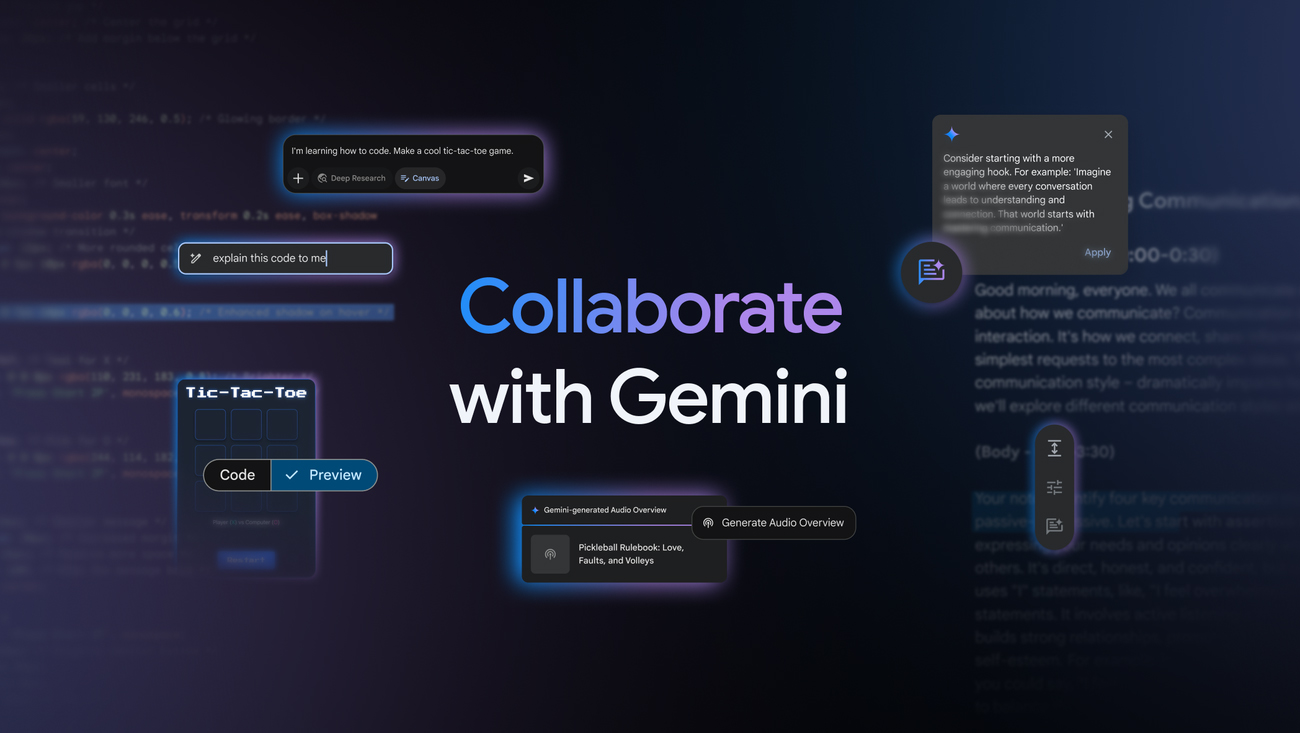
Điểm mạnh của Canvas nằm ở các menu tác vụ nhanh, giúp bạn dễ dàng điều chỉnh độ dài, thay đổi giọng văn, sửa lỗi ngữ pháp hoặc cấp độ đọc đối với văn bản; đồng thời hỗ trợ review code, gỡ lỗi (debug), thêm logs và chuyển đổi ngôn ngữ lập trình một cách chính xác. Nhờ khả năng kết hợp giữa việc ra lệnh cho AI và tự tay tinh chỉnh chi tiết từng phần, Canvas mang lại trải nghiệm làm việc liền mạch và hiệu quả hơn hẳn so với giao diện chat truyền thống.
2. Cách chuyển ảnh sang Google Docs bằng Gemini Canvas
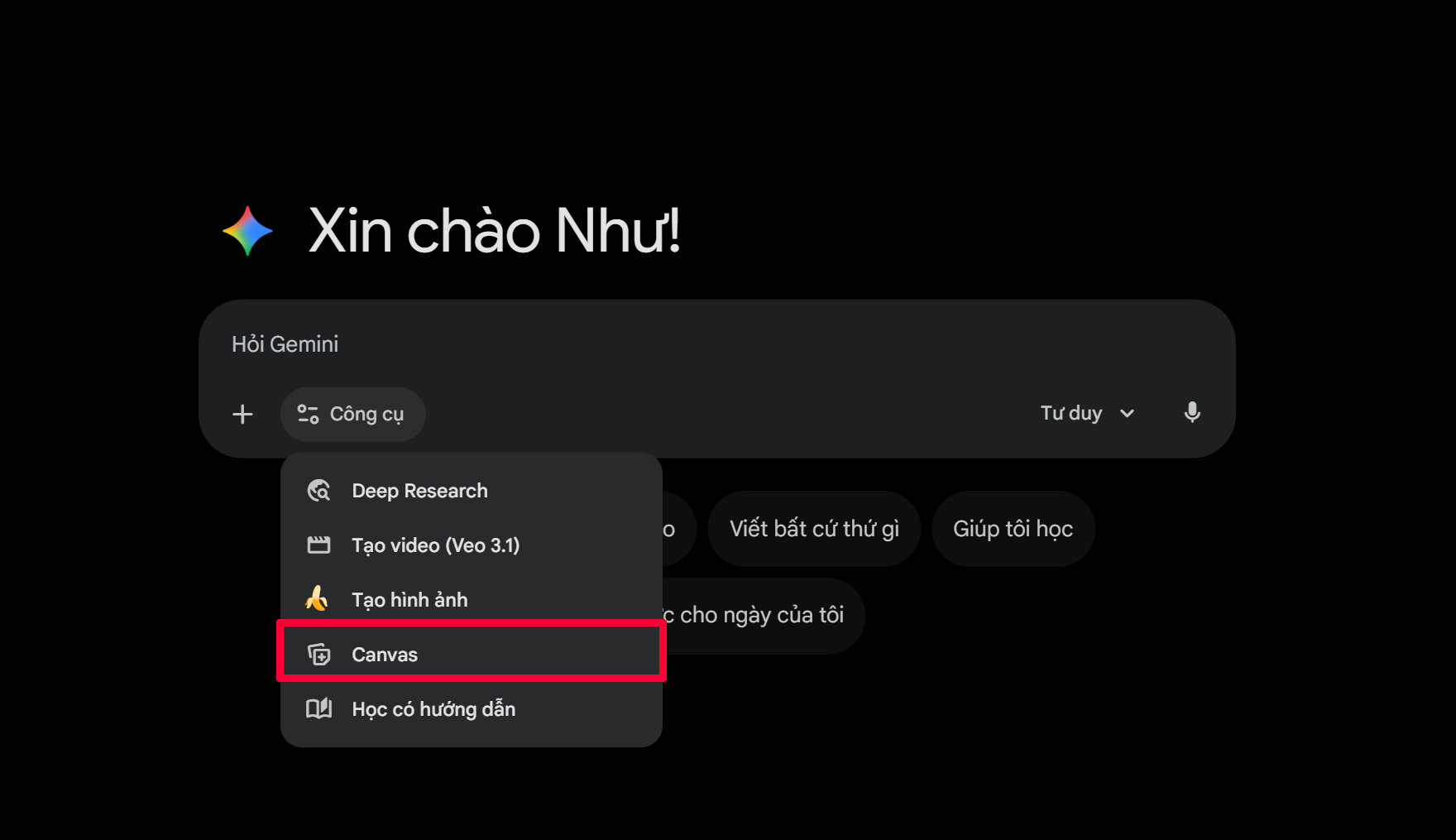
Bước 1: Truy cập vào trang chủ Gemini và nhấn chọn vào mục Công cụ để mở danh sách các tính năng hỗ trợ của AI.
- Trang chủ Gemini
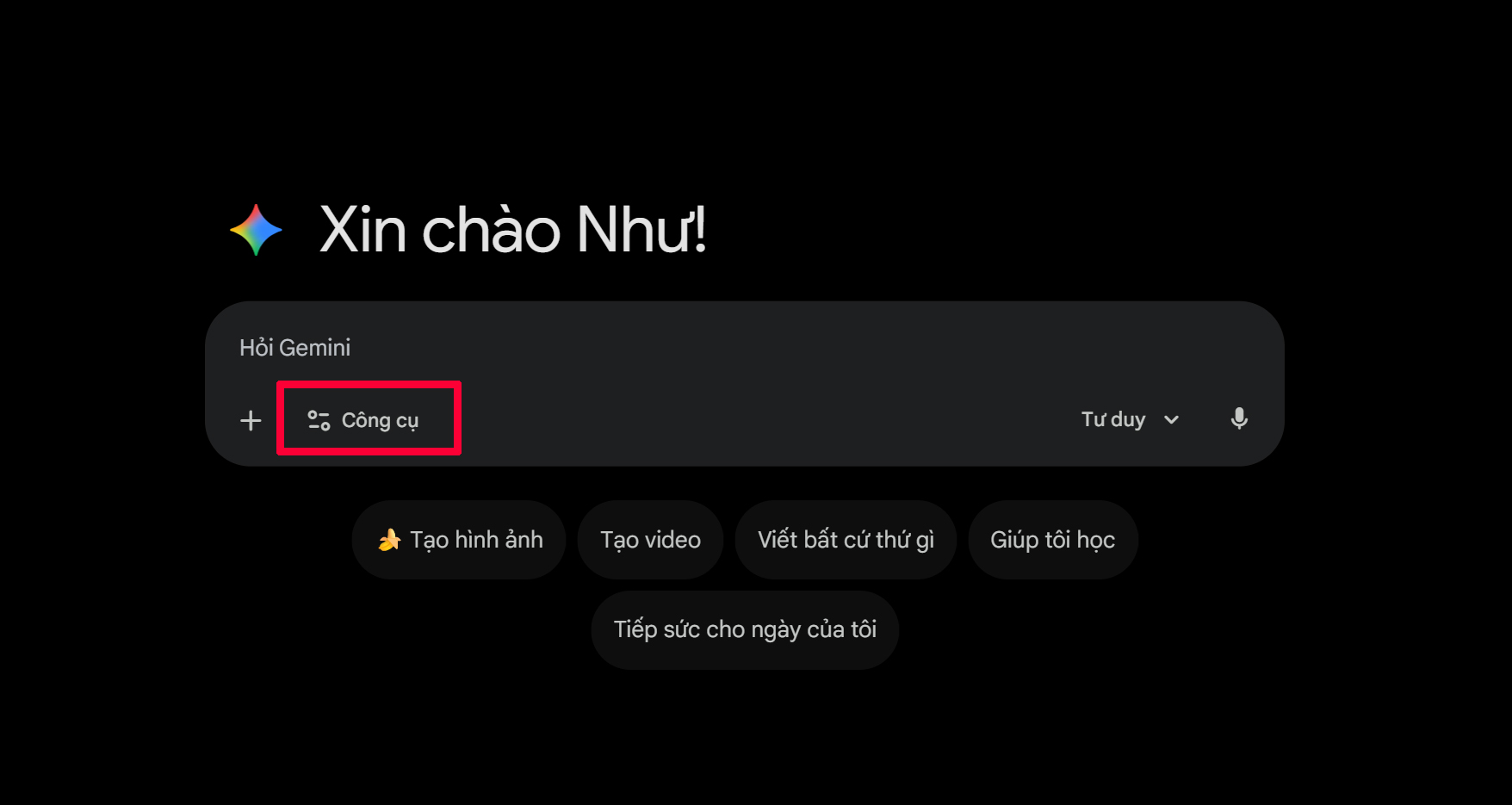
Bước 2: Chọn tiếp mục Canvas, đây là nơi bạn có thể kéo thả hình ảnh và tương tác trực tiếp với AI.
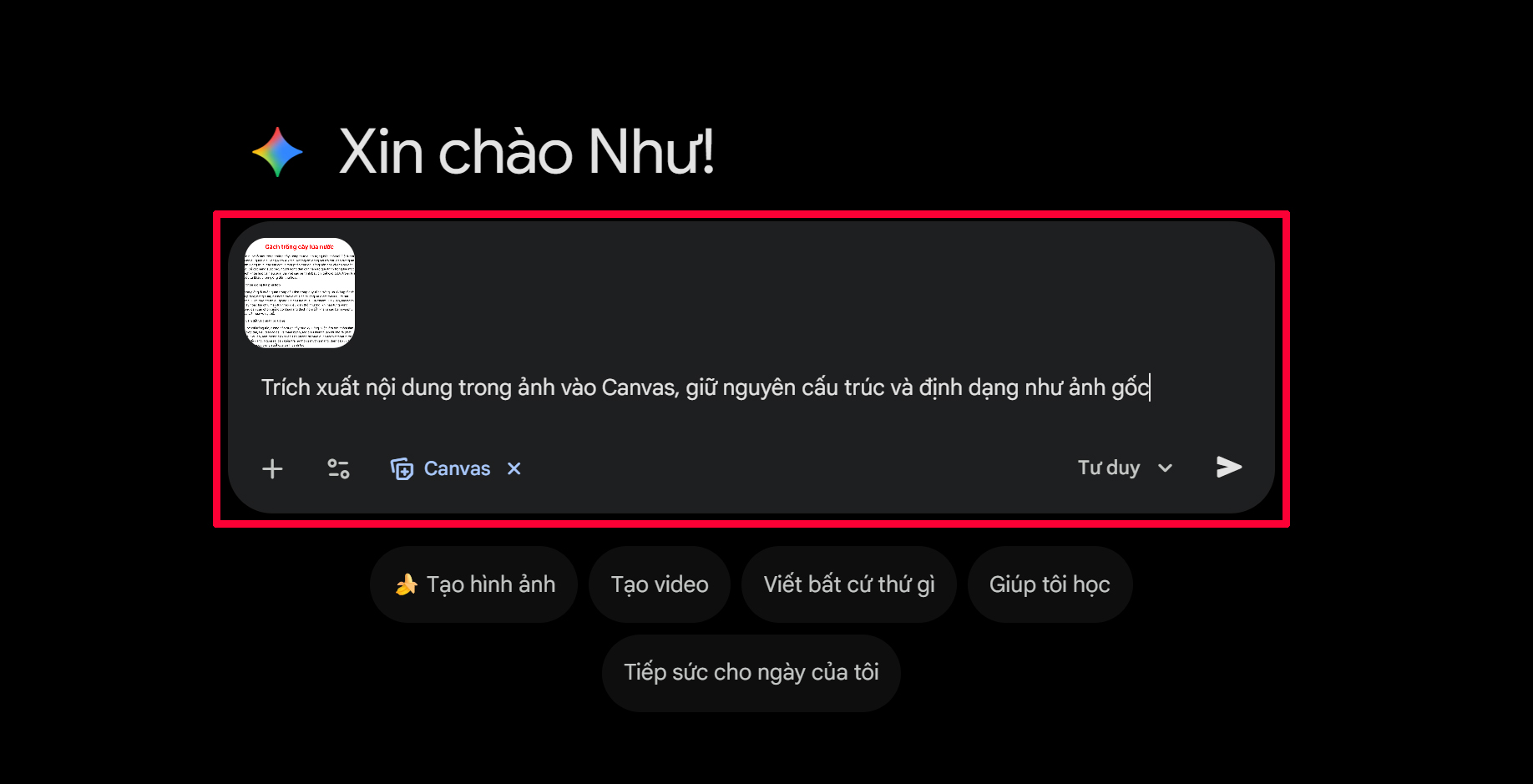
Bước 3: Tải tấm ảnh có chứa nội dung văn bản lên > Sau đó nhập thêm câu lệnh theo gợi ý của mình bên dưới để yêu cầu AI trích xuất và chuyển nội dung sang dạng văn bản.
Câu lệnh: “Trích xuất nội dung trong ảnh vào Canvas, giữ nguyên cấu trúc và định dạng như ảnh gốc”.
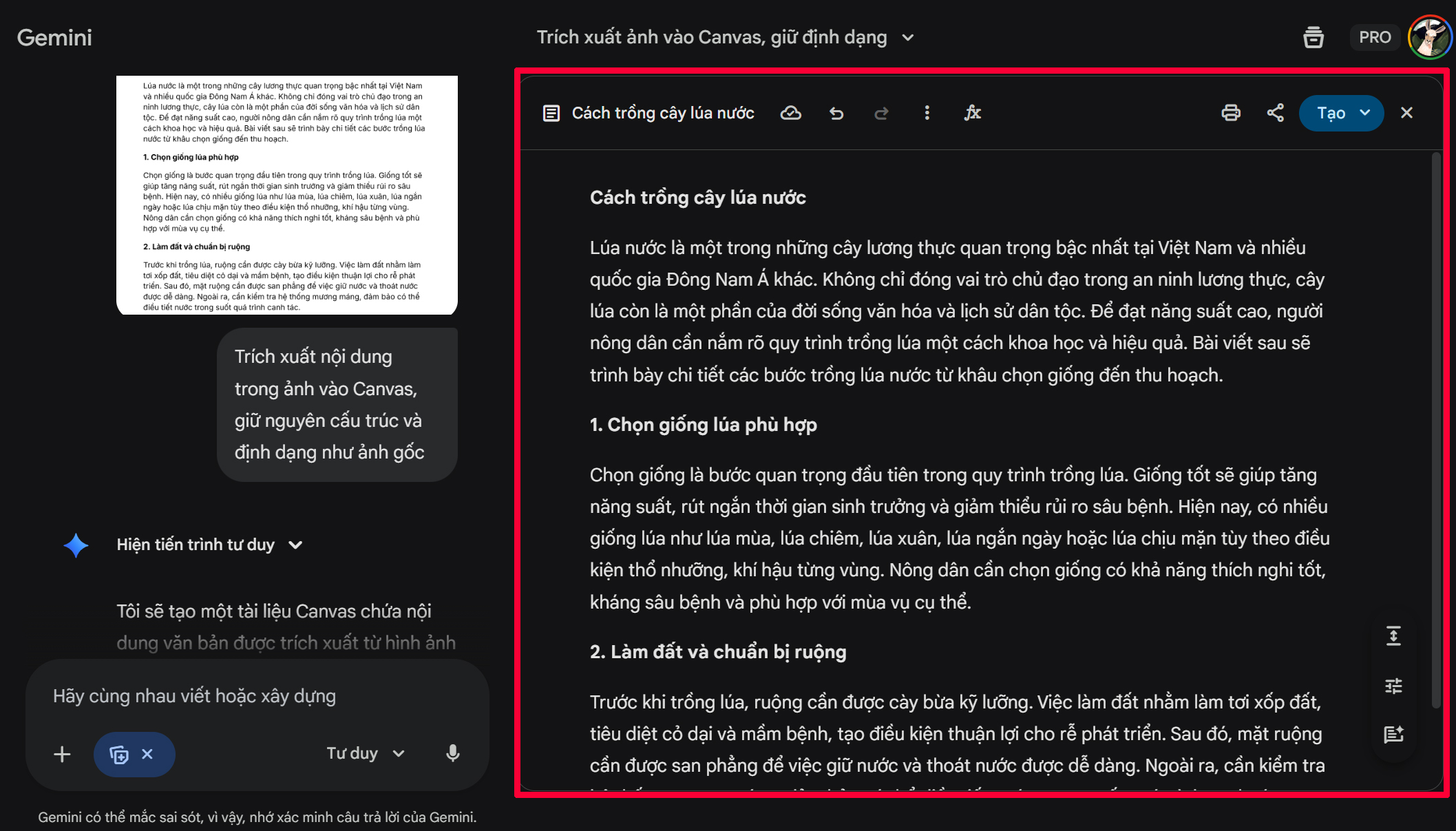
Bước 4: Chờ một chút để AI xử lý. Ngay sau đó, Gemini Canvas sẽ trả về nội dung đã chuyển đổi với định dạng rõ ràng, giữ nguyên dấu tiếng Việt và không bị lỗi font. Đây là cách rất tiện lợi để bạn trích xuất văn bản từ hình ảnh và đưa vào Google Docs nhanh chóng.
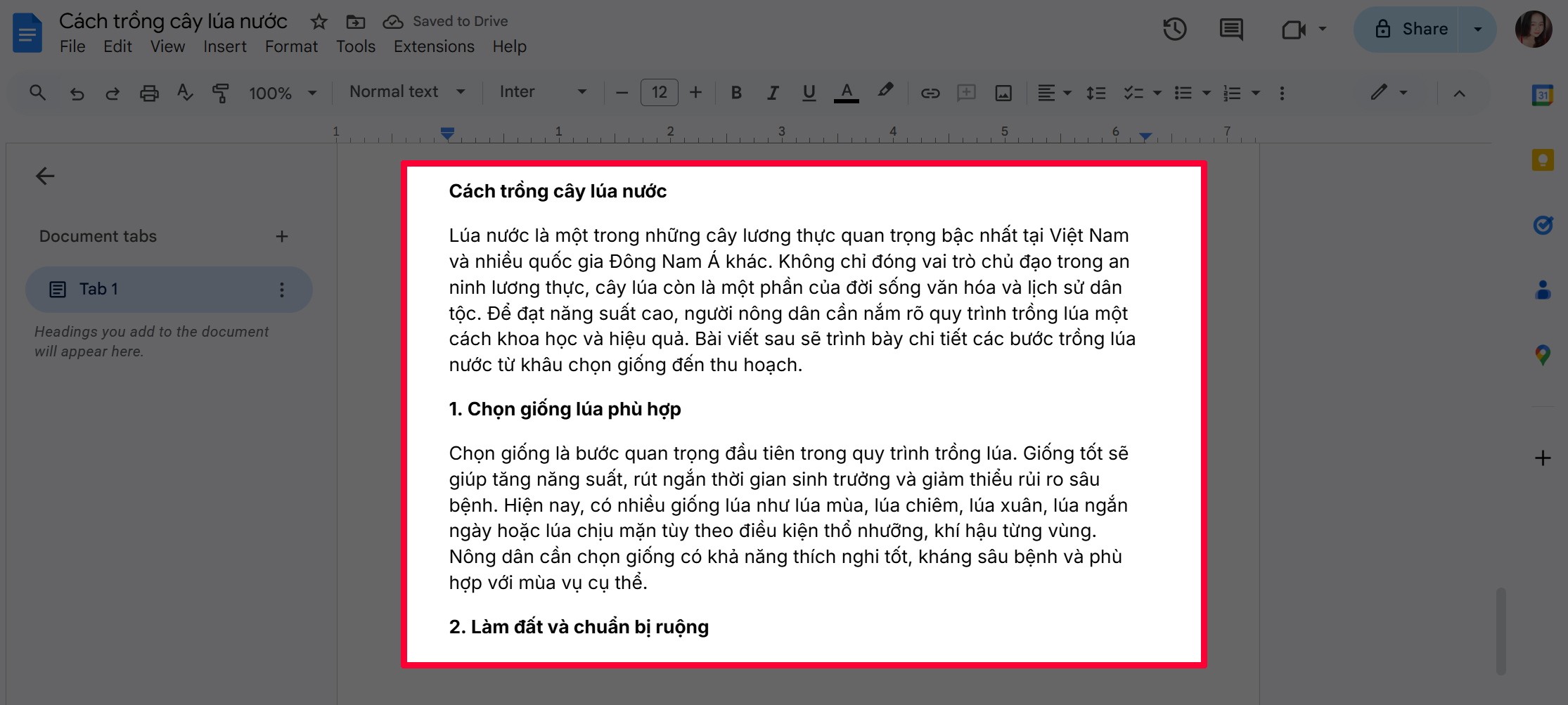
Bước 5: Sau khi AI trả về kết quả, bạn chỉ cần copy toàn bộ nội dung đã được trích xuất và dán vào Google Docs hoặc Word tùy theo nhu cầu sử dụng của bạn. Như vậy là bạn đã hoàn tất quá trình chuyển ảnh thành văn bản một cách nhanh gọn và chính xác.
3. Lỗi thường gặp khi trích xuất văn bản và cách khắc phục
Khi trích xuất văn bản từ hình ảnh bằng Gemini Canvas, đôi khi bạn có thể gặp một vài lỗi nhỏ. Dưới đây là những lỗi phổ biến và cách khắc phục để AI nhận diện chính xác hơn:

AI sẽ khó đọc được chữ khi ảnh chụp không rõ. Bạn nên chụp lại ảnh với ánh sáng tốt hơn hoặc tăng độ nét trước khi tải lên Canvas.
Văn bản bị nghiêng hoặc méo
Chữ bị nghiêng khiến AI nhận diện sai ký tự. Hãy chỉnh lại ảnh cho thẳng hoặc dùng công cụ crop để cắt phần không cần thiết.
Font chữ quá cách điệu
Những kiểu chữ nghệ thuật hoặc dạng viết tay quá phức tạp dễ khiến AI hiểu nhầm. Nếu có thể, hãy chọn ảnh với font chữ rõ ràng, liền nét.

Ảnh có quá nhiều chi tiết nền
Nền quá rối làm AI khó phân biệt đâu là chữ. Bạn có thể dùng công cụ xóa nền hoặc tăng độ tương phản trước khi đưa vào Canvas.
Lỗi tiếng Việt bị sai dấu
Nếu gặp lỗi này, bạn hãy thử tải ảnh độ phân giải cao hơn hoặc yêu cầu AI “giữ nguyên dấu tiếng Việt” ngay trong câu lệnh để tăng độ chính xác.
Chỉ cần xử lý tốt những yếu tố trên, Gemini Canvas sẽ trả về kết quả trích xuất văn bản mượt và chuẩn hơn.

Điện Thoại Di Động Honor X6c 6GB + 128GB/256GB - Pin 5300mAh NFC - Camer
Chuyển ảnh sang Google Docs bằng Gemini Canvas là giải pháp nhanh gọn giúp bạn tiết kiệm nhiều thời gian khi cần số hóa tài liệu. Chỉ vài thao tác đơn giản, toàn bộ nội dung trong ảnh sẽ được trích xuất rõ ràng và dễ chỉnh sửa. Cảm ơn bạn đã theo dõi bài viết này, nếu thấy hay hãy like và share để ủng hộ mình nha.
Nâng tầm trải nghiệm với laptop AI mạnh mẽ, xử lý nhanh, hiệu suất vượt trội! Dù là công việc, học tập hay sáng tạo nội dung, laptop AI sẽ là trợ thủ đắc lực của bạn. Đừng bỏ lỡ những mẫu laptop AI tiên tiến nhất tại Thế Giới Di Động, nhấn ngay nút cam dưới đây để khám phá và sở hữu ngay!
MUA LAPTOP AI TẠI TGDĐ GIÁ TỐT
Xem thêm:
- Hướng dẫn cách hủy ChatGPT Plus gọn lẹ trên mọi thiết bị
- Hướng dẫn cách đăng ký Google One AI Premium miễn phí 6 tháng
Không hài lòng bài viết
Nguồn Trang : https://www.thegioididong.com/tin-tuc/cach-chuyen-anh-sang-google-docs-bang-gemini-canvas-1586728
Bài viết gợi ý
- Sau những cánh cửa đóng kín - Nơi bí mật, tội ác và đam mê dần hé lộ (Shannon McKenna)
/* load placement: blogradio-inread, for account: blogradio, site: blogradio.vn, size: 2x2 - video */ var _avlVar = _avlVar || []; _avlVar.push(["4d37a8e1ee2e4265815bcbc2e454a830","[yo_page_url]","[width]","[height]"]); blogradio.vn - Đằng sau những ân oán, nhục dục, tội lỗi, “Sau những cánh cửa đ...
- Cách khôi phục file đã xóa vĩnh viễn trong thùng rác đơn giản nhất
- BẢN TÌNH CA ĐẦU TIÊN COVER QUANG HÙNG
- Trent Alexander-Arnold bị la ó trong ngày trở về Anfield
- OnePlus Ace 6T ra mắt: Snapdragon 8 Gen 5 đầu tiên, pin 8.300mAh và sạc nhanh 100W
- Audio Truyện Ngắn Nhắm Mắt Lại Em Sẽ Biến Mất Trong 3 Giây
- 8 loại cây cảnh không phù hợp đặt ở phòng làm việc
- Cần Thơ: Quyết định nhân văn của 1 gia đình có người chết vì tai nạn giao thông