
nội dung
- 1 Hướng dẫn cách chuyển ảnh thành file PDF bằng Canva đơn giản chỉ trong vài bước
Hướng dẫn cách chuyển ảnh thành file PDF bằng Canva đơn giản chỉ trong vài bước
48 phút trước
Canva hỗ trợ chuyển đổi ảnh thành file PDF rất tiện lợi, đặc biệt khi bạn cần tạo tài liệu từ hình chụp giấy tờ, bài tập, biên lai hoặc nhiều ảnh khác nhau. Công cụ này xử lý nhanh, không yêu cầu kỹ năng thiết kế và phù hợp cho cả điện thoại lẫn máy tính. Sau đây là hướng dẫn chi tiết cách chuyển ảnh thành file PDF bằng Canva, thực hiện cùng mình nhé.
1. Tại sao nên dùng Canva để chuyển ảnh sang PDF?
Canva là lựa chọn tiện lợi để chuyển ảnh sang PDF vì công cụ này xử lý rất nhanh và không yêu cầu kỹ năng thiết kế. Bạn có thể tải nhiều ảnh lên cùng lúc, sắp xếp thứ tự theo ý muốn rồi ghép thành một file PDF gọn gàng.

Canva hoạt động tốt trên cả điện thoại lẫn máy tính nên phù hợp cho mọi nhu cầu, từ chuyển ảnh giấy tờ, biên lai cho đến tài liệu học tập. Ngoài ra, file PDF xuất ra có chất lượng ổn định, bố cục dễ kiểm soát và không bị giảm độ nét quá nhiều.
2. Cách chuyển ảnh thành PDF bằng Canva
Bước 1: Nhấn chọn vào đường link bên dưới để truy cập công cụ chuyển ảnh thành file PDF bằng Canva. Bạn sẽ được đưa thẳng đến giao diện hỗ trợ chuyển đổi.
- Chuyển ảnh thành PDF bằng Canva

Bước 2: Tải lên những hình ảnh bạn muốn gộp thành PDF. Có thể là ảnh tài liệu, bài tập, biên lai hoặc nhiều ảnh khác nhau.
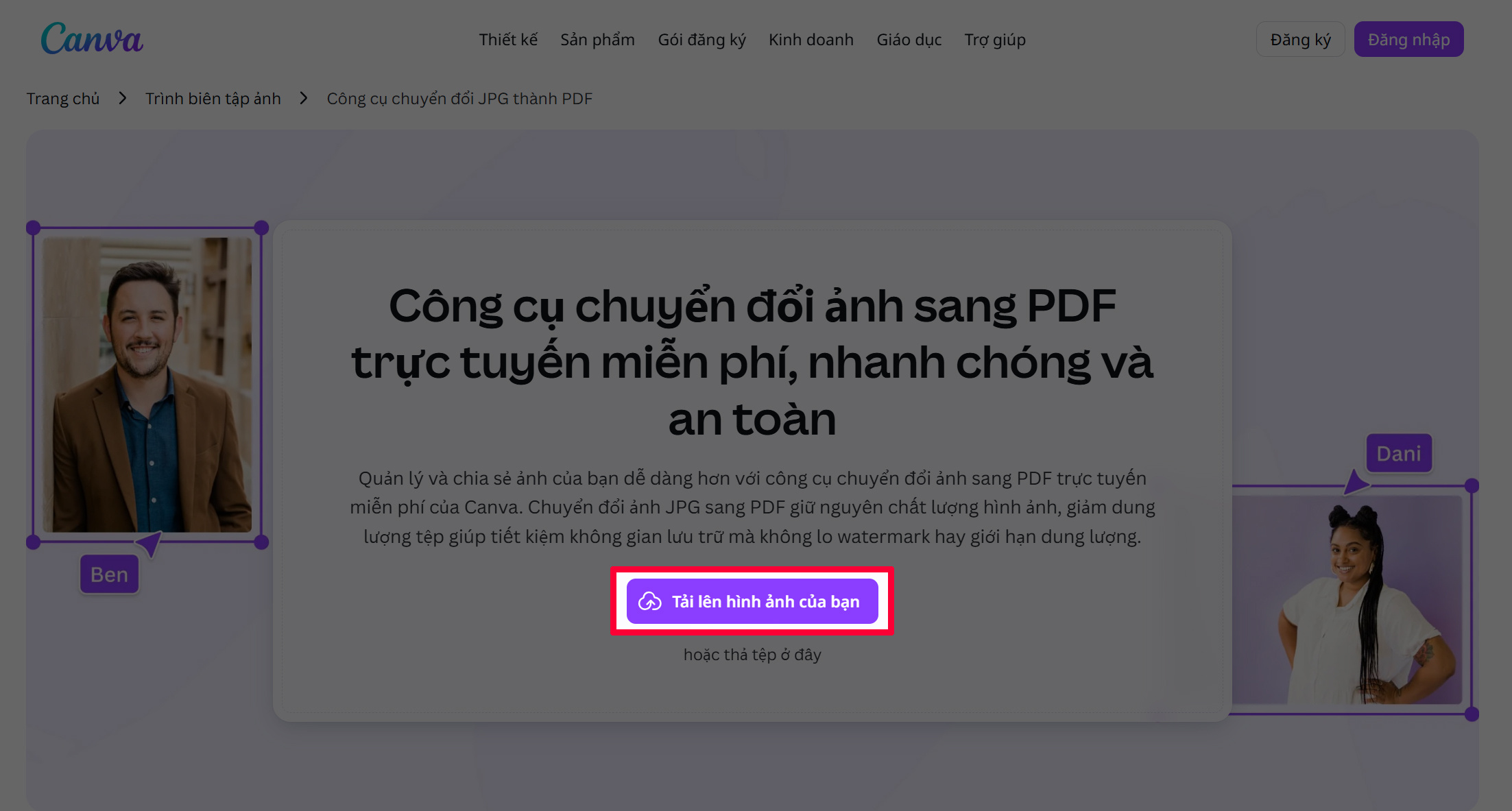
Bước 3: Đăng nhập vào tài khoản Canva để hệ thống bắt đầu xử lý ảnh và chuẩn bị cho bước xuất file. Nếu chưa có tài khoản, bạn có thể tạo miễn phí.
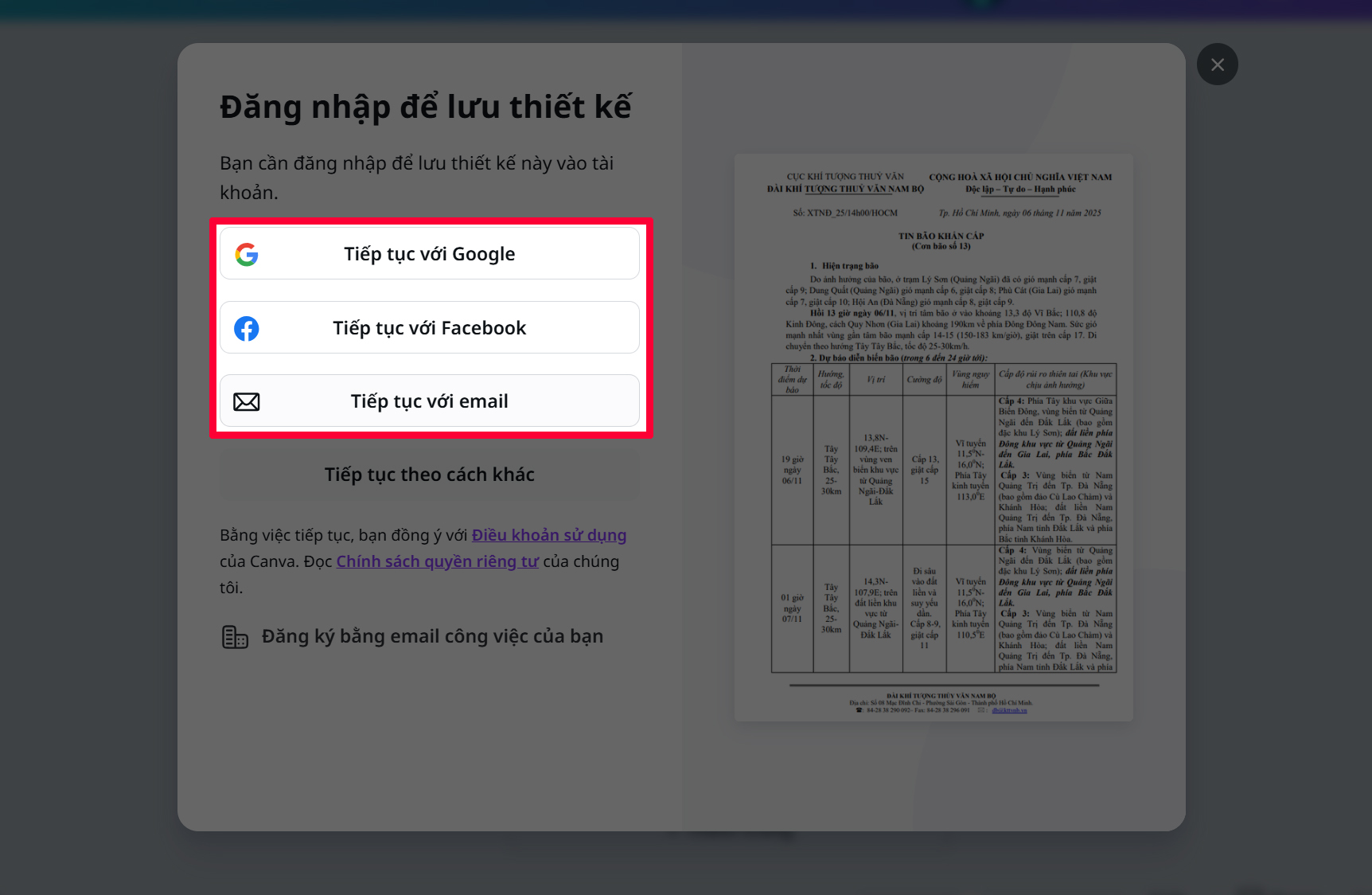
Bước 4: Nhấn vào mục Tệp ở góc trên, sau đó chọn Tải xuống để mở phần thiết lập định dạng xuất file.
Bước 5: Canva sẽ gợi ý sẵn định dạng PDF tiêu chuẩn, nếu muốn bạn hãy chọn đến mục PDF bản in > Chọn tiếp mục Tải xuống để hoàn tất quá trình chuyển đổi.
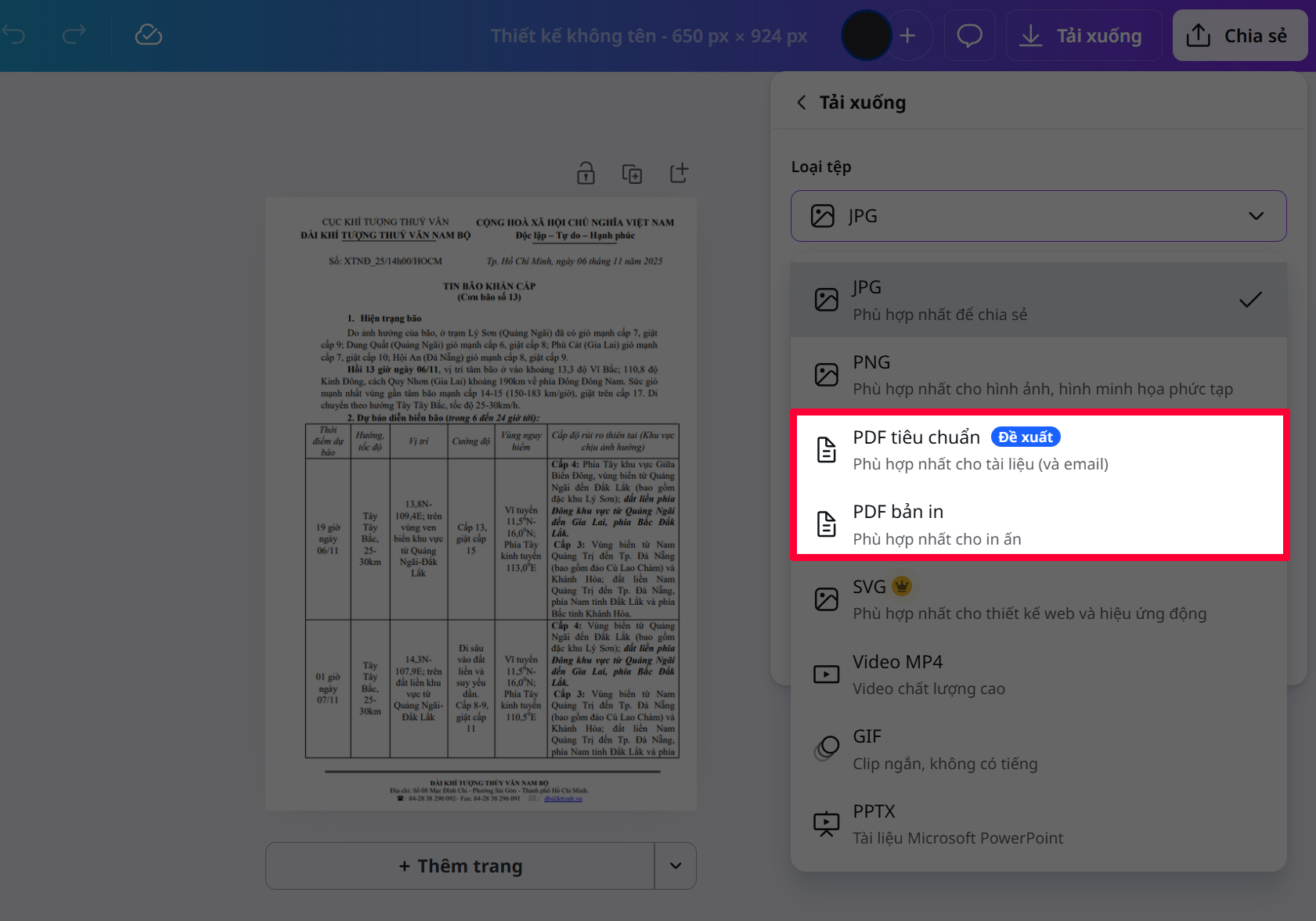
Khi file đã được tạo xong, bạn mở PDF để xem lại bố cục, kiểm tra chất lượng ảnh và đảm bảo mọi thứ hiển thị đúng như mong muốn.

Mua Hàng với Shopee
3. Lưu ý khi chuyển ảnh sang PDF bằng Canva
Khi chuyển ảnh sang PDF bằng Canva, bạn nên chú ý đến độ phân giải của ảnh gốc. Ảnh quá thấp sẽ khiến file PDF bị mờ, đặc biệt với những tài liệu như giấy tờ hoặc bài tập cần nhìn rõ chữ. Nên ưu tiên ảnh chụp rõ nét và không bị rung để đảm bảo chất lượng sau khi xuất.
Bạn cũng nên sắp xếp và ghép ảnh sao cho hợp lý để file PDF không quá nặng. Việc sử dụng ảnh kích thước quá lớn hoặc quá nhiều trang sẽ làm file khó chia sẻ, nhất là khi gửi qua ứng dụng giới hạn dung lượng. Nếu có thể, hãy nén ảnh nhẹ hoặc loại bỏ ảnh dư.

Trong quá trình chỉnh sửa, tránh kéo giãn ảnh theo chiều ngang hoặc dọc vì dễ khiến hình bị méo. Luôn giữ đúng tỉ lệ ban đầu để nội dung không bị biến dạng. Bạn có thể dùng công cụ canh lề và căn chỉnh tự động trong Canva để bố cục được gọn gàng hơn.
Ngoài ra, màu sắc của ảnh cũng là yếu tố đáng chú ý. Một số ảnh có tông màu quá tối hoặc bị ám màu khi chụp trong điều kiện thiếu sáng sẽ khiến PDF khó nhìn. Bạn có thể chỉnh sáng hoặc tăng độ tương phản nhẹ để tài liệu rõ ràng hơn.
Cuối cùng, trước khi xuất file, nên xem trước toàn bộ trang để kiểm tra lỗi chính tả, bố cục lệch, ảnh bị cắt hoặc khoảng trắng quá lớn. Rà soát nhanh giúp PDF chuyên nghiệp và dễ đọc hơn.

Trên đây là hướng dẫn chi tiết giúp bạn chuyển ảnh thành file PDF bằng Canva một cách đơn giản và dễ làm theo. Hy vọng với những bước mình chia sẻ, bạn sẽ tạo được file PDF gọn gàng và đúng như mong muốn. Cảm ơn bạn đã theo dõi bài viết này, nếu thấy hay hãy like và share để ủng hộ mình nha.
Laptop học tập văn phòng tại Thế Giới Di Động đang có nhiều mẫu mã đa dạng, cấu hình phù hợp cho sinh viên và dân văn phòng, cùng mức giá tốt và nhiều quà tặng hấp dẫn. Bạn có thể thoải mái lựa chọn giữa các thương hiệu lớn với nhiều phiên bản màu sắc và dung lượng khác nhau. Nhấn vào nút bên dưới để chọn mua ngay và nhận ưu đãi liền tay nhé.
MUA LAPTOP HỌC TẬP VĂN PHÒNG

Bộ phát wifi 4G di động mini ROOSEE M610, chuẩn wifi 6
Xem thêm:
- Hướng dẫn cách viết ký hiệu toán học trong Canva cực chính xác
- Hướng dẫn cách tạo bảng trên Canva chuyên nghiệp và đẹp mắt
Không hài lòng bài viết
Nguồn Trang : https://www.thegioididong.com/tin-tuc/cach-chuyen-anh-thanh-file-pdf-bang-canva-1586485
Bài viết gợi ý
- NÓNG: Cảnh sát xuất hiện tại toà nhà thẩm mỹ viện Mailisa ở TP.HCM và Đắk Lắk
Sáng 13/11, nhiều cảnh sát xuất hiện, làm việc tại thẩm mỹ viện Mailisa trụ sở tại TP.HCM và tỉnh Đắk Lắk. ...
- Kết quả bóng đá SEA Games 33 hôm nay 6/12: U22 Timor Lester gây địa chấn
- Bộ phận của gà nhiều cholesterol gấp gần 5 lần mỡ lợn: Thích đến mấy cũng phải hạn chế
- Thiên lý hương
- Dấu hiệu ổ cứng sắp hỏng và cách xử lý hiệu quả
- Tên lửa tái sử dụng của Trung Quốc nổ tung trong lần thử quỹ đạo đầu tiên
- Thai nhi “biến mất” khỏi tử cung, bác sĩ mở "cuộc truy tìm"
- Đến tuổi nghỉ hưu tôi mới thấm: Con cái không phải chỗ dựa, tiền mới là phao cứu sinh