
nội dung
- 1 5 cách sửa lỗi điện thoại Samsung không hiện thông báo cực hay mà bạn nhất định nên biết
- 1.1 Thông báo không hiển thị trên điện thoại Samsung thường khiến bạn dễ bỏ lỡ tin nhắn, cuộc gọi hay các ứng dụng quan trọng cần được cập nhật ngay. Lỗi này thường xuất phát từ cài đặt hệ thống, tối ưu pin hoặc quyền thông báo bị tắt mà người dùng không để ý. Sau đây mình sẽ hướng dẫn bạn cách sửa lỗi điện thoại Samsung không hiện thông báo để máy hoạt động đúng như mong muốn nhé.
- 1.1.1 1. Nguyên nhân điện thoại Samsung không hiện thông báo
- 1.1.2 2. Các lỗi không hiện thông báo phổ biến trên Samsung
- 1.1.3 3. Cách sửa lỗi điện thoại Samsung không hiện thông báo
- 1.1.4 3.1 Bật/tắt quyền thông báo của ứng dụng
- 1.1.5 3.2 Tắt chế độ tiết kiệm pin – Không làm phiền
- 1.1.6 Tải VPBank
- 1.1.7 3.3 Kiểm tra cài đặt màn hình khóa
- 1.1.8 3.4 Xóa bộ nhớ đệm ứng dụng bị ẩn thông báo
- 1.1.9 3.5 Cập nhật phần mềm điện thoại
- 1.1.10 3ộ điều khiển nhiệt độ PID REX-C100, với cặp nhiệt
- 1.1 Thông báo không hiển thị trên điện thoại Samsung thường khiến bạn dễ bỏ lỡ tin nhắn, cuộc gọi hay các ứng dụng quan trọng cần được cập nhật ngay. Lỗi này thường xuất phát từ cài đặt hệ thống, tối ưu pin hoặc quyền thông báo bị tắt mà người dùng không để ý. Sau đây mình sẽ hướng dẫn bạn cách sửa lỗi điện thoại Samsung không hiện thông báo để máy hoạt động đúng như mong muốn nhé.
5 cách sửa lỗi điện thoại Samsung không hiện thông báo cực hay mà bạn nhất định nên biết
51 phút trước
Thông báo không hiển thị trên điện thoại Samsung thường khiến bạn dễ bỏ lỡ tin nhắn, cuộc gọi hay các ứng dụng quan trọng cần được cập nhật ngay. Lỗi này thường xuất phát từ cài đặt hệ thống, tối ưu pin hoặc quyền thông báo bị tắt mà người dùng không để ý. Sau đây mình sẽ hướng dẫn bạn cách sửa lỗi điện thoại Samsung không hiện thông báo để máy hoạt động đúng như mong muốn nhé.
1. Nguyên nhân điện thoại Samsung không hiện thông báo
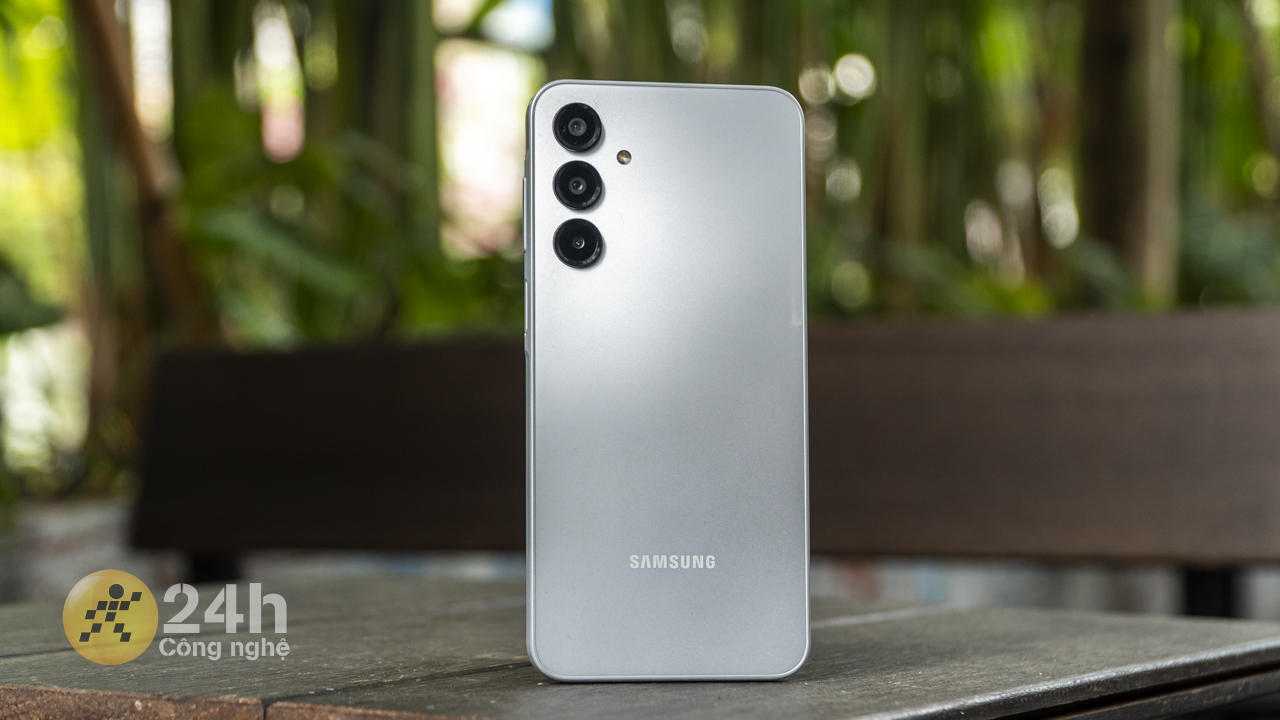
Điện thoại Samsung không hiện thông báo là lỗi khá phổ biến và dễ khiến bạn bỏ lỡ cuộc gọi, tin nhắn hoặc các ứng dụng quan trọng. Tình trạng này thường không phải do máy hỏng mà xuất phát từ cài đặt hệ thống hoặc tối ưu pin quá mạnh khiến ứng dụng không thể gửi thông báo đúng lúc. Dưới đây là những nguyên nhân thường gặp nhất để bạn kiểm tra và khắc phục nhanh.
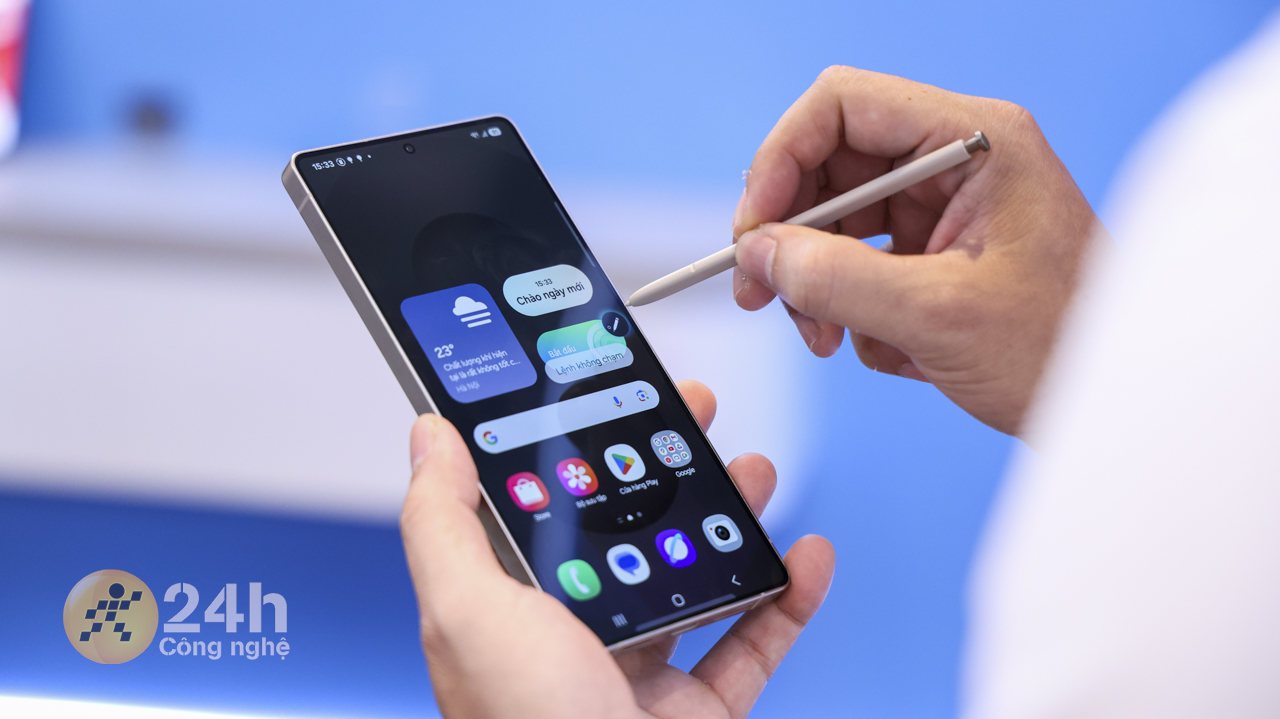
Dưới đây là các nguyên nhân điện thoại Samsung không hiện thông báo, bạn có thể tham khảo thử:
- Ứng dụng bị tắt quyền thông báo.
- Chế độ tiết kiệm pin giới hạn hoạt động nền của ứng dụng.
- Ứng dụng bị đưa vào danh sách Ngủ sâu khiến không thể nhận thông báo.
- Tắt thông báo dạng pop-up hoặc hiển thị trên màn hình khóa.
- Ứng dụng không được cấp quyền chạy nền hoặc quyền dữ liệu di động.
- Kết nối mạng yếu hoặc chập chờn làm thông báo đến trễ.
- Chế độ Không làm phiền đang bật.
- Lỗi hệ thống, xung đột phần mềm hoặc app chưa cập nhật phiên bản mới.
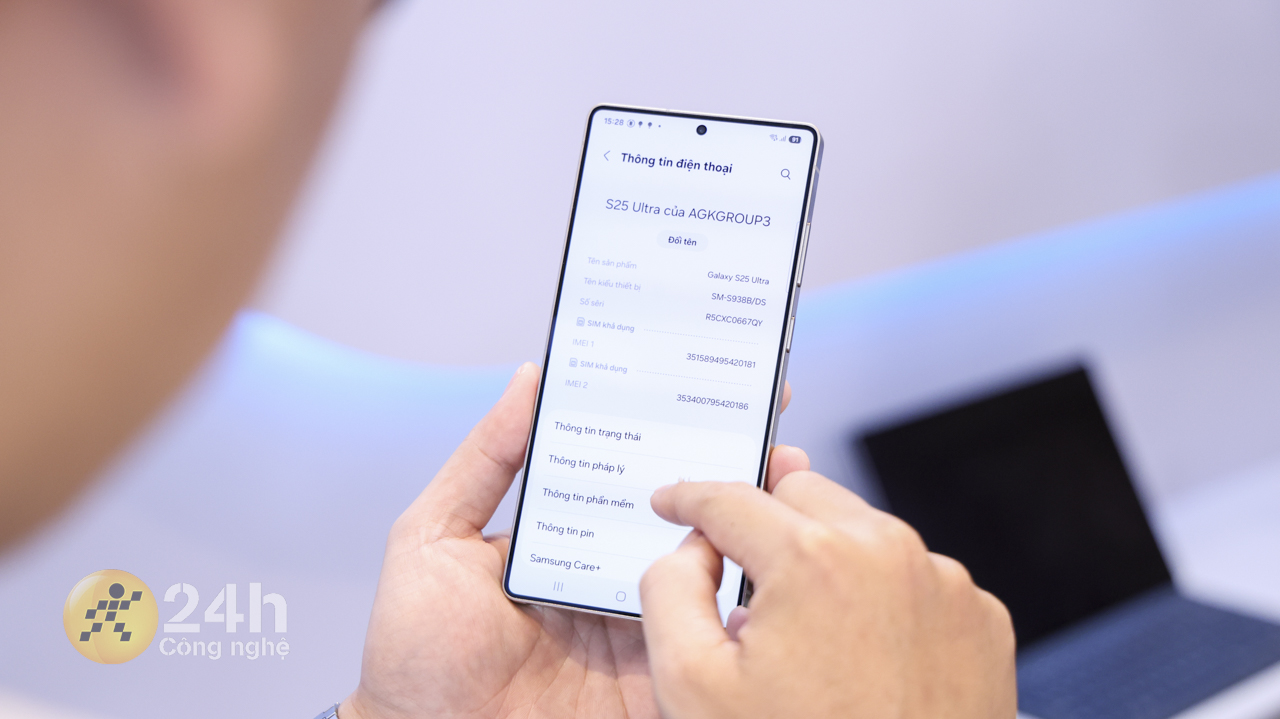
2. Các lỗi không hiện thông báo phổ biến trên Samsung
Thông báo không hiển thị trên điện thoại Samsung thường gây khó chịu vì bạn dễ bỏ lỡ tin nhắn, cuộc gọi hay các ứng dụng quan trọng. Lỗi này có thể xuất hiện ở nhiều dạng khác nhau, từ không hiện trên màn hình khóa cho đến không có biểu tượng ở thanh trạng thái hoặc thông báo đến trễ. Dưới đây là các lỗi thường gặp nhất để bạn dễ kiểm tra và xác định đúng vấn đề.
Các lỗi không hiện thông báo trên điện thoại Samsung:
- Lỗi không hiện thông báo trên màn hình khóa.
- Lỗi không hiện thông báo trên thanh trạng thái.
- Lỗi không hiện thông báo dạng pop-up hoặc banner.
- Lỗi không hiện số thông báo trên biểu tượng ứng dụng.
- Lỗi máy không đổ chuông hoặc không rung khi có thông báo.
- Lỗi thông báo đến trễ hoặc không đến khi tắt màn hình.
- Lỗi không hiện bong bóng chat Messenger hoặc Zalo.
- Lỗi thông báo bị ẩn.
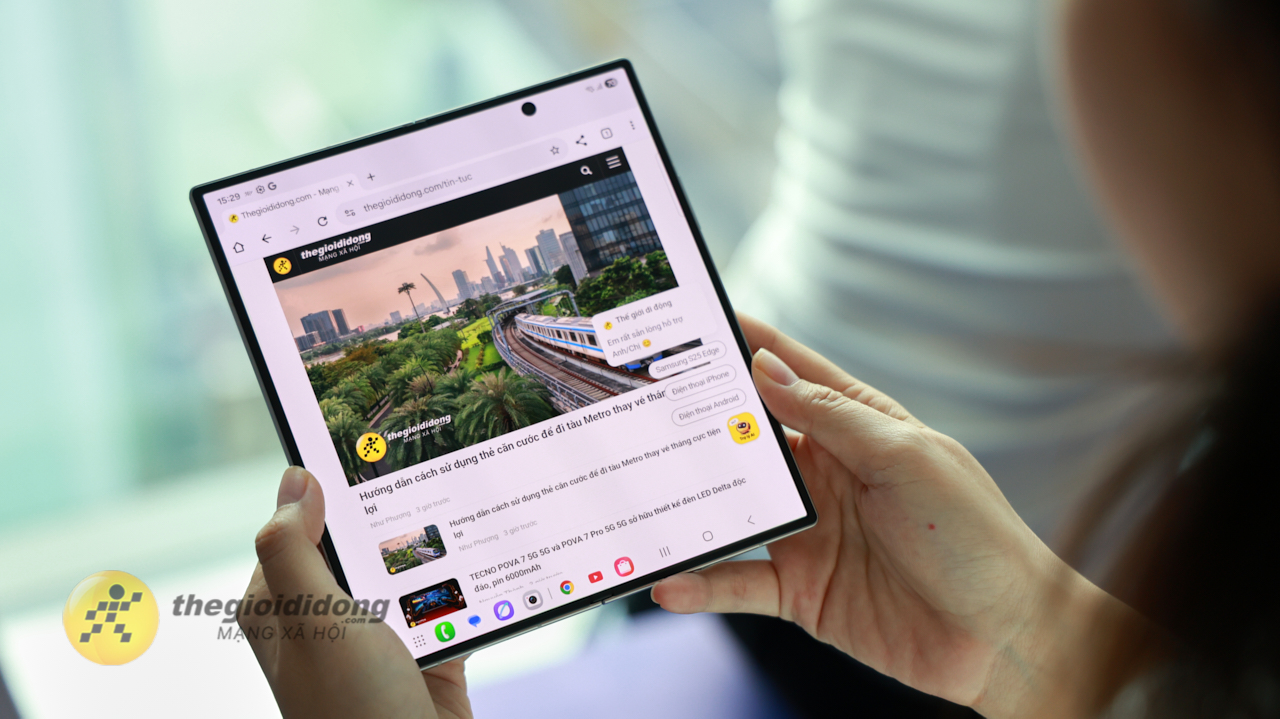
3. Cách sửa lỗi điện thoại Samsung không hiện thông báo
Điện thoại Samsung không hiện thông báo là lỗi khá phổ biến khiến bạn dễ bỏ lỡ tin nhắn, cuộc gọi hay các nội dung quan trọng từ ứng dụng. Để giúp máy hoạt động đúng như mong muốn, dưới đây là các cách sửa lỗi điện thoại Samsung không hiện thông báo đơn giản và hiệu quả mà bạn có thể tự thực hiện ngay.
3.1 Bật/tắt quyền thông báo của ứng dụng
Bật hoặc tắt quyền thông báo của ứng dụng là bước rất quan trọng trong việc khắc phục lỗi điện thoại Samsung không hiện thông báo. Khi quyền này bị vô hiệu hóa, ứng dụng sẽ không được phép gửi bất kỳ dạng thông báo nào như banner, âm thanh, pop-up hay biểu tượng trên thanh trạng thái. Chỉ cần bật lại quyền thông báo, ứng dụng sẽ hoạt động đúng cách và thông báo sẽ xuất hiện đầy đủ như bình thường. Đây là một trong những nguyên nhân dễ bị bỏ sót nhất nên bạn nên kiểm tra đầu tiên khi gặp lỗi.
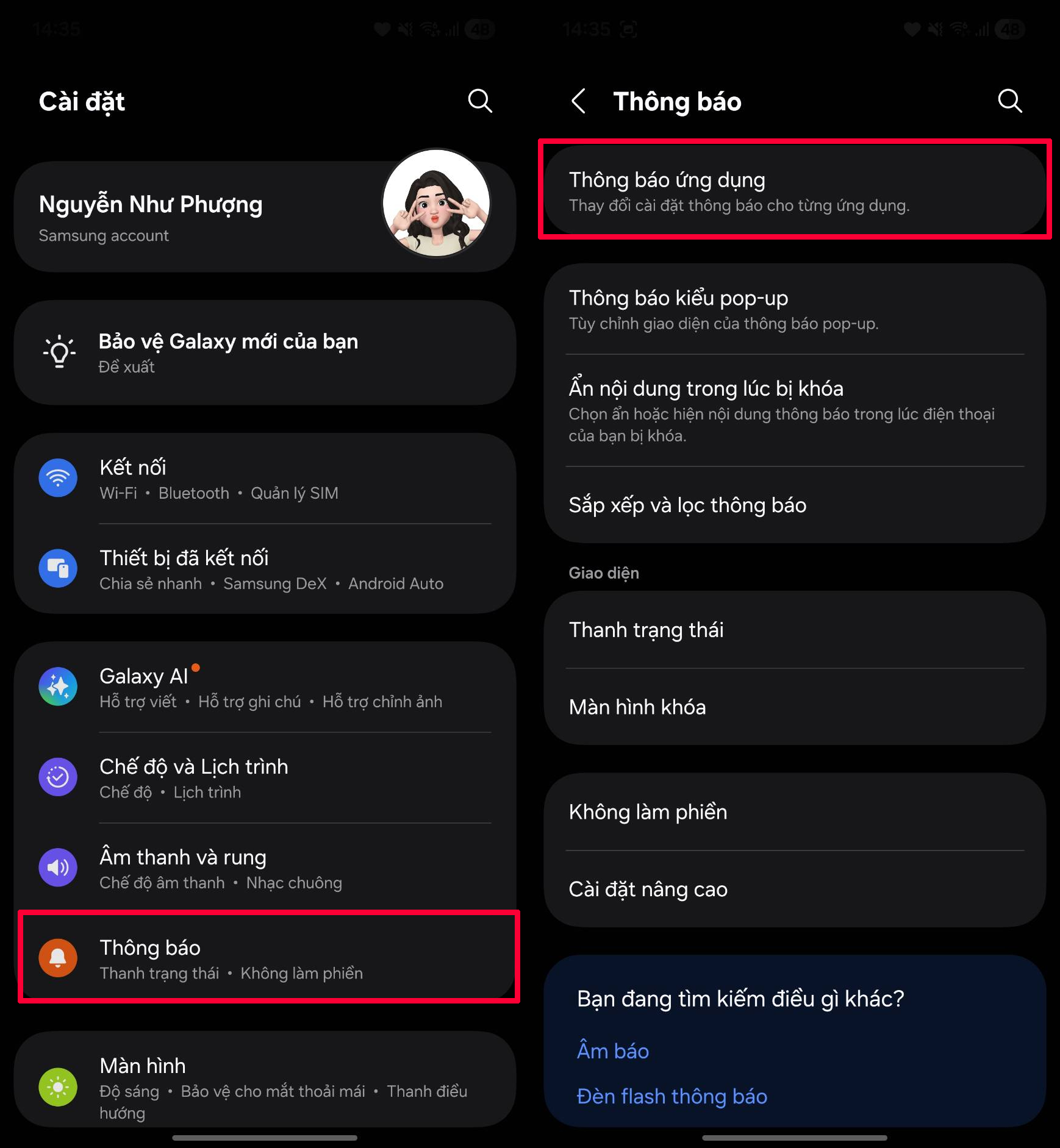
Để kiểm tra, bạn hãy mở Cài đặt > nhấn chọn vào mục Thông báo >Chọn tiếp vào mục Thông báo ứng dụng.
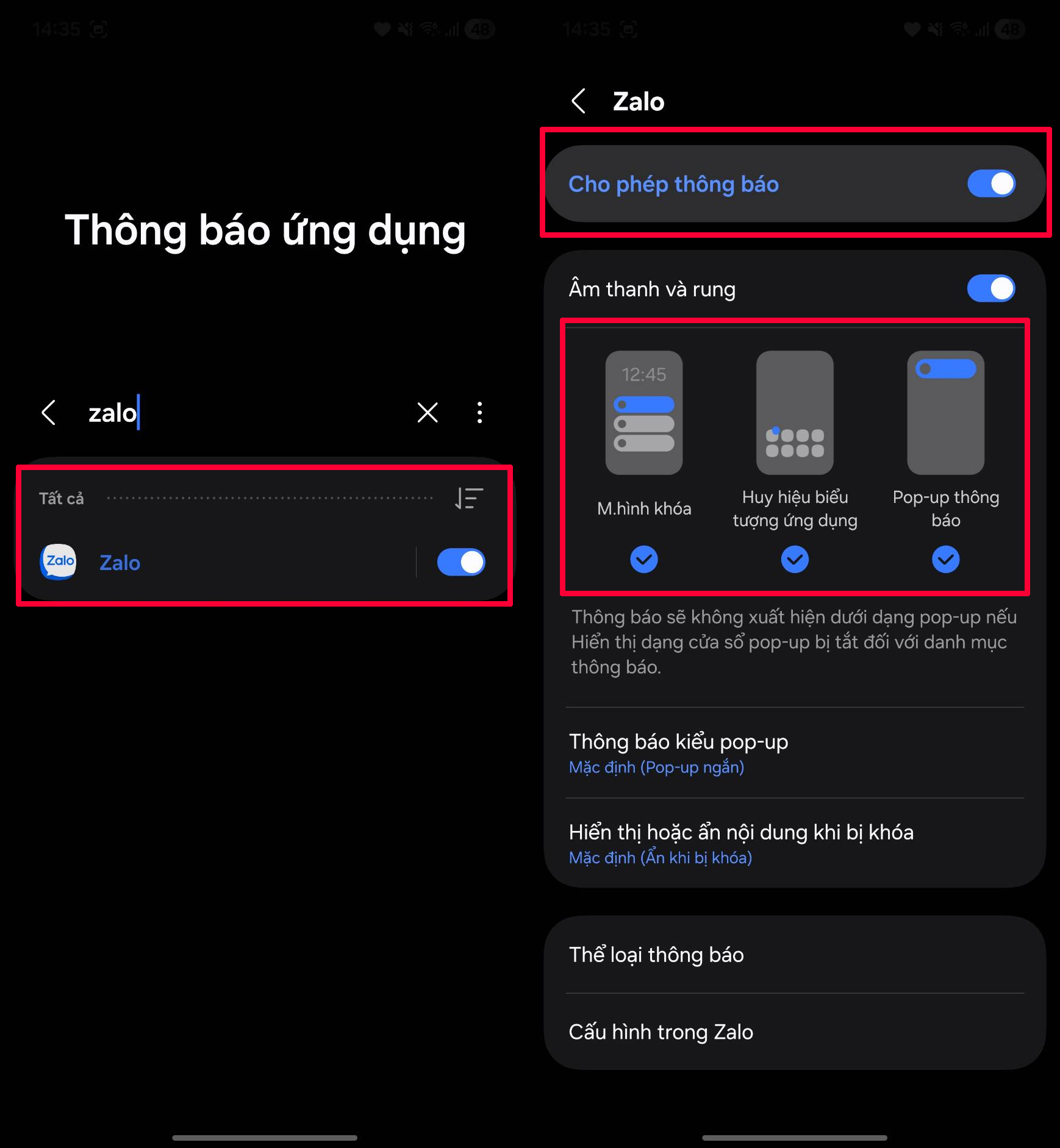
Chọn tên ứng dụng mà bạn muốn kiểm tra > Xem quyền thông báo đã được bật chưa, nếu chưa hãy bật lên nhé. Đôi khi trong quá trình sử dụng, bạn vô tình tắt quyền này khiến ứng dụng không thể gửi thông báo cho bạn. Mở lại quyền thông báo sẽ giúp ứng dụng hoạt động bình thường trở lại.
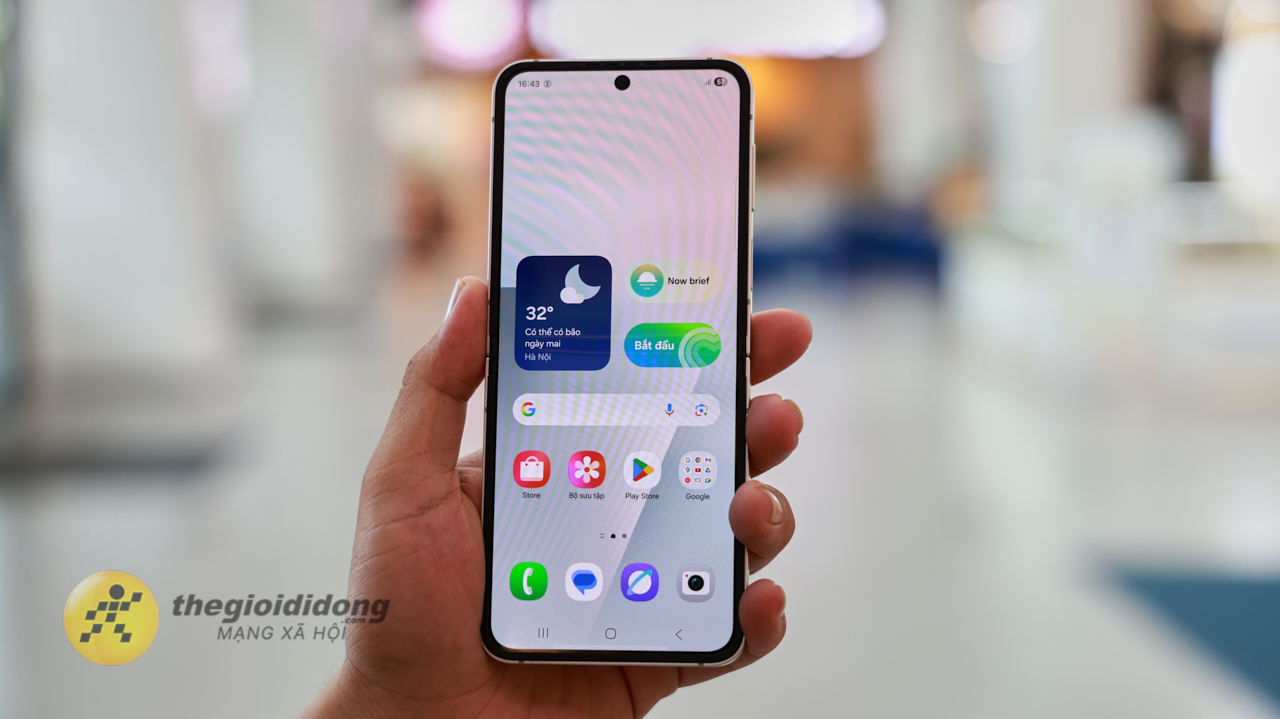
3.2 Tắt chế độ tiết kiệm pin – Không làm phiền
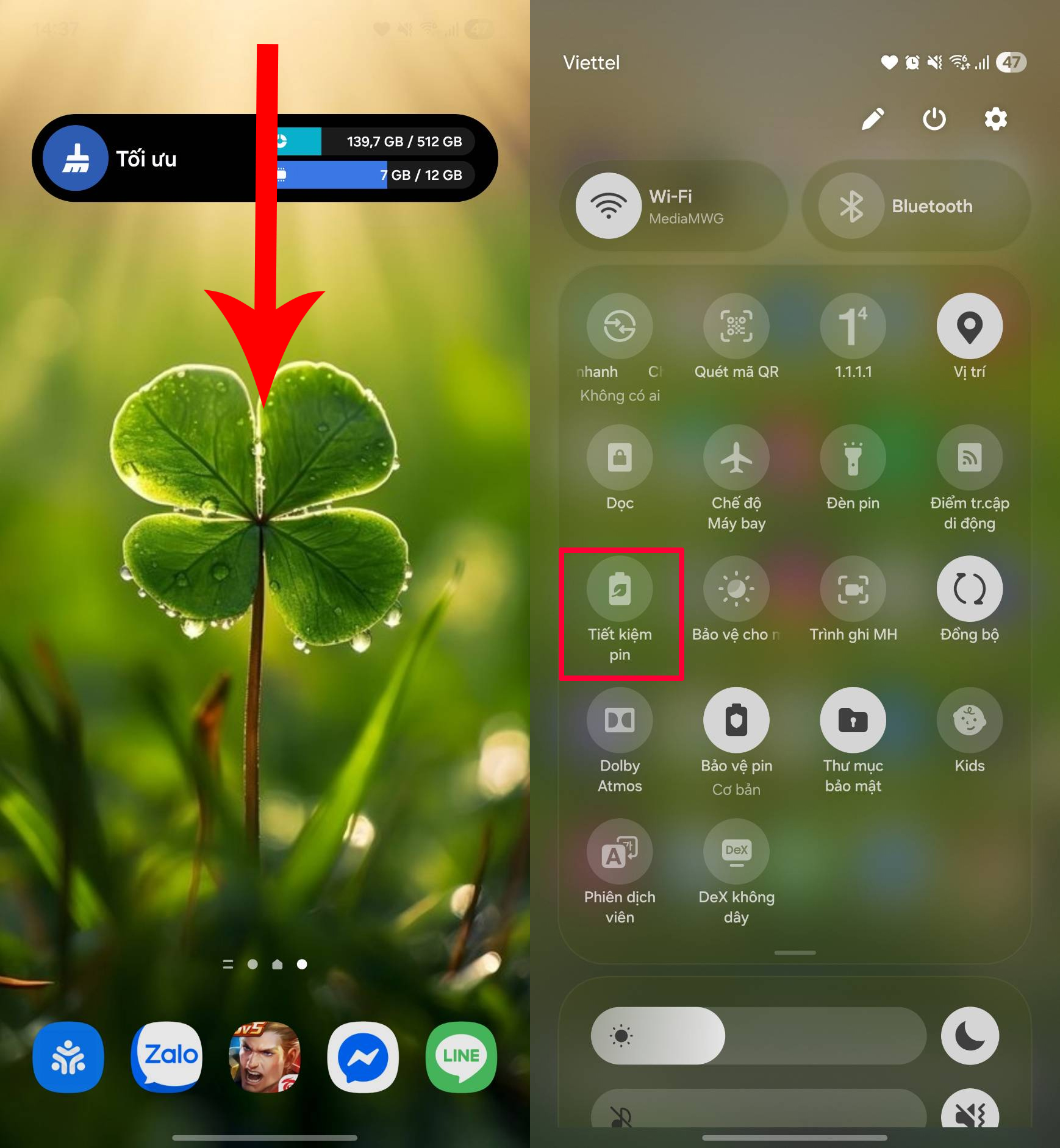
Tắt chế độ tiết kiệm pin là cách quan trọng để khắc phục lỗi điện thoại Samsung không hiện thông báo. Khi bật tiết kiệm pin, hệ thống sẽ giới hạn hoạt động nền của ứng dụng, giảm khả năng đồng bộ và có thể tự đưa app vào chế độ ngủ sâu khiến thông báo không gửi đến kịp hoặc không gửi luôn. Việc tắt chế độ này giúp ứng dụng được phép chạy nền ổn định hơn, từ đó thông báo sẽ hiển thị đúng thời điểm và không bị trễ.
Bạn hãy vuốt thanh trạng thái xuống > Tắt chế độ tiết kiệm pin đang bật để kiểm tra xem ứng dụng có nhận lại được thông báo hay không nhé. Chế độ này đôi khi giới hạn hoạt động nền khiến thông báo bị chậm hoặc không hiển thị.

Tải VPBank
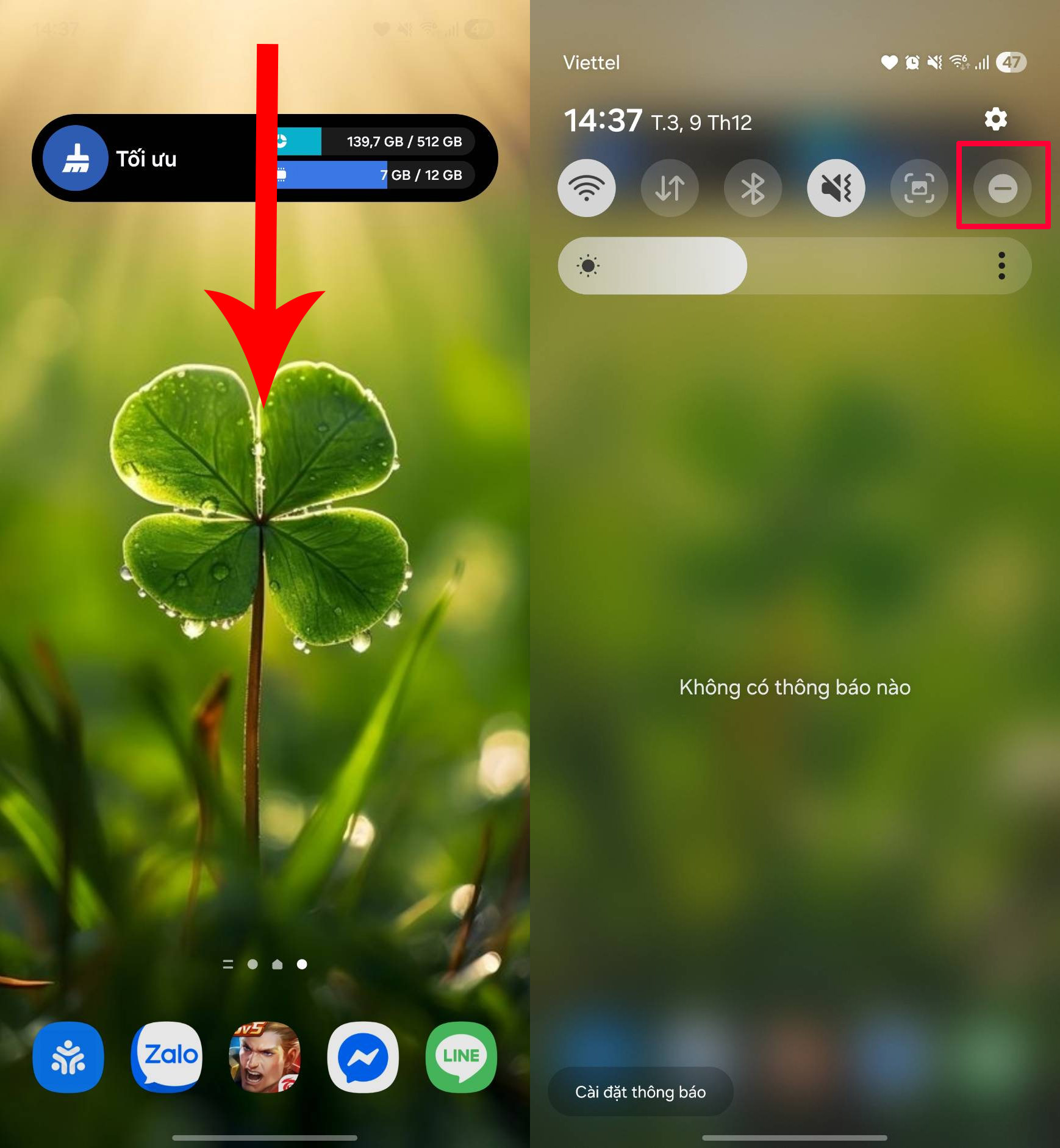
Bên cạnh chế độ tiết kiệm pin thì chế độ Không làm phiền cũng có thể chặn toàn bộ thông báo. Chính vì vậy, bạn hãy tắt luôn chế độ này để đảm bảo ứng dụng có thể gửi thông báo đầy đủ nhé.
3.3 Kiểm tra cài đặt màn hình khóa
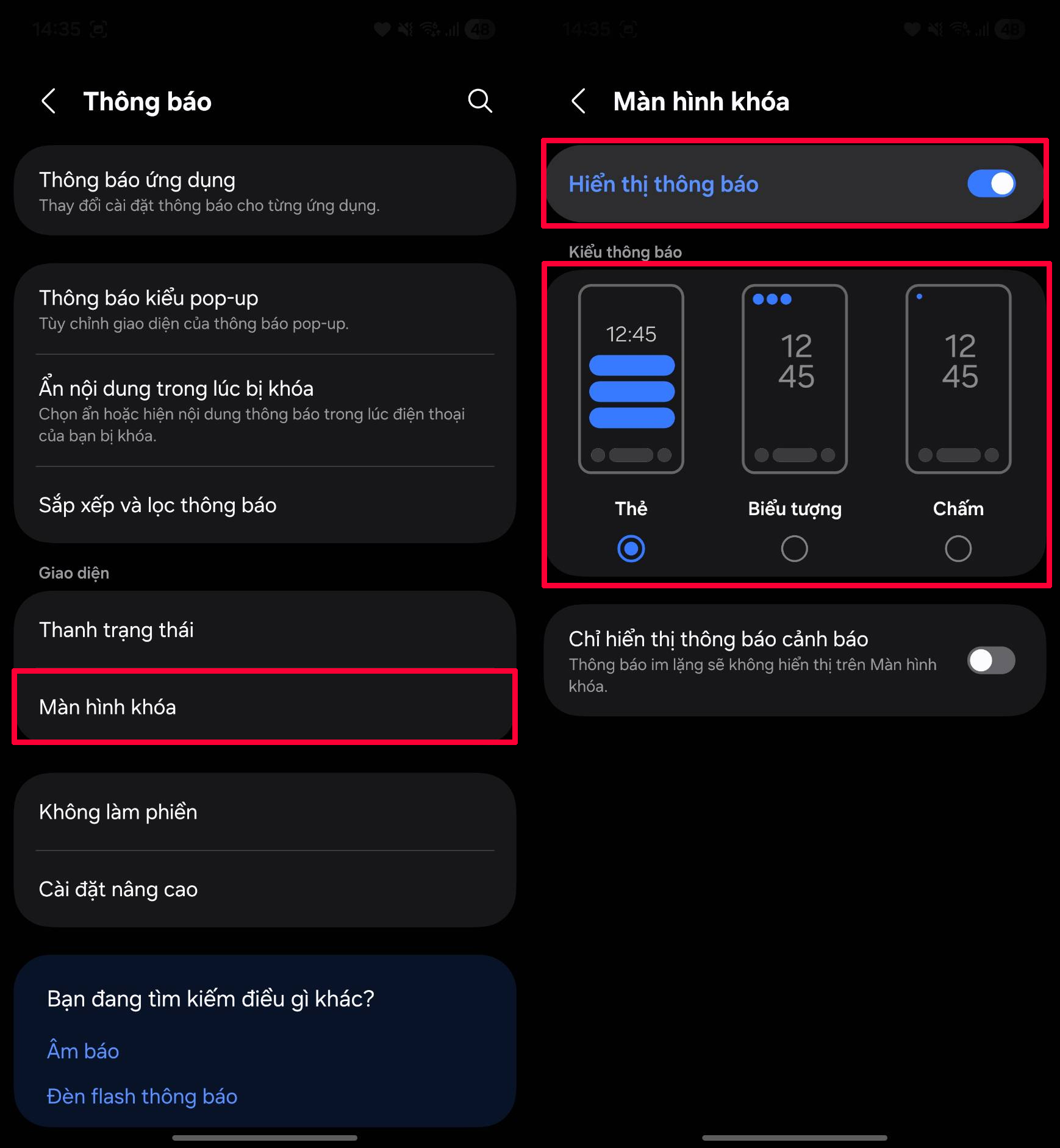
Kiểm tra cài đặt màn hình khóa là bước cần thiết khi điện thoại Samsung không hiện thông báo, vì nhiều tùy chọn trong mục này có thể vô tình ẩn thông báo mà bạn không biết. Nếu chế độ hiển thị thông báo trên màn hình khóa bị tắt hoặc đang để kiểu xem tối giản, thông báo sẽ không xuất hiện dù ứng dụng vẫn gửi bình thường. Khi kiểm tra và bật lại hiển thị thông báo, máy sẽ cho phép hiển thị đầy đủ nội dung hoặc biểu tượng ngay cả khi màn hình đang khóa, giúp bạn không bỏ lỡ thông tin quan trọng.
Bạn hãy mở phần thông báo bên trong Cài đặt ra > Chọn vào mục Thông báo > Chọn tiếp vào mục Màn hình khóa rồi điều chỉnh lại cài đặt cho phù hợp nhé. Khi thiết lập đúng, thông báo sẽ hiển thị đầy đủ trên màn hình khóa như bình thường.
3.4 Xóa bộ nhớ đệm ứng dụng bị ẩn thông báo
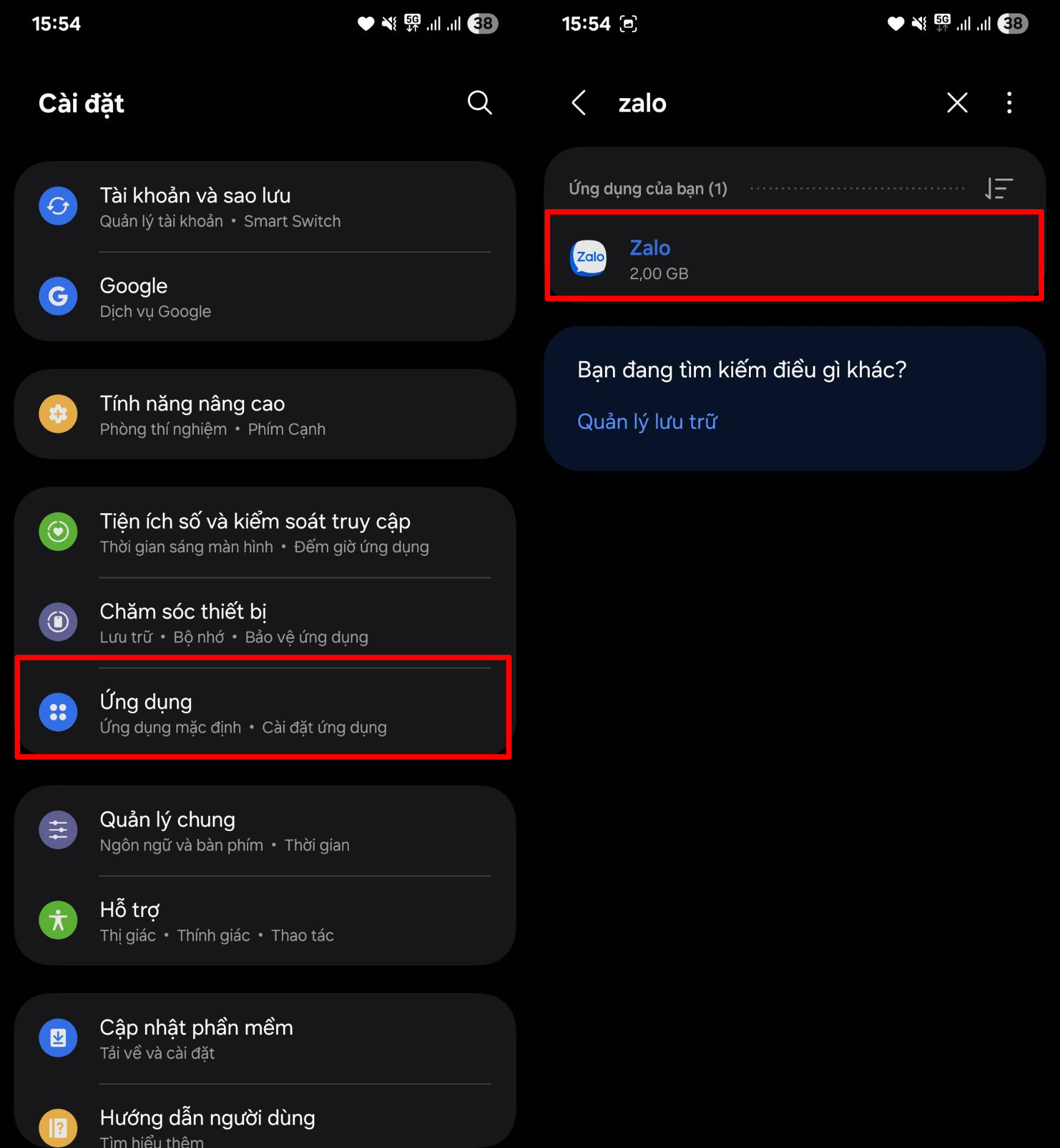
Đôi khi không phải toàn bộ ứng dụng trên điện thoại đều bị lỗi thông báo, mà chỉ có một vài ứng dụng như Zalo, Messenger hay Facebook gặp vấn đề. Trong những trường hợp này, việc xóa bộ nhớ đệm của ứng dụng là bước rất cần thiết vì cache cũ bị lỗi có thể khiến app hoạt động không ổn định, dẫn đến thông báo bị ẩn hoặc không gửi đến. Xóa bộ nhớ đệm sẽ làm mới lại dữ liệu tạm, giúp ứng dụng chạy mượt hơn và khôi phục khả năng hiển thị thông báo bình thường.
Bạn hãy vào Cài đặt > Chọn đến mục Ứng dụng > Chọn vào tên của ứng dụng đó (Zalo, Facebook,…).
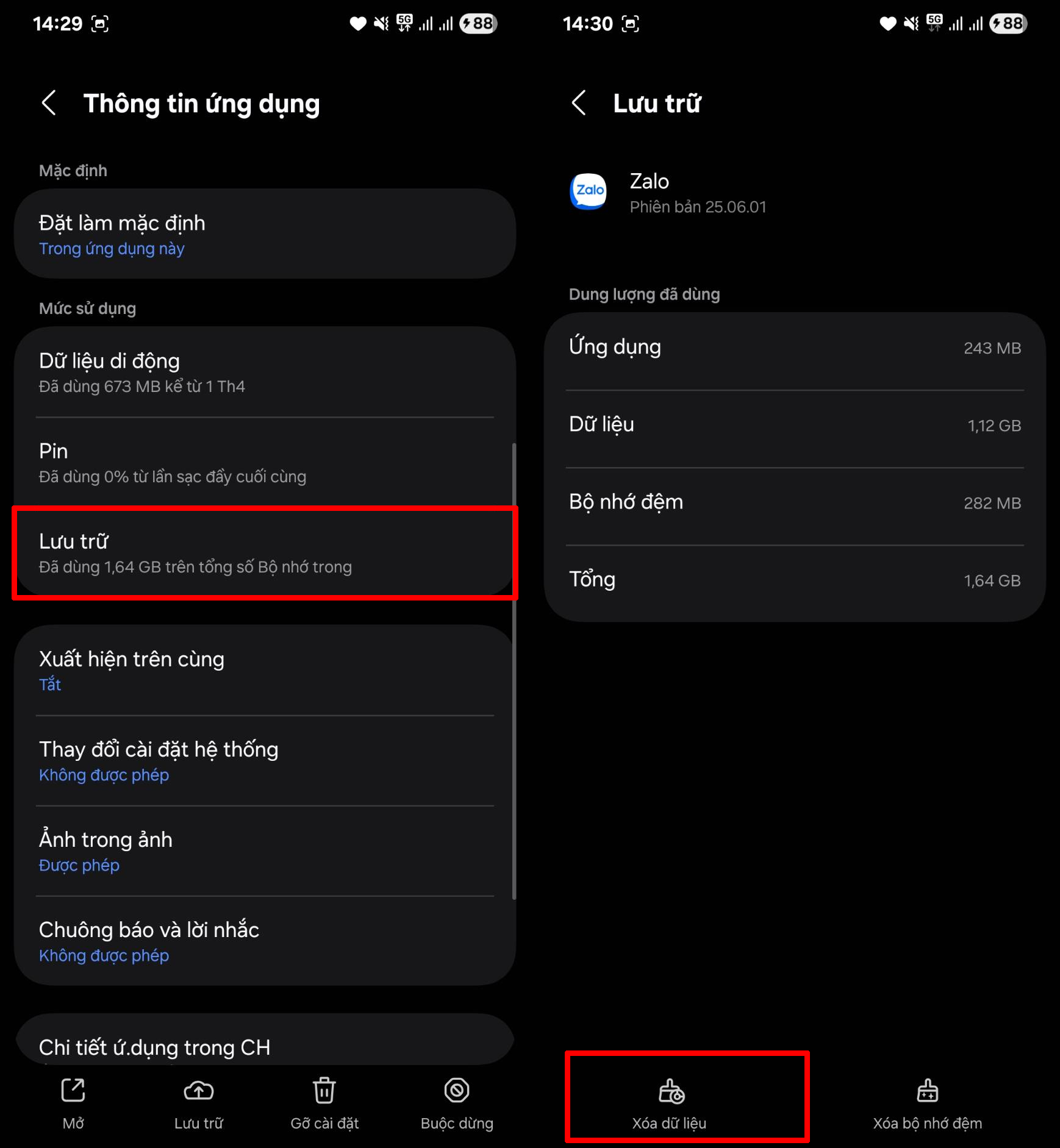
Nhấn chọn mục Lưu trữ rồi tiến hành Xóa bộ nhớ đệm. Cách này giúp làm mới dữ liệu tạm của ứng dụng và khắc phục lỗi không hiện thông báo hiệu quả.
3.5 Cập nhật phần mềm điện thoại
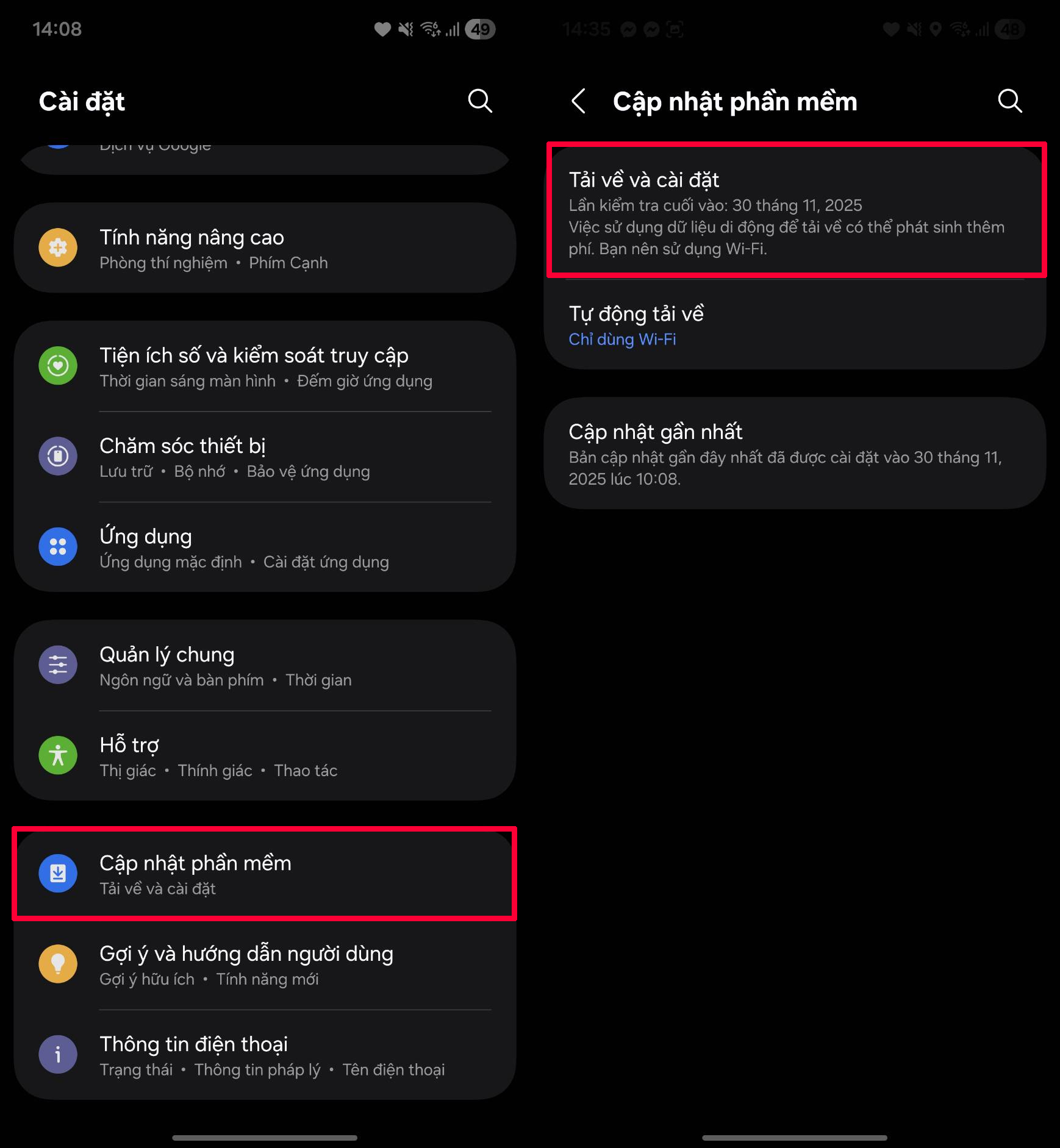
Thông thường vào các ngày đầu tháng, Samsung sẽ phát hành các bản cập nhật vá lỗi và bảo mật nhằm cải thiện hiệu suất hệ thống. Nếu điện thoại bạn đang gặp tình trạng không hiện thông báo, rất có thể lỗi này nằm trong danh sách các vấn đề đã được nhà sản xuất sửa. Bạn chỉ cần cập nhật phần mềm lên phiên bản mới nhất để xem lỗi có được khắc phục hay không. Đây là cách đơn giản nhưng nhiều khi lại hiệu quả nhất vì giúp máy hoạt động ổn định và tương thích tốt hơn với các ứng dụng.
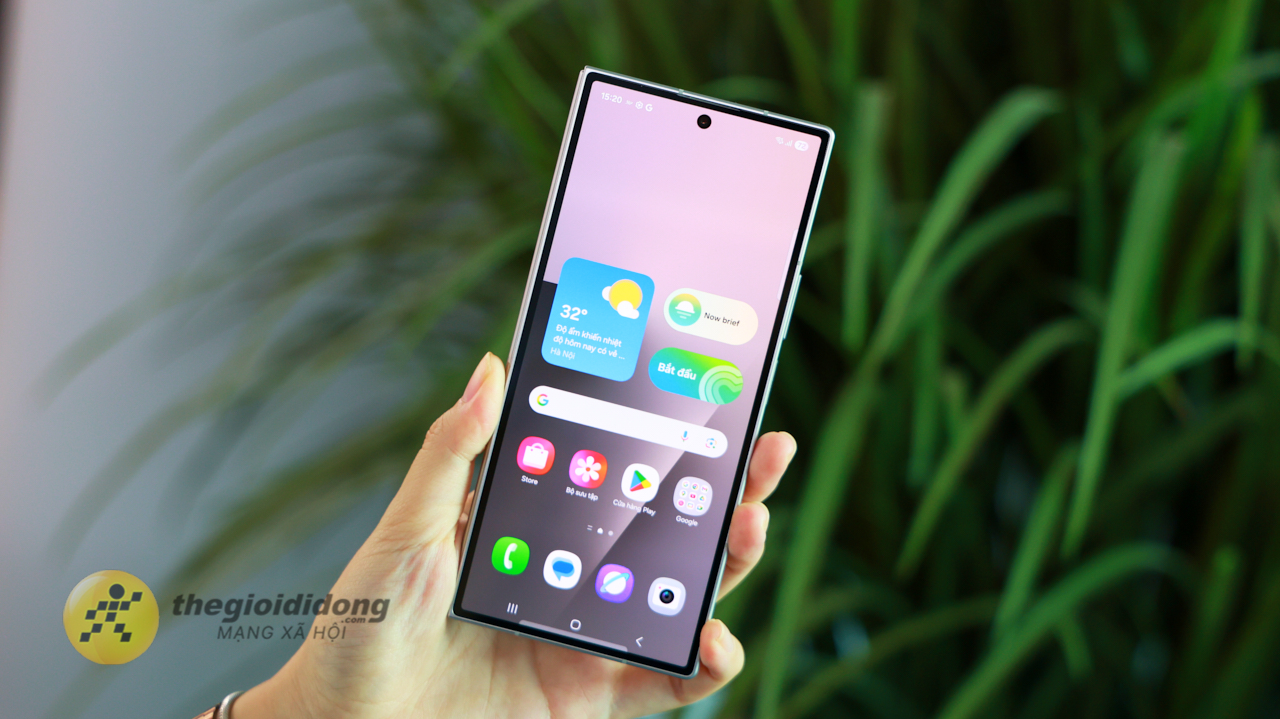
Đầu tiên bạn hãy mở Cài đặt lên > Nhấn chọn tiếp vào mục Cập nhật phần mềm > Chọn tiếp vào Tải về và cài đặt nhé. Cập nhật phiên bản mới có thể giúp khắc phục các lỗi liên quan đến thông báo và cải thiện độ ổn định của hệ thống.
Những cách sửa lỗi điện thoại Samsung không hiện thông báo ở trên sẽ giúp bạn nhanh chóng khôi phục hoạt động bình thường cho các ứng dụng và tránh bỏ lỡ thông tin quan trọng. Chúc bạn thực hiện thành công. Cảm ơn bạn đã theo dõi bài viết này, nếu thấy hay hãy like và share để ủng hộ mình nha.
Giới thiệu về sản phẩm này
Độ chính xác đo: + / - 0,5% FS
Dung sai bù đầu lạnh: + /- 2 độ C (có thể được sửa đổi
bằng phần mếm trong 0 ~ 50 độ C)
Độ phân giải: 14 bit
Chu ky lấy mẫu: 0,5 giây
Quyền lực: AC 100-240V 50 / 60HZ
Giá trị quá trình (PV), Giá trị cài đặt (SV)
<iểm soát PIN (bao gồm ON / OFF, PID loại bước và PID liêr
tỤc)
Điều khiển tự điều chỉnh
Đầu ra rơ le: công suất tiếp xúc 250V AC 3A (tải điện
3ộ điều khiển nhiệt độ PID REX-C100, với cặp nhiệt
Nếu bạn đang tìm một chiếc điện thoại Samsung để phục vụ cho công việc lẫn giải trí hằng ngày, hãy nhấn ngay vào nút cam bên dưới. Thế Giới Di Động hiện có rất nhiều mẫu mã điện thoại Samsung đa dạng, trải dài từ phân khúc giá rẻ, tầm trung đến các dòng cao cấp sang trọng, đáp ứng đủ mọi nhu cầu về hiệu năng, camera lẫn thiết kế.
MUA ĐIỆN THOẠI SAMSUNG
Xem thêm:
- Hướng dẫn cách cập nhật Android 16 cho mọi dòng máy chi tiết
- Cách thêm thẻ từ vào điện thoại Samsung cực tiện lợi mà bạn nên biết
Không hài lòng bài viết
Nguồn Trang : https://www.thegioididong.com/tin-tuc/cach-sua-loi-dien-thoai-samsung-khong-hien-thong-bao-1451112
Bài viết gợi ý
- Con trai Ronaldo giành danh hiệu quốc tế thứ hai trong sự nghiệp cùng đội trẻ Bồ Đào Nha
Con trai Ronaldo giành danh hiệu quốc tế thứ hai trong sự nghiệp cùng đội trẻ Bồ Đào Nha Cristiano Ronaldo Jr đã cùng tuyển U16 Bồ Đào Nha giành chức vô địch Federation Cup tại Thổ Nhĩ Kỳ sau chiến thắng 2-1 trước U16 Anh trong trận chung kết.Con trai Ronaldo vô địch cùng U16 Bồ Đào NhaTrên khán đài, Georgina R...
- 20% internet đang sập!
- Lý Nhã Kỳ nói về áp lực và sự thiên vị khi làm trưởng BGK cuộc thi hoa hậu
- Người phụ nữ nghi bị sát hại, cướp vàng ở TPHCM
- Harry Kane chính thức vượt qua huyền thoại Pele, cán mốc lịch sử trong sự nghiệp
- Hướng dẫn đổi con trỏ chuột trên máy tính chi tiết nhất 2025
- Con trai đau đớn vì phải thuê người hương khói cha mẹ ở quê
- Cách phòng ngừa bệnh thận: Chuyên gia chỉ ra những ai nên kiểm tra sớm