
nội dung
- 1 Hướng dẫn bạn xem mật khẩu Wi-Fi đã kết nối trên điện thoại để chia sẻ thuận tiện nhất
Hướng dẫn bạn xem mật khẩu Wi-Fi đã kết nối trên điện thoại để chia sẻ thuận tiện nhất
4 giờ trước

Nhiều lúc bạn muốn chia sẻ mạng cho bạn bè hoặc kết nối thêm thiết bị mới nhưng lại quên mất mật khẩu Wi-Fi đã lưu trên điện thoại. Trên các thiết bị Android hiện nay, bạn hoàn toàn có thể xem lại pass Wi-Fi đã kết nối chỉ với vài thao tác rất đơn giản ngay trong phần cài đặt. Nếu chưa biết cách thực hiện thì dưới đây là hướng dẫn cách xem mật khẩu Wi-Fi đã kết nối trên Android cực nhanh dành cho bạn.
1. Cách xem mật khẩu Wi-Fi đã kết nối trên Android
Thao tác này mình thực hiện trên điện thoại Samsung, các dòng Android khác cũng có cách làm tương tự nên bạn hoàn toàn có thể áp dụng dễ dàng nha.
Bước 1: Mở phần Cài đặt trên điện thoại Android > Nhấn chọn mục Kết nối để truy cập các thiết lập mạng trên thiết bị của bạn.
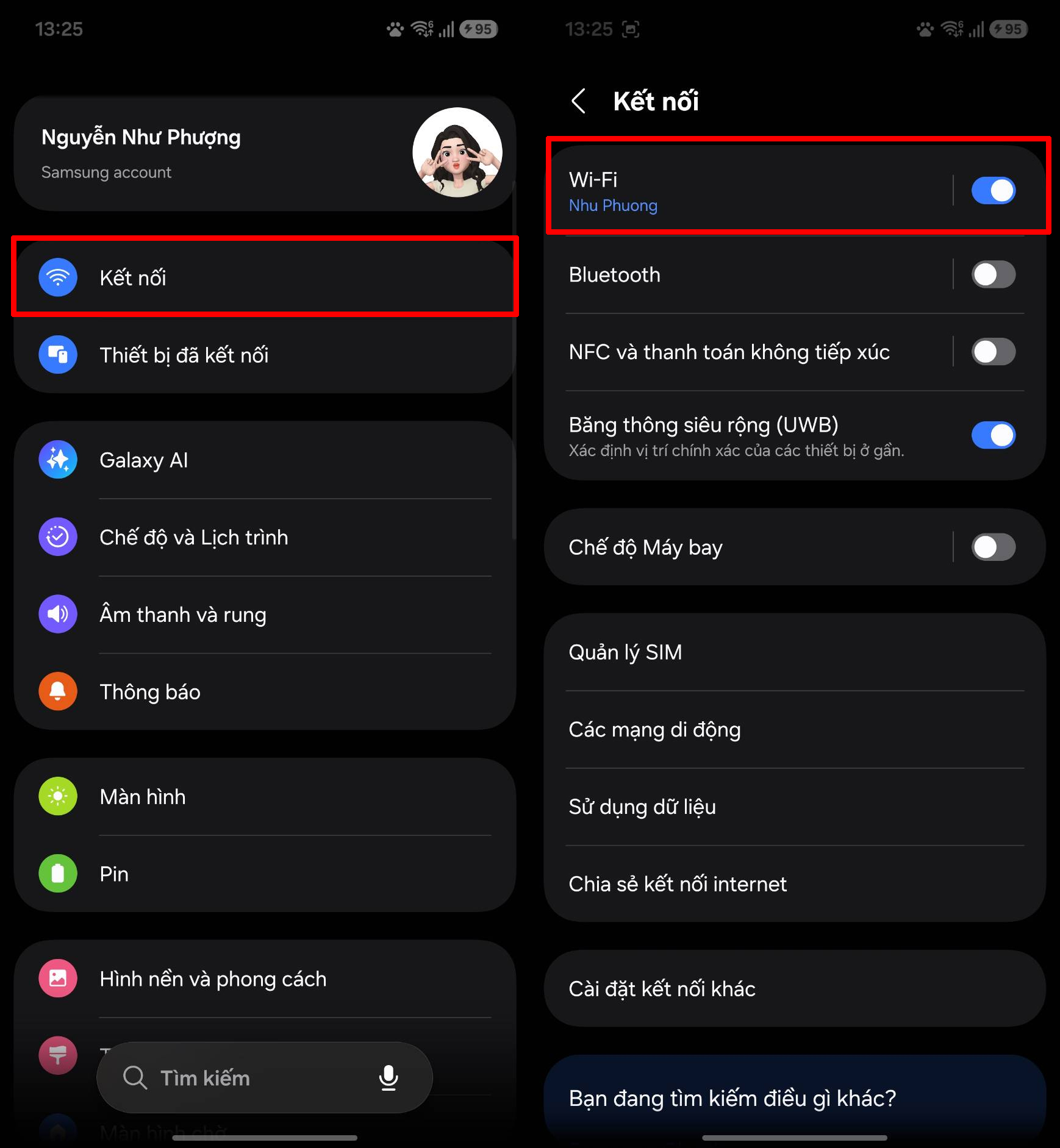
Bước 2: Tại giao diện kết nối > Nhấn vào mục Wi-Fi > Chọn đúng mạng Wi-Fi mà điện thoại của bạn đang kết nối để xem thông tin chi tiết.
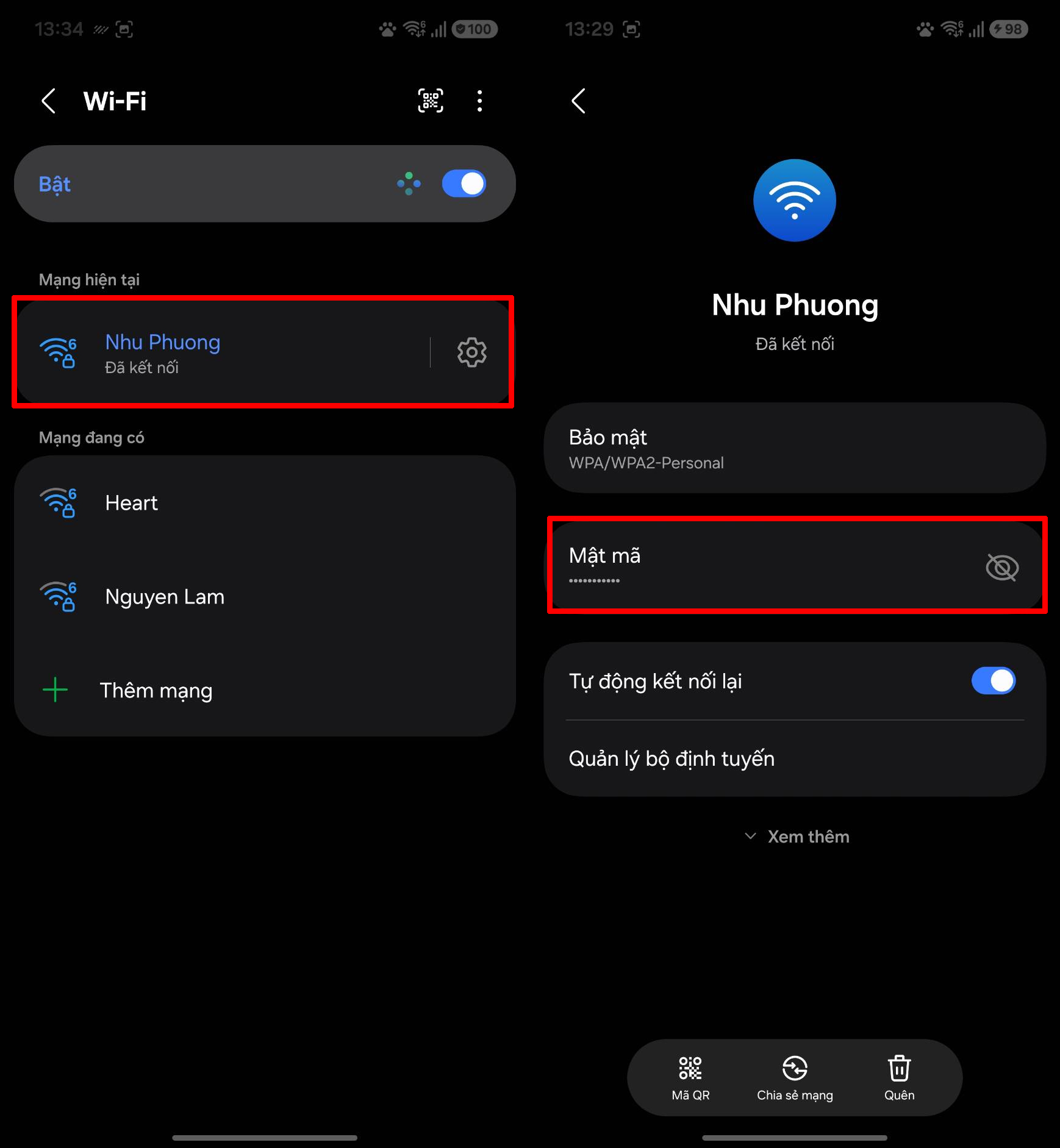
Bước 3: Sau khi truy cập vào thông tin mạng Wi-Fi > Bạn sẽ thấy phần Mật mã đang được ẩn đi bằng dấu chấm > Nhấn vào biểu tượng con mắt bên cạnh để hiển thị lại pass Wi-Fi đã lưu trên điện thoại.

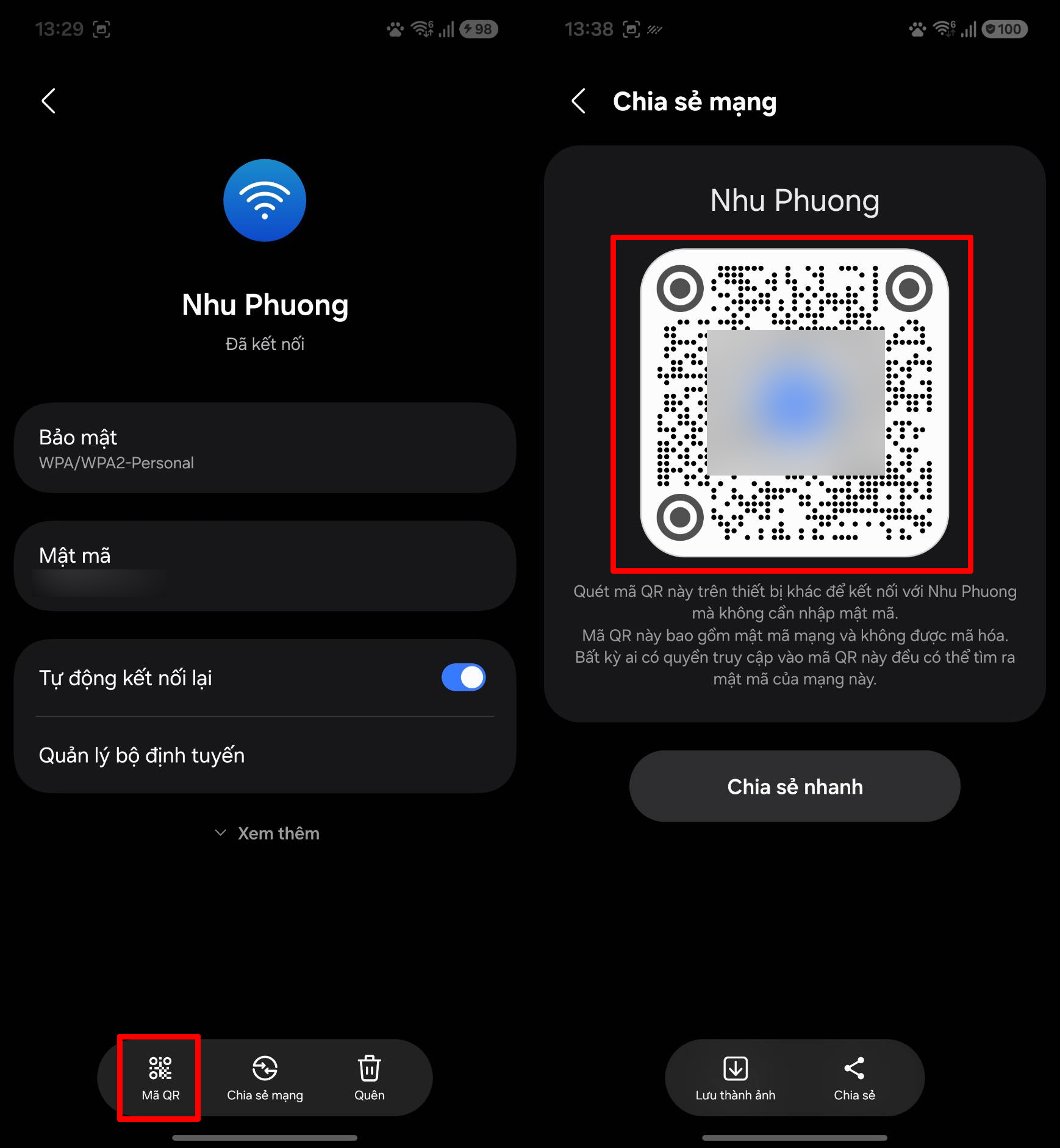
Ngoài cách xem trực tiếp mật khẩu, bạn cũng có thể nhấn vào mục Mã QR ở phía dưới màn hình để tạo mã chia sẻ Wi-Fi nhanh cho thiết bị khác kết nối mà không cần nhập mật khẩu thủ công. Khi mã QR hiển thị trên màn hình > Chỉ cần dùng điện thoại khác quét mã là có thể kết nối Wi-Fi ngay lập tức cực kỳ nhanh và tiện lợi nha.
2. Vì sao điện thoại không hiển thị mật khẩu Wi-Fi?
Điện thoại không hiển thị mật khẩu Wi-Fi có thể xuất phát từ nhiều nguyên nhân khác nhau như phiên bản Android đang sử dụng, quyền bảo mật của thiết bị hoặc mạng Wi-Fi chưa từng được lưu trước đó. Trên một số dòng máy cũ, hệ thống sẽ hạn chế xem trực tiếp mật khẩu để tăng tính bảo mật cho người dùng.
Bộ phát wifi 4G di động mini ROOSEE M610, chuẩn wifi 6
Ngoài ra, nếu điện thoại chưa kết nối với mạng Wi-Fi đó hoặc bạn chưa xác thực bằng vân tay, mã PIN hay mật khẩu màn hình thì phần hiển thị pass Wi-Fi cũng có thể bị ẩn đi. Trong một vài trường hợp khác, lỗi hệ thống hoặc giao diện tùy biến của từng hãng điện thoại cũng khiến tính năng này không xuất hiện.

Trên đây là cách xem pass Wi-Fi đã kết nối trên Android cực đơn giản mà bạn có thể thực hiện ngay trên điện thoại của mình. Chỉ với vài thao tác nhanh, bạn đã có thể xem lại mật khẩu hoặc chia sẻ Wi-Fi cho thiết bị khác mà không cần nhập thủ công. Cảm ơn bạn đã theo dõi bài viết này, nếu thấy hữu ích hãy like và share để ủng hộ mình nha.
Một chiếc điện thoại pin trâu sẽ giúp bạn thoải mái học tập, làm việc hay giải trí cả ngày mà không phải sạc nhiều lần. Hiện nay có rất nhiều mẫu điện thoại sở hữu viên pin dung lượng lớn cùng hiệu năng ổn định để bạn lựa chọn theo nhu cầu. Nhấn ngay vào nút cam bên dưới để tham khảo và chọn cho mình một chiếc điện thoại phù hợp nhé!
MUA ĐIỆN THOẠI ANDROID GIÁ TỐT
Xem thêm:
- Hướng dẫn cách chặn thiết bị kết nối WiFi nhà mình để xài sướng hơn
- Zalo kết nối không ổn định phải làm sao? Đây sẽ là 5 cách khắc phục

Không hài lòng bài viết
Nguồn Trang : https://www.thegioididong.com/tin-tuc/cach-lay-mat-khau-wifi-tren-dien-thoai-android-1427432









Bài viết gợi ý
- Có Lenovo việc nhẹ tênh: Laptop Lenovo Slim 5 giá từ 24.19 triệu, nhập mã giảm thêm đến 300K
Có Lenovo việc nhẹ tênh: Laptop Lenovo Slim 5 giá từ 24.19 triệu, nhập mã giảm thêm đến 300K Đóng góp bởi Huy Nguyễn 1 giờ trước Sở hữu ngay laptop Lenovo Slim 5 thời thượng với giá cực ưu đãi chỉ từ 24.19 triệu đồng, đặc biệt nhập mã giảm thêm đến 300K tại T...
- Đại hội điểm của Phật giáo cả nước khai mạc tại TP.HCM
- Triệt phá đường dây sản xuất thuốc giả quy mô lớn tại TPHCM
- Mỹ nam Việt tuổi 30 lên chức ông chủ, tiết lộ điều không ngờ về Ngọc Trinh
- Lễ Quốc Khánh 2 9 được nghỉ mấy ngày?
- TIN BÓNG ĐÁ 29/5: ARSENAL ĐÓN TIN VUI, PEP MUỐN DẪN DẮT TUYỂN ANH, M.U ĐỔI RASHFORD LẤY LEAO?
- Đổ mồ hôi ban đêm: 3 dấu hiệu cảnh báo bệnh nguy hiểm không nên bỏ qua
- Trực thăng rơi gần Bangkok (Thái Lan), chưa rõ thương vong