
nội dung
- 1 Hướng dẫn bạn cách sử dụng Gemini Omni để tạo và chỉnh video cực xịn
- 1.1 Trong sự kiện Google I/O vừa qua, ngoài Gemini 3.5 Flash ra thì Google còn khiến cộng đồng công nghệ bất ngờ khi ra mắt Gemini Omni với khả năng chỉnh sửa video bằng AI cực kỳ ấn tượng. Công cụ này cho phép thay đổi hiệu ứng, background hay thậm chí chỉnh sửa toàn bộ nội dung trong video gốc chỉ bằng vài câu lệnh đơn giản, dưới đây là cách sử dụng Gemini Omni để tạo và chỉnh video trên điện thoại và laptop mà bạn nên thử ngay.
Hướng dẫn bạn cách sử dụng Gemini Omni để tạo và chỉnh video cực xịn
4 giờ trước

Trong sự kiện Google I/O vừa qua, ngoài Gemini 3.5 Flash ra thì Google còn khiến cộng đồng công nghệ bất ngờ khi ra mắt Gemini Omni với khả năng chỉnh sửa video bằng AI cực kỳ ấn tượng. Công cụ này cho phép thay đổi hiệu ứng, background hay thậm chí chỉnh sửa toàn bộ nội dung trong video gốc chỉ bằng vài câu lệnh đơn giản, dưới đây là cách sử dụng Gemini Omni để tạo và chỉnh video trên điện thoại và laptop mà bạn nên thử ngay.
1. Gemini Omni là gì?
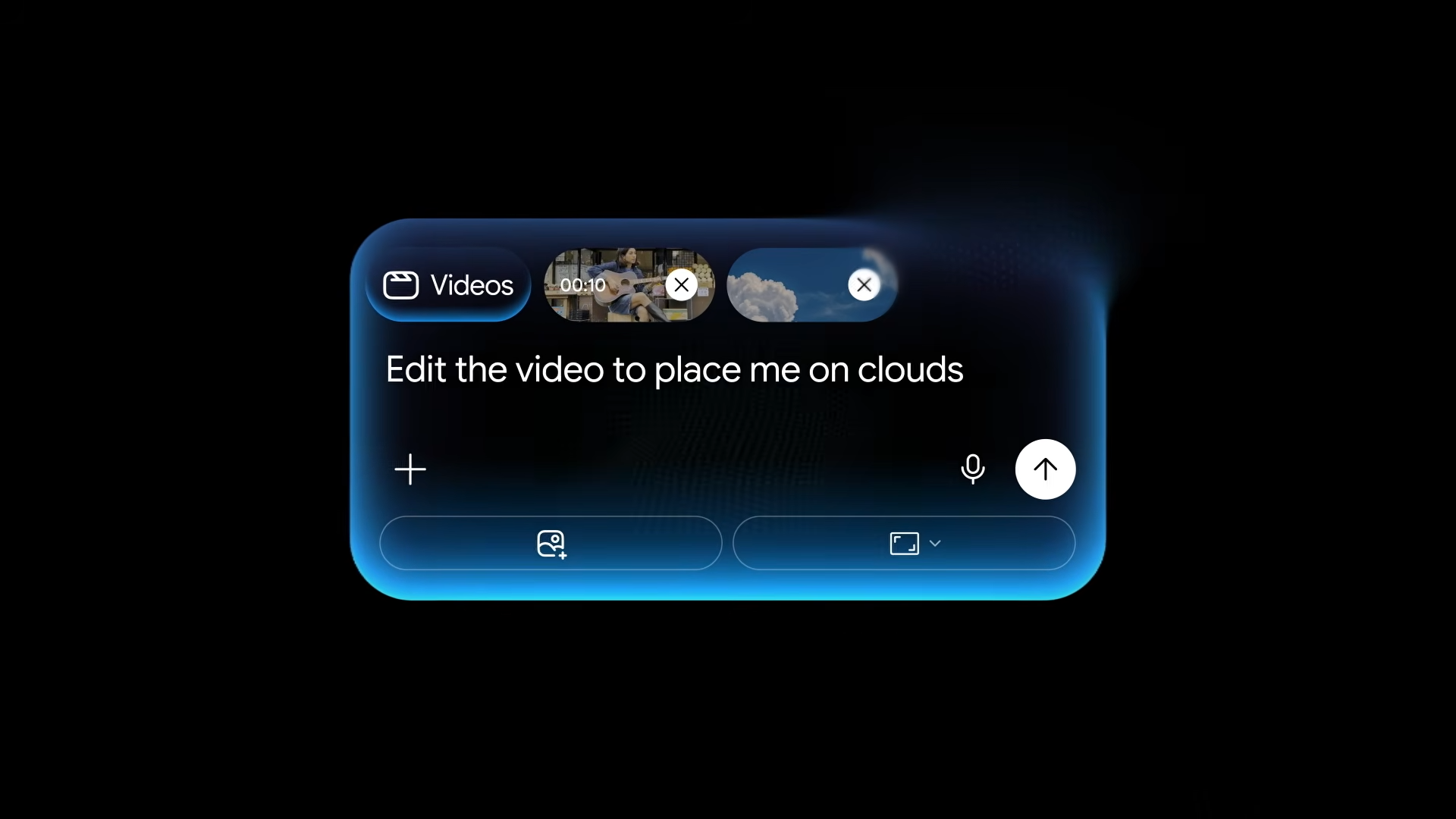
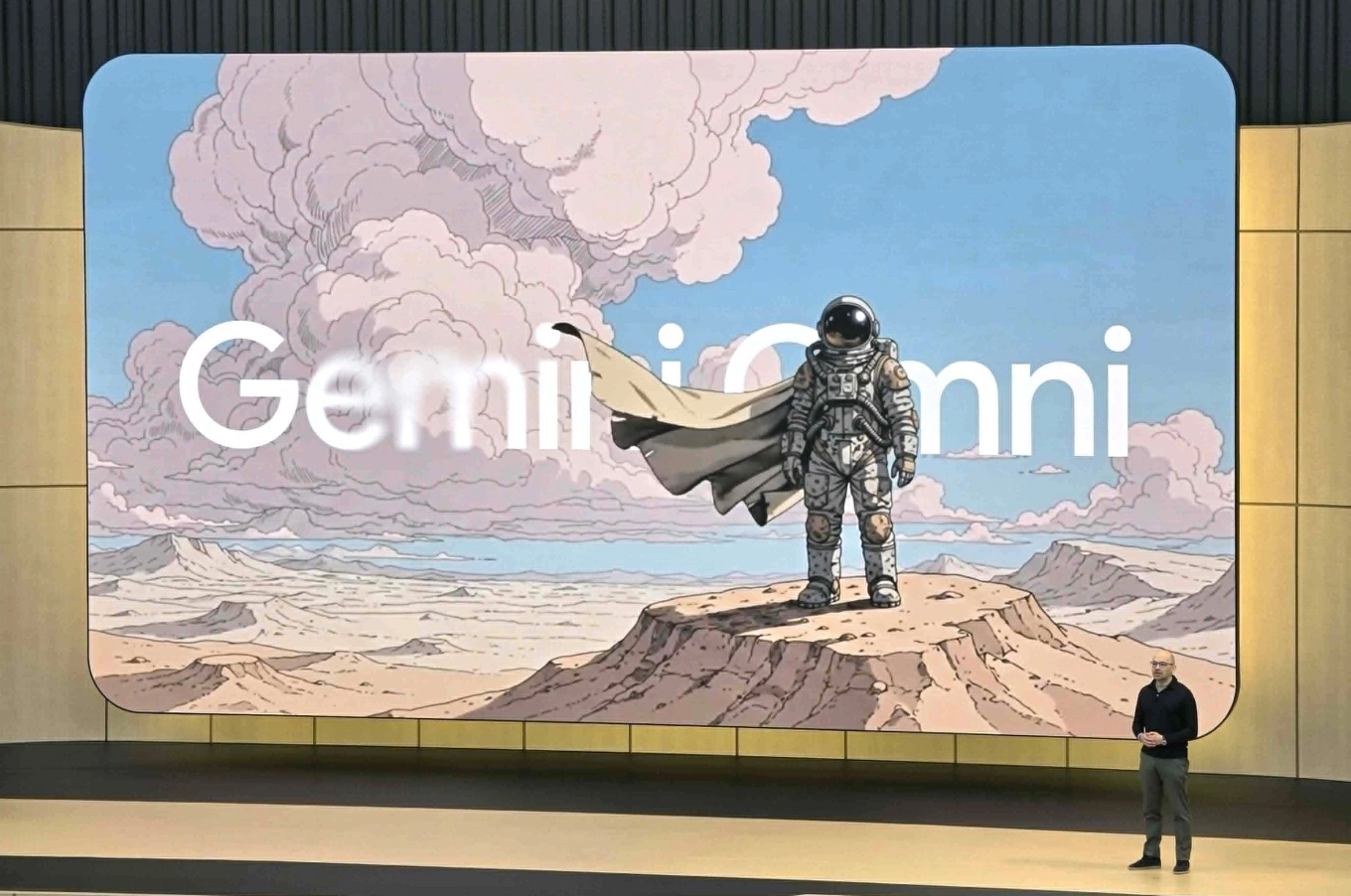
Gemini Omni đang trở thành một trong những AI chỉnh sửa video được quan tâm nhất hiện nay sau khi được Google giới thiệu tại sự kiện Google I/O 2026. Điểm nổi bật của công cụ này nằm ở khả năng chỉnh sửa video bằng ngôn ngữ tự nhiên, nghĩa là người dùng chỉ cần nhập mô tả mong muốn như thêm hiệu ứng, đổi background hay thay đổi phong cách video là AI sẽ tự động xử lý mà không cần thao tác phức tạp như các phần mềm dựng video truyền thống.

Không chỉ dừng lại ở việc thêm hiệu ứng đơn giản, Gemini Omni còn có thể remix video theo nhiều phong cách khác nhau như cinematic, anime, cyberpunk hay horror cực kỳ ấn tượng. AI này cũng hỗ trợ chỉnh sửa từng cảnh trong video nhưng vẫn giữ được khuôn mặt và nhân vật nhất quán xuyên suốt, hạn chế tình trạng lỗi hình thường thấy trên nhiều công cụ AI khác.
Đặc biệt, người dùng còn có thể sử dụng hình ảnh, video, âm thanh hoặc văn bản để tạo nên một video hoàn toàn mới chỉ bằng vài câu lệnh mô tả đơn giản. Nếu vẫn chưa biết cách sử dụng, hãy theo dõi ngay mục bên dưới nhé.
2. Cách sử dụng Gemini Omni để tạo và chỉnh video
Bạn có thể sử dụng công cụ này để chỉnh sửa những video có sẵn như thêm hiệu ứng, hành động, cử chỉ hoặc thay đổi nội dung theo ý muốn cực kỳ nhanh chóng. Ngoài ra, Gemini Omni còn hỗ trợ tạo video từ ảnh thật hoặc thậm chí biến những ý tưởng, trí tưởng tượng của bạn thành video sống động bằng AI. Bạn hãy tham khảo thêm 2 mục bên dưới để hiểu rõ hơn nhé.
2.1 Cách tạo video bằng Gemini Omni
Chỉ với vài câu lệnh đơn giản, giờ đây bạn đã có thể tự tạo ra những video cực kỳ độc đáo bằng AI mà không cần biết chỉnh sửa chuyên nghiệp. Cách tạo video bằng Gemini Omni còn cho phép bạn tạo video từ ảnh thật hoặc biến những ý tưởng, trí tưởng tượng của mình thành video sống động cực kỳ thú vị.
Sau đây mình sẽ hướng dẫn cho bạn cách sử dụng Gemini Omni để tạo video:
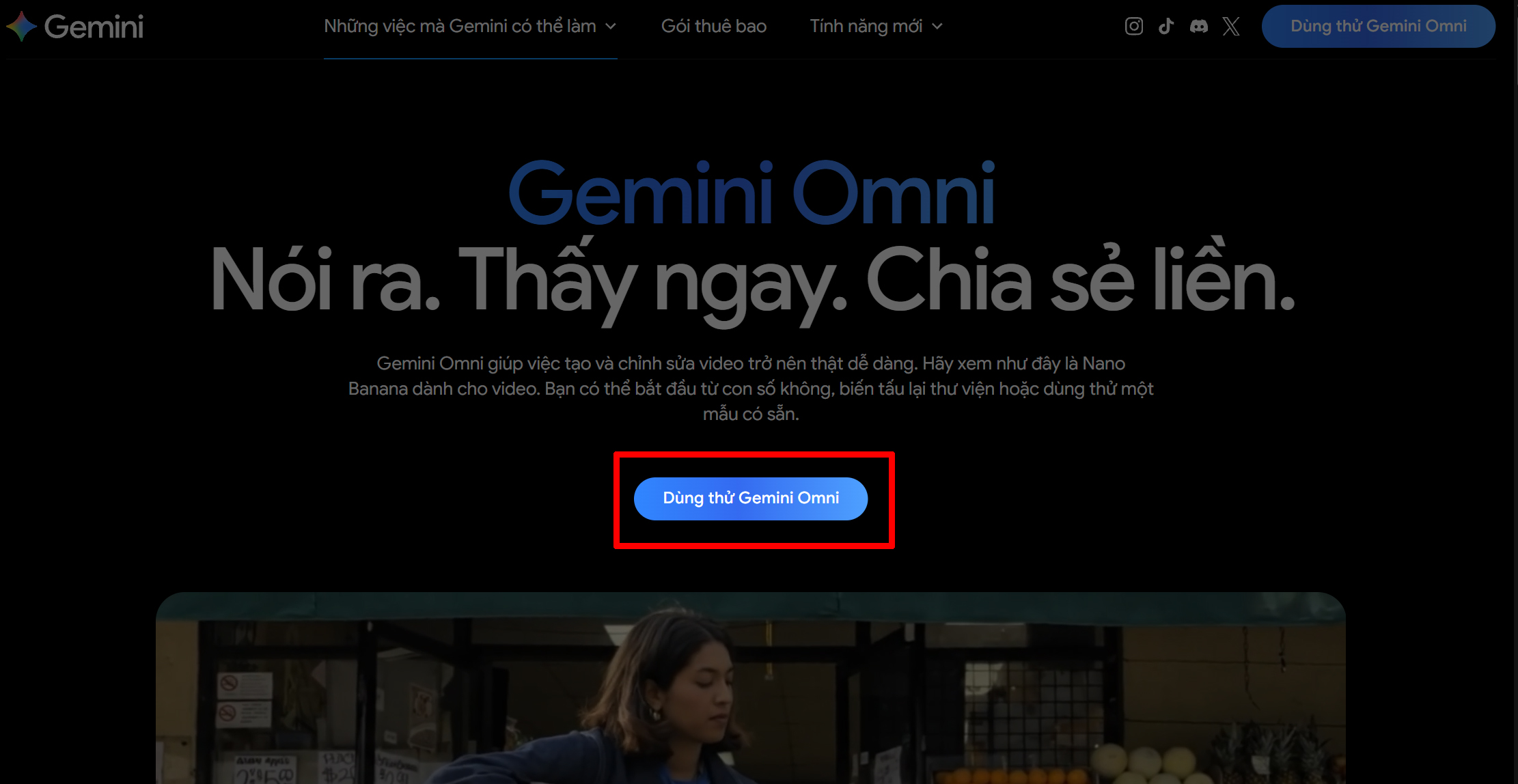
Bước 1: Truy cập vào trang Gemini Omni > Nhấn chọn vào mục Dùng thử Gemini Omni để bắt đầu trải nghiệm tính năng tạo video bằng AI.
- Trang chủ Gemni Omni
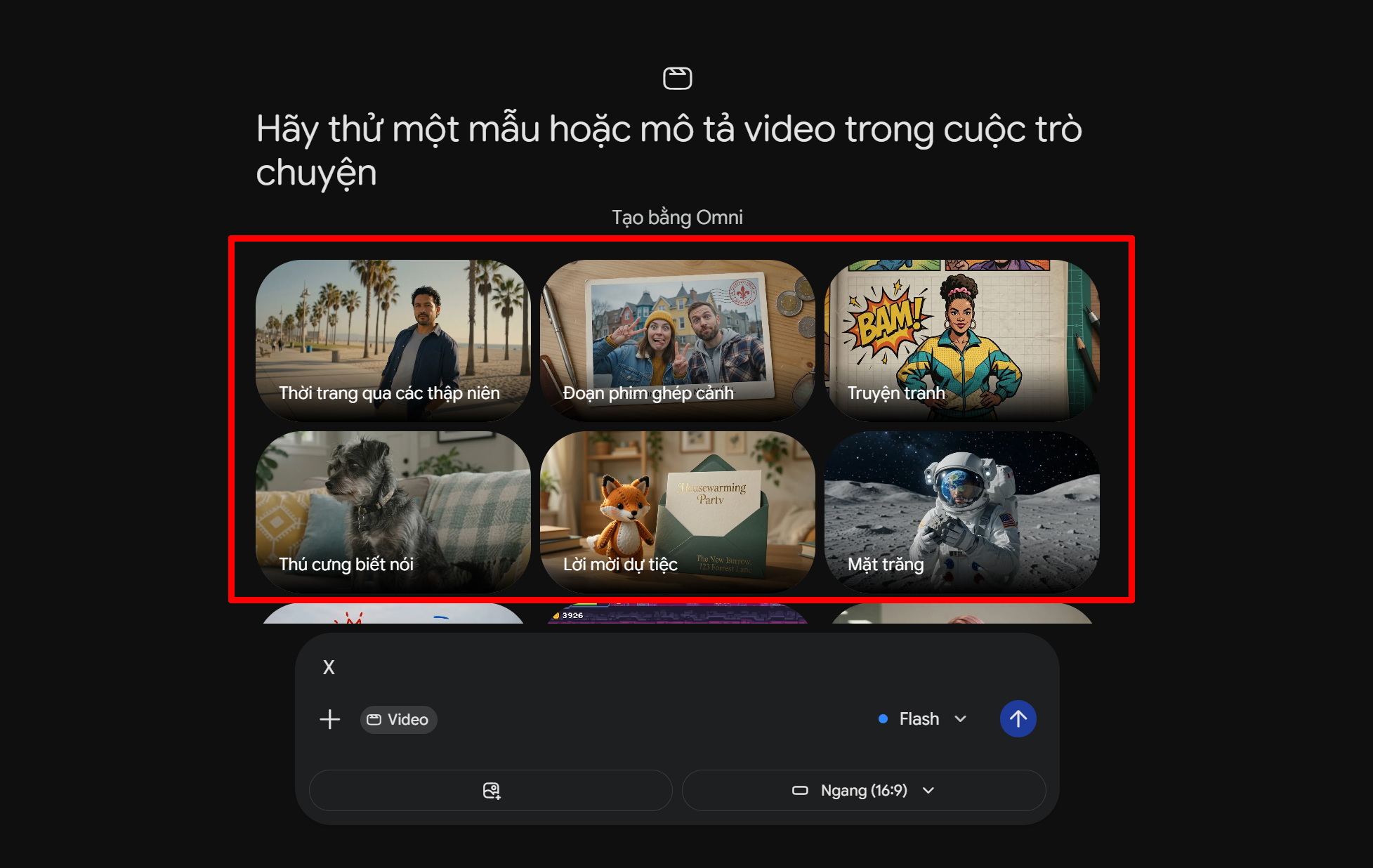
Bước 2: Tại đây bạn có thể lựa chọn các mẫu video có sẵn như thú cưng biết nói, truyện tranh, phim ghép cảnh hoặc nhiều chủ đề khác để tạo nhanh video bằng AI.
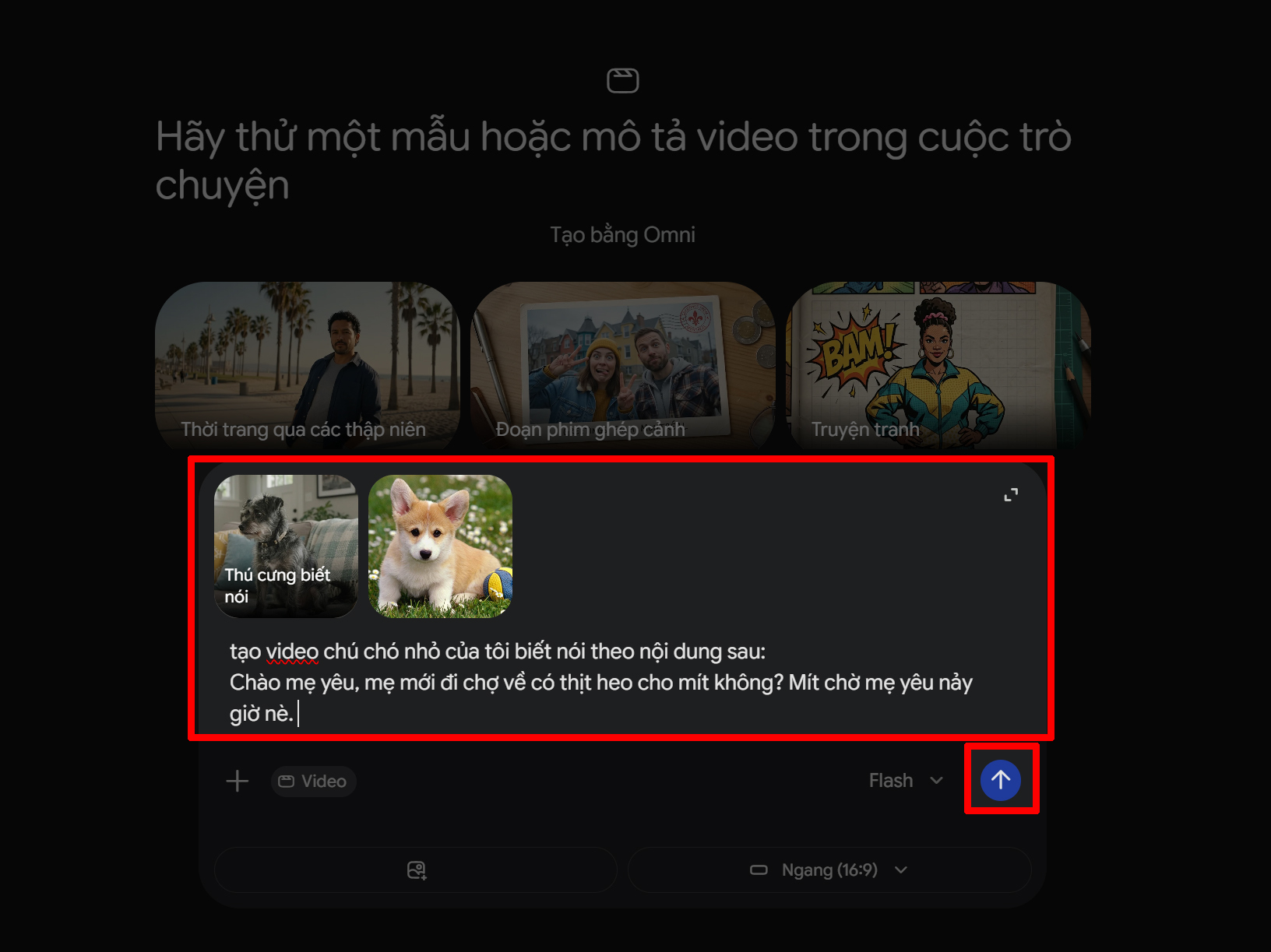
Bước 3: Tiếp theo, nhấn tải ảnh mà bạn muốn sử dụng lên hệ thống > Nhập nội dung hoặc câu lệnh mô tả mà bạn muốn AI thực hiện cho video.
Ví dụ: Tạo video chú chó nhỏ của tôi biết nói theo nội dung sau: Chào mẹ yêu, mẹ mới đi chợ về có thịt heo cho mít không? Mít chờ mẹ yêu nãy giờ nè.
Sau khi nhập xong nội dung, nhấn vào nút mũi tên gửi để Gemini Omni bắt đầu tiến hành tạo video tự động bằng AI. Chi tiết
Địa chỉ tổ chức
chịu trách nhiệm
hàng hóa
Tên tổ chức chịu
trách nhiệm
hàng hóa
Khu vực xuất xứ
Thời hạn bảo
hành
Điện áp đầu vào
(V)
Công suất (W)
Loại bảo hành
Thương hiệu
750 KIM GIANG
HUNONIC HÀ NộI
Việt Nam
12 tháng
220v
14000
Bảo hành
Công Tơ Điện Hunonic Entec - Giải Pháp Tiết Kiệm Năng Lượng Thông Minh Điều Khiển
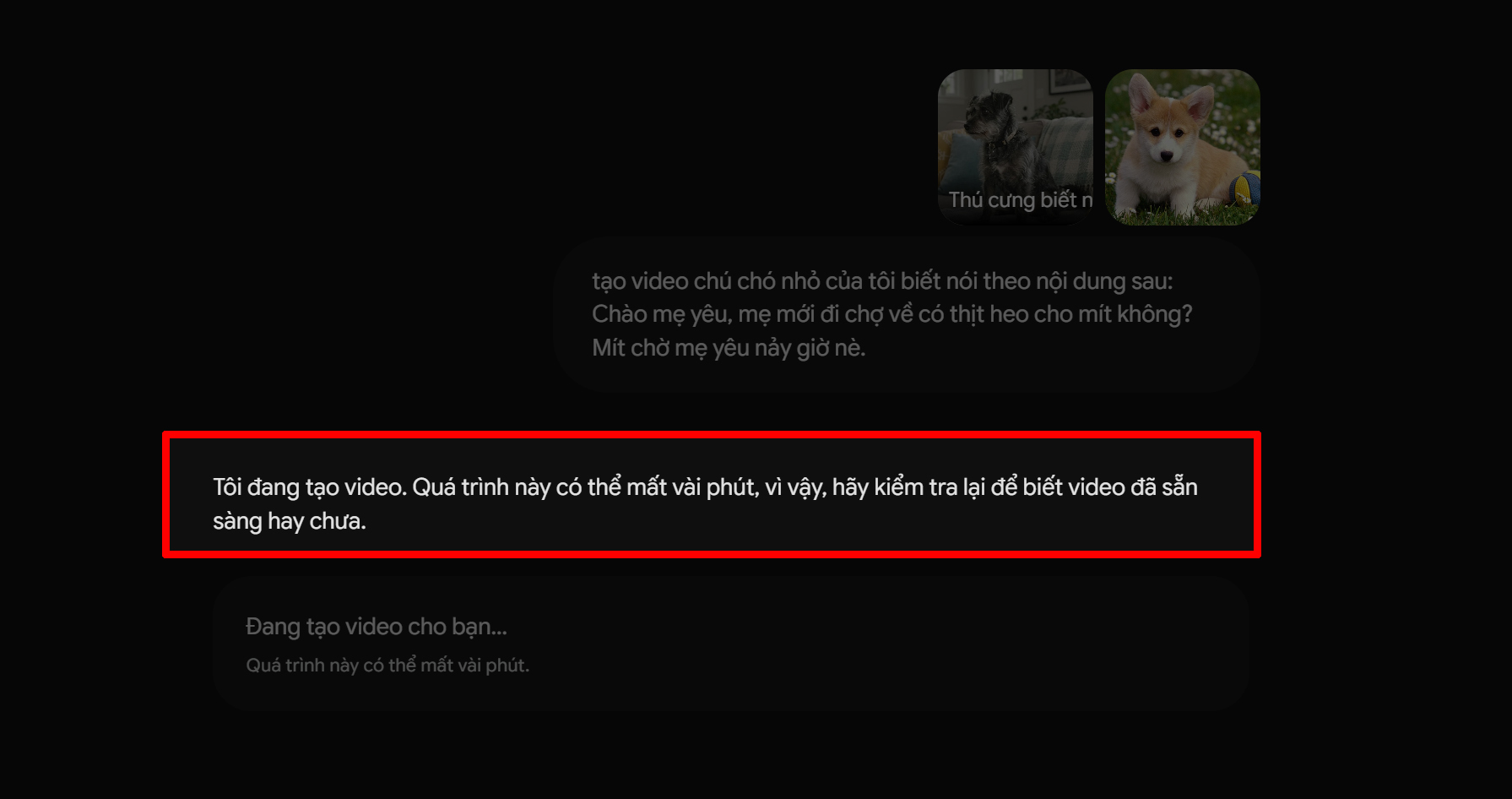
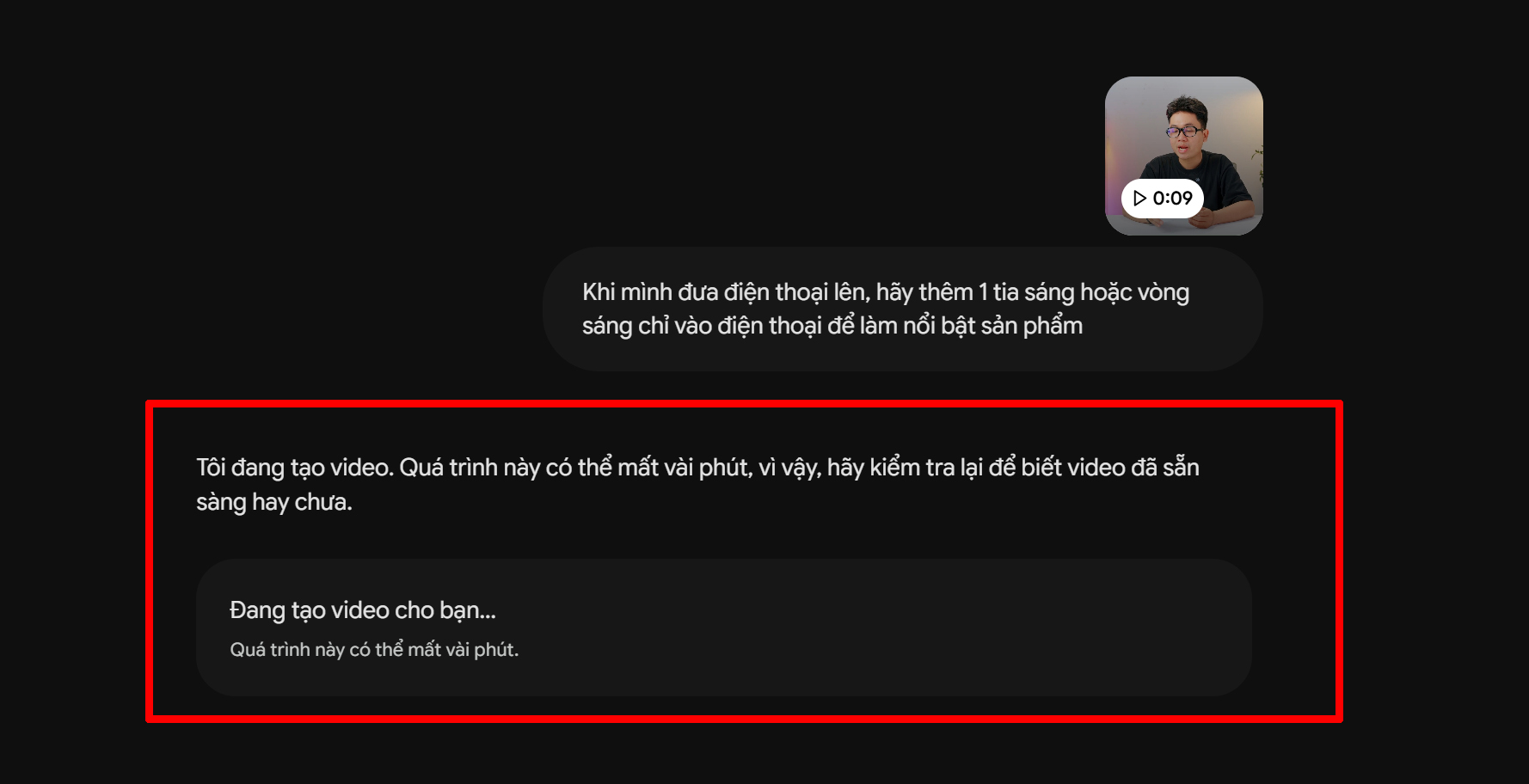
Bước 4: Chờ vài phút để hệ thống xử lý yêu cầu và tạo video hoàn chỉnh. Trong quá trình này sẽ xuất hiện thông báo Tôi đang tạo video trên màn hình.
Bước 5: Khi video đã hoàn tất, màn hình sẽ hiển thị thông báo Video của bạn đã sẵn sàng > Nhấn vào biểu tượng tải xuống để lưu video về máy và chia sẻ cho bạn bè nếu muốn.
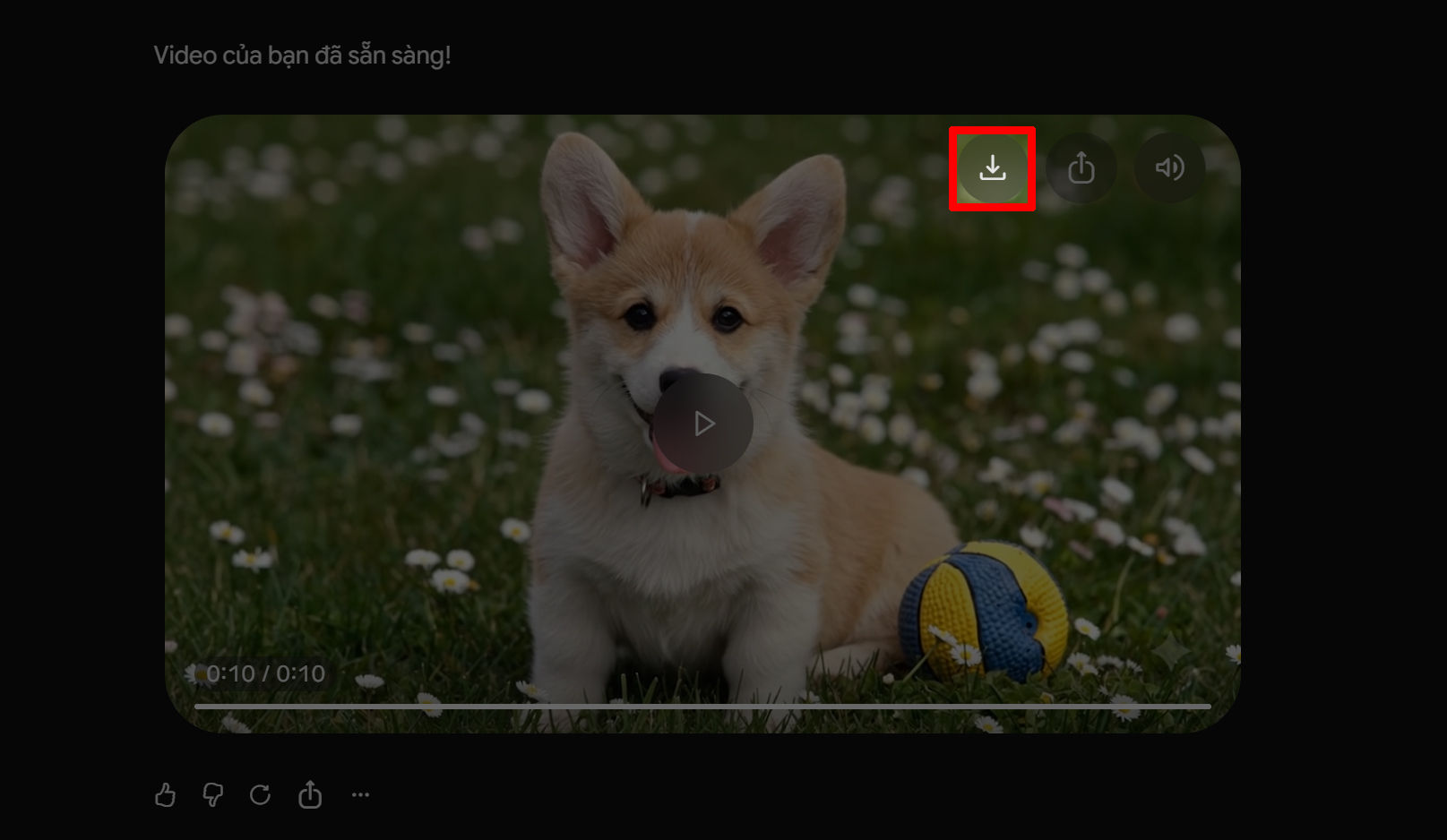
Bên dưới là video mình tạo được từ ảnh nhờ Gemni Omni nha.
2.2 Cách chỉnh sửa video có sẵn bằng Gemini Omni
Bước 1: Truy cập vào trang Gemini Omni > Nhấn chọn vào mục Dùng thử Gemini Omni để bắt đầu trải nghiệm tính năng tạo video bằng AI.
- Trang chủ Gemni Omni
Bước 2: Tiếp tục nhấn vào biểu tượng thêm video ở góc dưới màn hình để tải video mà bạn muốn chỉnh sửa lên.
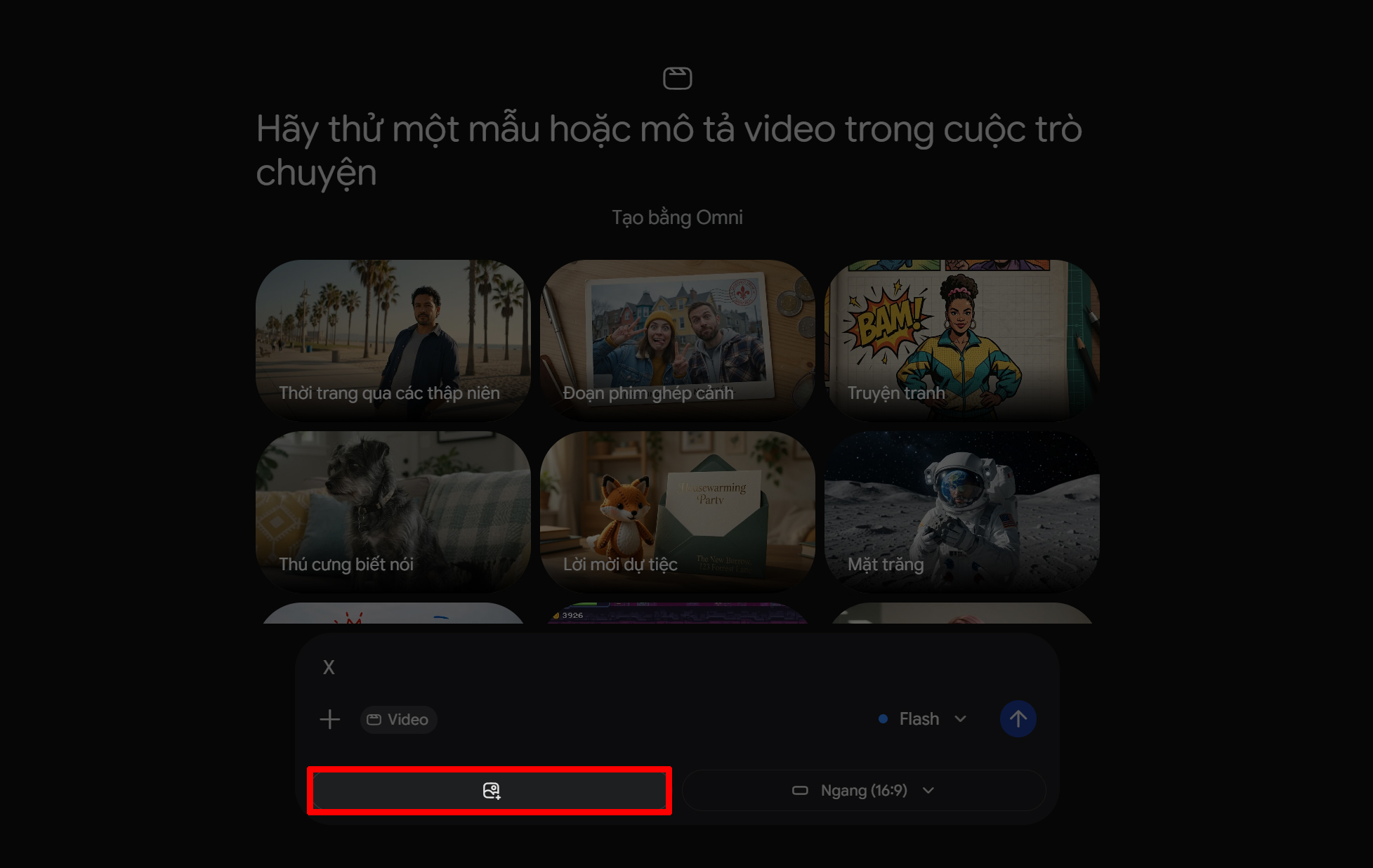
Bước 3: Sau đó, tiến hành tải video hoặc hình ảnh muốn chỉnh sửa lên hệ thống > Nhập câu lệnh mô tả hiệu ứng hoặc nội dung mà bạn muốn AI xử lý cho video.
Ví dụ: Khi mình đưa điện thoại lên, hãy thêm 1 tia sáng hoặc vòng sáng chỉ vào điện thoại để làm nổi bật sản phẩm. Kế đến, nhấn vào nút mũi tên gửi để Gemini Omni bắt đầu tạo video > Chọn Đồng ý khi xuất hiện thông báo xác nhận chính sách sử dụng.
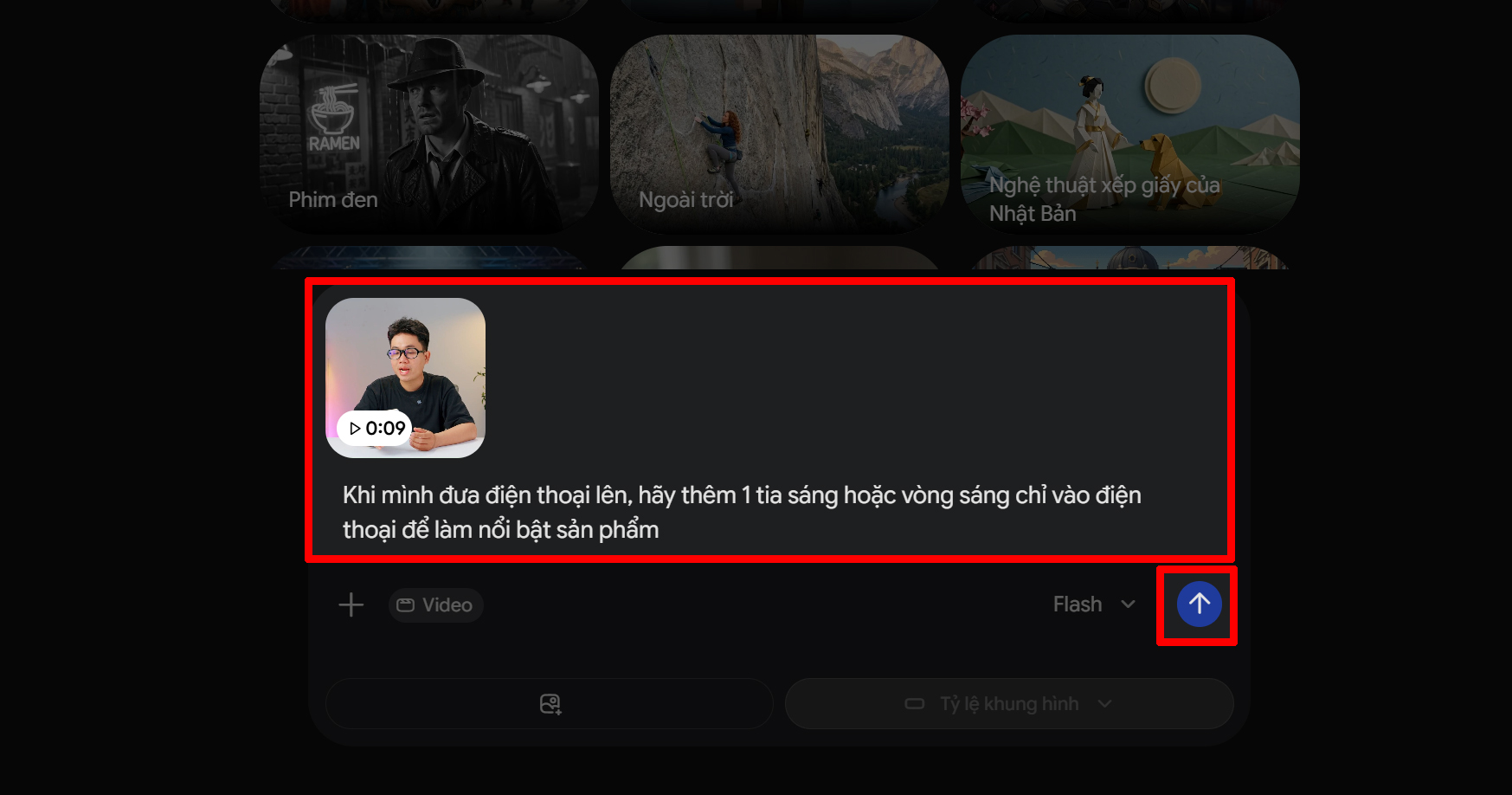
Bước 4: Chờ vài phút để hệ thống tiến hành xử lý và tạo video theo yêu cầu. Khi hoàn tất sẽ xuất hiện thông báo “Video của bạn đã sẵn sàng!”.
Bước 5: Cuối cùng, nhấn vào biểu tượng tải xuống ở góc video để lưu thành phẩm về máy hoặc chia sẻ trực tiếp lên các nền tảng mạng xã hội khác.
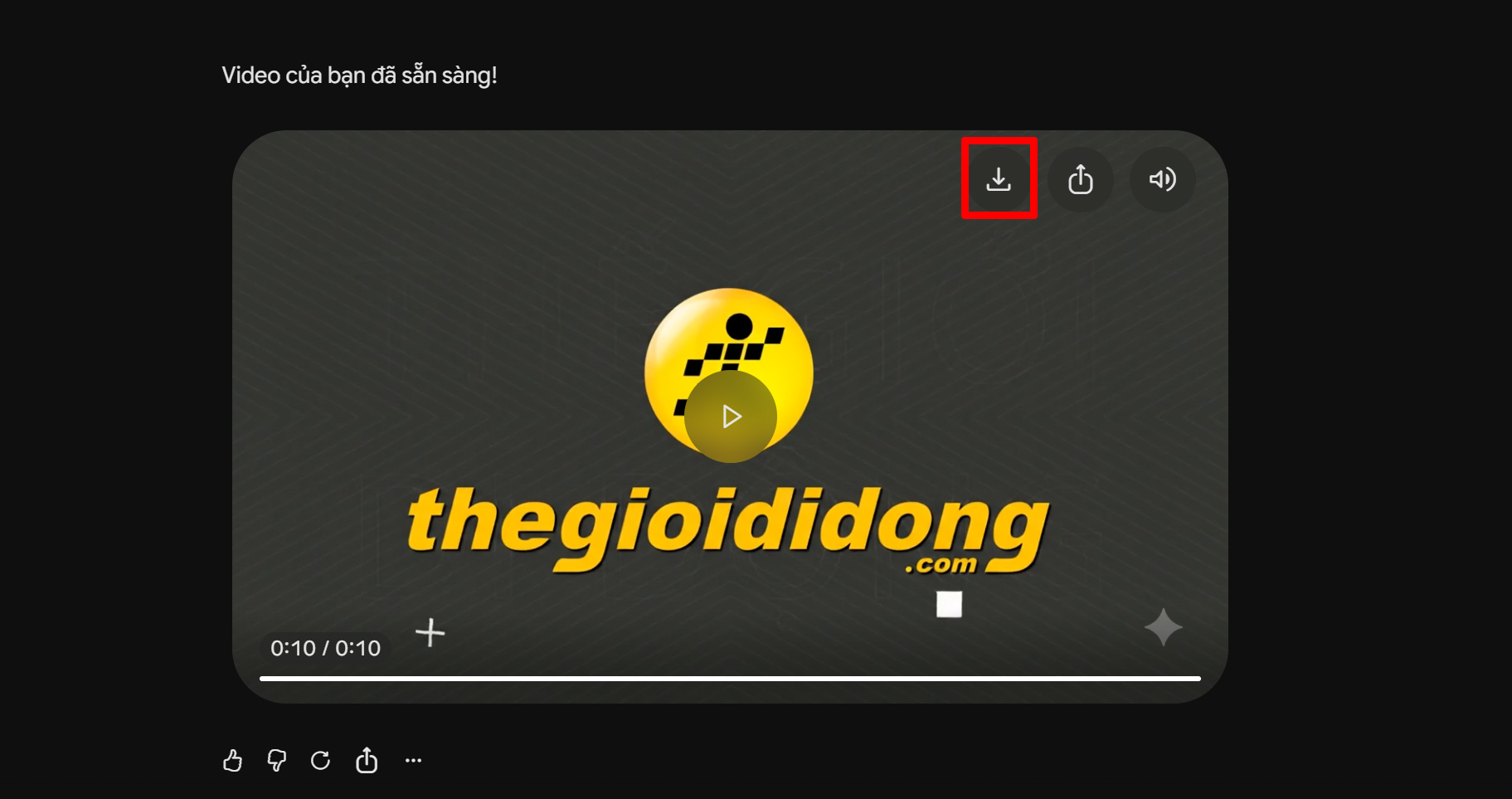
Bên dưới là video mình đã tạo được nhờ Gemini Omni, bạn hãy xem qua tham khảo nha.
Theo mình đánh giá thì hiện tại mô hình AI này vẫn còn khá mới, đồng thời ngôn ngữ tiếng Việt cũng chưa được đồng bộ hoàn toàn nên đôi lúc sẽ có một vài từ ngữ hoặc chi tiết trong video bị sai hay chưa thật sự rõ ràng. Tuy nhiên với những yêu cầu chỉnh sửa mà mình đưa ra thì Gemini Omni vẫn xử lý khá tốt và cho kết quả rất ấn tượng.
Tải VPBank
Bạn hãy cùng chờ thêm những bản cập nhật tiếp theo để xem Gemini Omni có được cải thiện hơn nữa không nhé.
Trên đây là cách sử dụng Gemini Omni để chỉnh sửa và tạo video bằng AI cực kỳ đơn giản mà bạn có thể thực hiện ngay trên điện thoại hoặc máy tính. Hy vọng những chia sẻ trong bài sẽ giúp bạn dễ dàng tạo ra các video sáng tạo, thú vị theo đúng ý tưởng của mình. Cảm ơn bạn đã theo dõi bài viết này, nếu thấy hay hãy like và share để ủng hộ mình nha.
Muốn tìm một chiếc điện thoại pin trâu để học tập, giải trí hay chơi game cả ngày mà không phải sạc nhiều lần? Bạn hãy nhấn vào nút cam bên dưới để tham khảo ngay những mẫu điện thoại pin khủng đang được bán tại Thế Giới Di Động nha.
MUA ĐIỆN THOẠI PIN TRÂU GIÁ TỐT
Xem thêm:
- Cách sử dụng Gemini 3.5 Flash với nhiều tính năng AI mới
- Nano Banana AI là gì? Cách sử dụng Nano Banana AI cho người mới
Không hài lòng bài viết
Nguồn Trang : https://www.thegioididong.com/tin-tuc/cach-su-dung-gemini-omni-de-tao-va-chinh-video-1593860








Bài viết gợi ý
- Quảng Trị đón nhận 28 hài cốt liệt sĩ quân tình nguyện hy sinh tại Lào
Quảng Trị đón nhận 28 hài cốt liệt sĩ quân tình nguyện hy sinh tại Lào VOV.VN - Hôm nay (20/5), tại Cửa khẩu Quốc tế Lao Bảo – Đen Sa Vẳn, tỉnh Quảng Trị phối hợp với hai tỉnh Sa Vẳn Na Khệt và Khăm Muồn (Lào) tổ chức lễ bàn giao, đón nhận 28 hài cốt liệt sĩ là quân tình nguyện và chuyên gia V...
- Xiaomi hồi sinh tính năng Android tưởng đã bị lãng quên trên điện thoại Poco tầm trung mới
- Gió mùa Đông Bắc tràn về, Bắc Bộ và Trung Bộ mưa dông diện rộng, nguy cơ có mưa đá
- Vô tình hỏi chồng bạn thân một câu, cả hai chúng tôi ngã quỵ phát hiện ra màn kịch ngoại tình của hai người bạn đời
- Nhiều ngân hàng tư nhân lớn bị sụt giảm tiền gửi hàng chục nghìn tỷ đồng trong quý đầu năm
- Đậu phụ lại một lần nữa gây chú ý! Bác sĩ cảnh báo 5 sai lầm khi ăn phí hoài dinh dưỡng, "nuôi" mầm bệnh
- Sale cuối tháng - Xả láng săn deal: Hàng loạt điện thoại, đồng hồ, laptop,... giảm giá sốc
- Kênh Sơn Tịnh đen kịt, bốc mùi: Lãnh đạo tỉnh chỉ đạo khẩn