nội dung
- 1 10 tuyệt chiêu khắc phục tình trạng iOS 26 lỗi chụp màn hình cực hay mà bạn nên biết
- 1.1 iOS 26 mang đến nhiều trải nghiệm thú vị hơn cùng Apple Intelligence tiếng Việt, giúp việc dùng điện thoại iPhone trở nên tự nhiên và tiện lợi hơn. Tuy nhiên trong quá trình cập nhật, một số thiết bị lại phát sinh lỗi nhỏ do chưa tương thích hoàn toàn. Một trong những lỗi nhiều người gặp chính là vấn đề chụp màn hình hoạt động không ổn định. Sau đây mình sẽ chỉ ra nguyên nhân iOS 26 lỗi chụp màn hình và cách khắc phục để dùng máy trơn tru nhé.
- 1.1.1 1. Nguyên nhân iOS 26 lỗi chụp màn hình
- 1.1.2 2. Cách khắc phục lỗi chụp màn hình trên iOS 26
- 1.1.3 2.1 Khởi động lại iPhone
- 1.1.4 2.2 Kiểm tra bộ nhớ máy
- 1.1.5 2.3 Kiểm tra quyền lưu ảnh của ứng dụng
- 1.1.6 2.4 Tắt chế độ Nguồn điện thấp
- 1.1.7 Bộ phát wifi 4G di động mini ROOSEE M610, chuẩn wifi 6
- 1.1.8 2.5 Cập nhật lại iOS 26 bản mới nhất
- 1.1.9 3. Cách khắc phục theo từng lỗi chụp màn hình
- 1.1.10 3.1 Lỗi không chụp được bằng nút Home ảo hoặc Siri
- 1.1.11 3.2 Lỗi không lưu được ảnh chụp màn hình:
- 1.1.12 3.4 Lỗi không tự lưu ảnh, hiển thị giao diện xem trước (preview)
- 1.1.13 3.5 Lỗi ảnh chụp màn hình bị tối
- 1.1.14 Mall) Loa Kiểm Âm Bluetooth EDIFIER MR3/MR5 I Công Suất 36W | Bluetooth 5.4 |
- 1.1 iOS 26 mang đến nhiều trải nghiệm thú vị hơn cùng Apple Intelligence tiếng Việt, giúp việc dùng điện thoại iPhone trở nên tự nhiên và tiện lợi hơn. Tuy nhiên trong quá trình cập nhật, một số thiết bị lại phát sinh lỗi nhỏ do chưa tương thích hoàn toàn. Một trong những lỗi nhiều người gặp chính là vấn đề chụp màn hình hoạt động không ổn định. Sau đây mình sẽ chỉ ra nguyên nhân iOS 26 lỗi chụp màn hình và cách khắc phục để dùng máy trơn tru nhé.
10 tuyệt chiêu khắc phục tình trạng iOS 26 lỗi chụp màn hình cực hay mà bạn nên biết
7 giờ trước
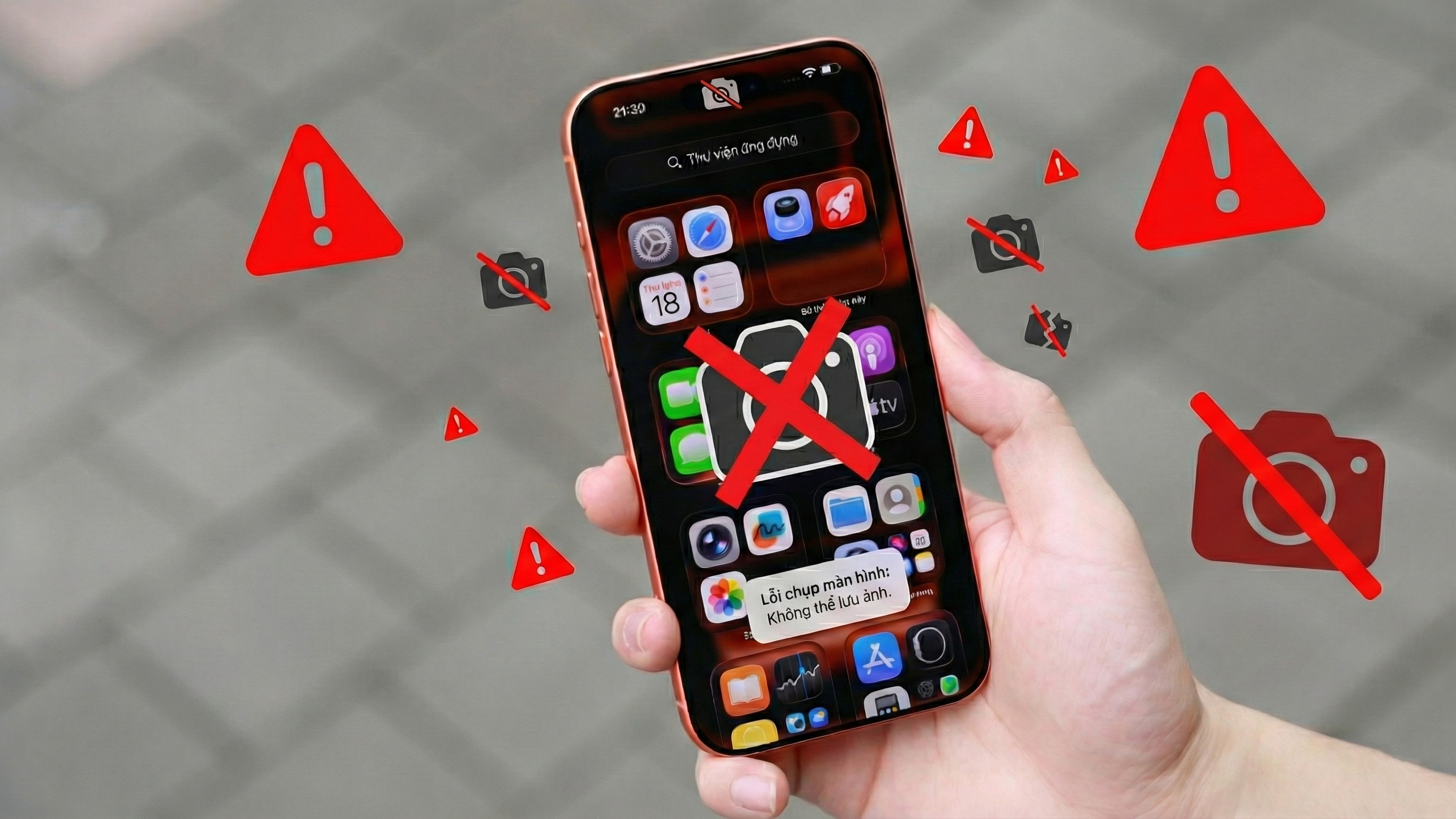
iOS 26 mang đến nhiều trải nghiệm thú vị hơn cùng Apple Intelligence tiếng Việt, giúp việc dùng điện thoại iPhone trở nên tự nhiên và tiện lợi hơn. Tuy nhiên trong quá trình cập nhật, một số thiết bị lại phát sinh lỗi nhỏ do chưa tương thích hoàn toàn. Một trong những lỗi nhiều người gặp chính là vấn đề chụp màn hình hoạt động không ổn định. Sau đây mình sẽ chỉ ra nguyên nhân iOS 26 lỗi chụp màn hình và cách khắc phục để dùng máy trơn tru nhé.
1. Nguyên nhân iOS 26 lỗi chụp màn hình
Sau khi cập nhật lên iOS 26, nhiều thiết bị gặp lỗi chụp màn hình do hệ thống chưa ổn định hoàn toàn. Một số máy bị reset quyền truy cập Ảnh nên khi chụp, iPhone không thể lưu lại hình. Nếu dung lượng gần đầy, thao tác chụp cũng dễ bị chậm hoặc không phản hồi.
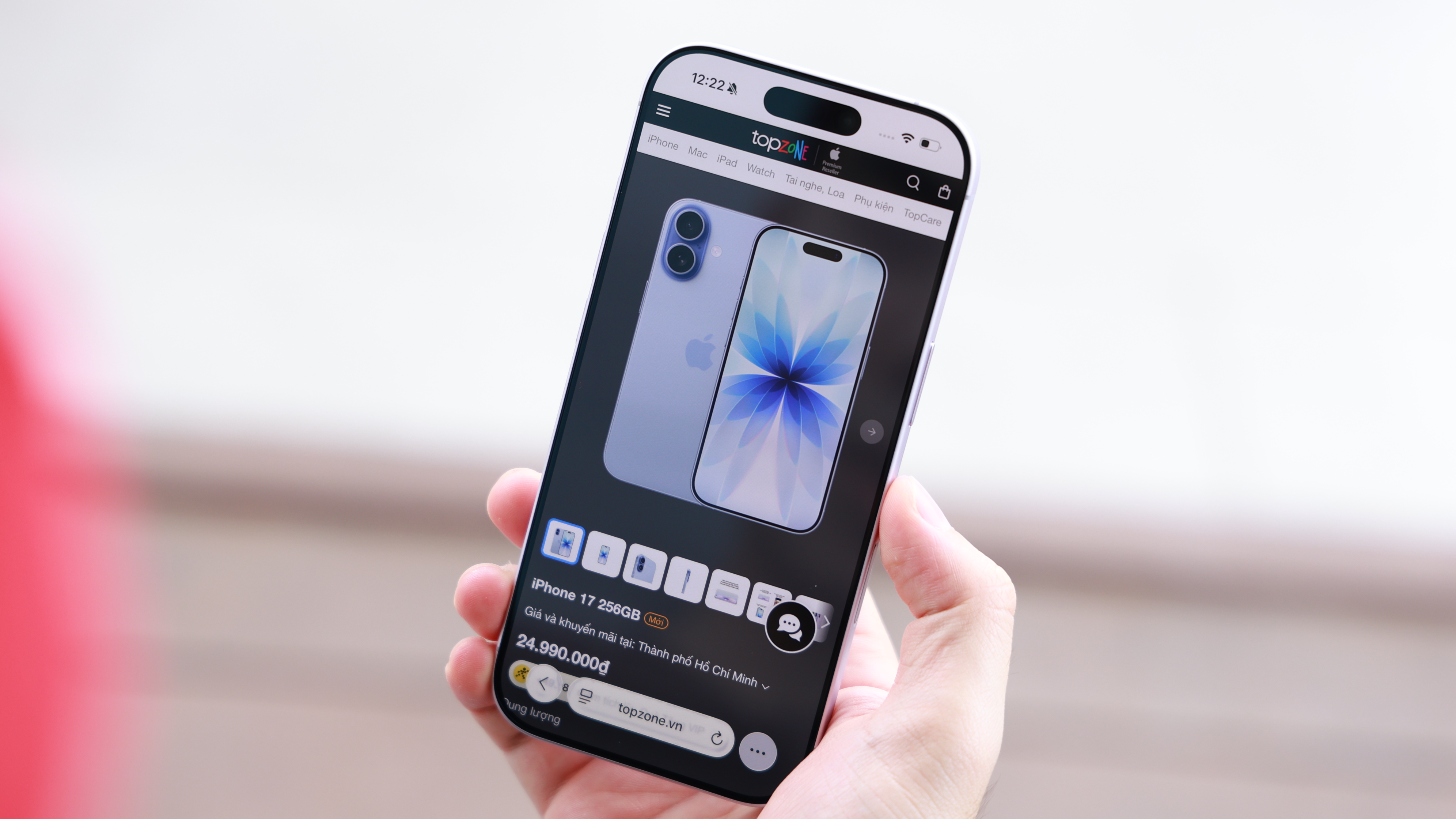
Bên cạnh đó, các tính năng mới trong iOS 26 và Apple Intelligence tiếng Việt đôi khi làm phát sinh xung đột phần mềm nhẹ, khiến tính năng chụp màn hình hoạt động không ổn định. Việc thay đổi cử chỉ như AssistiveTouch hoặc Back Tap cũng khiến hệ thống nhận sai thao tác. Những yếu tố này cộng lại làm ios 26 lỗi chụp màn hình xuất hiện thường xuyên hơn ở một số thiết bị.
2. Cách khắc phục lỗi chụp màn hình trên iOS 26
Nhiều người sau khi cập nhật điện thoại lên iOS 26 đã gặp tình trạng chụp màn hình không ổn định, lúc được lúc không hoặc ảnh chụp không hiển thị. Để giúp bạn dùng máy mượt trở lại, bên dưới là các cách khắc phục chi tiết cho từng lỗi chụp màn hình trên iOS 26.
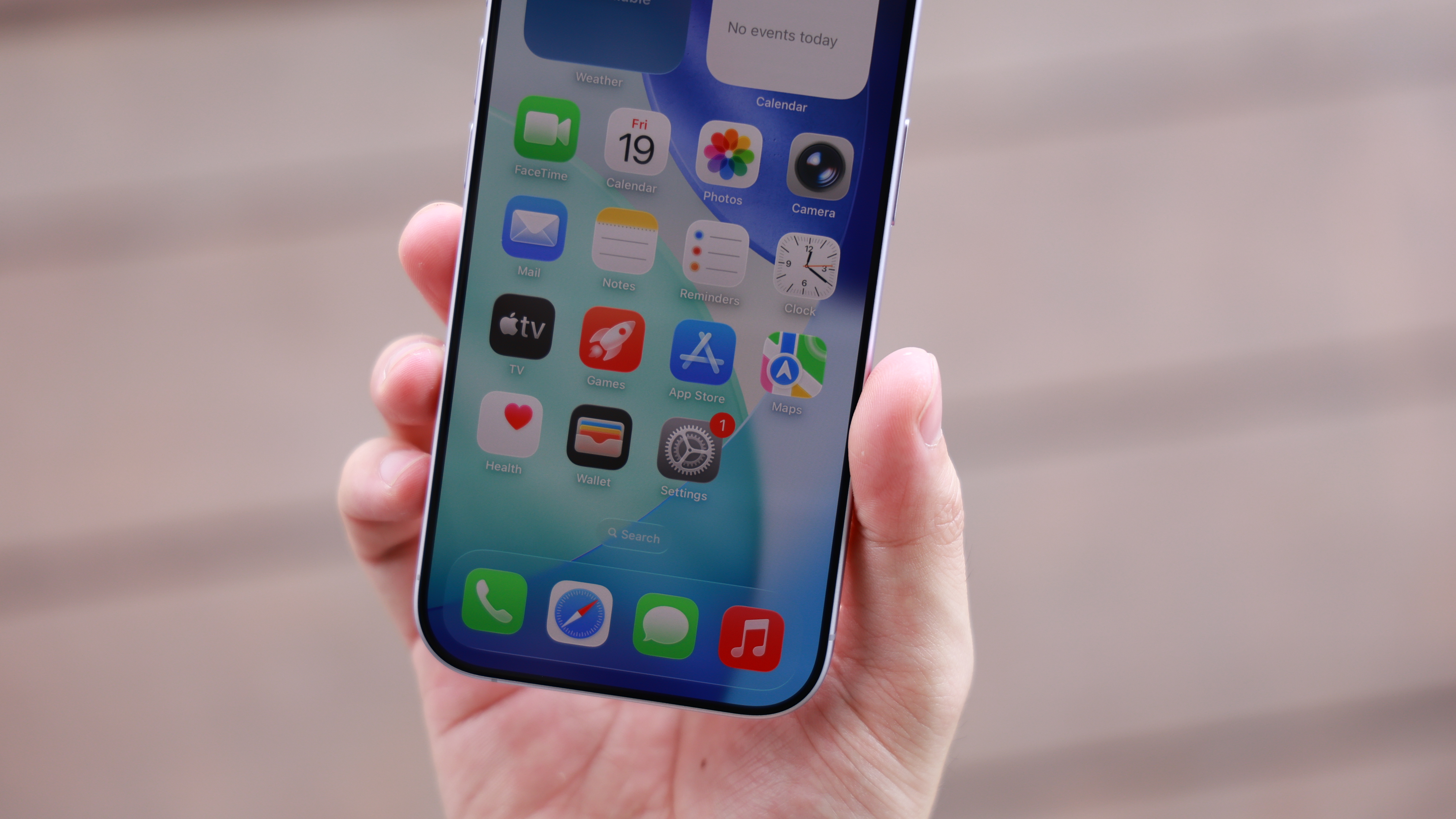
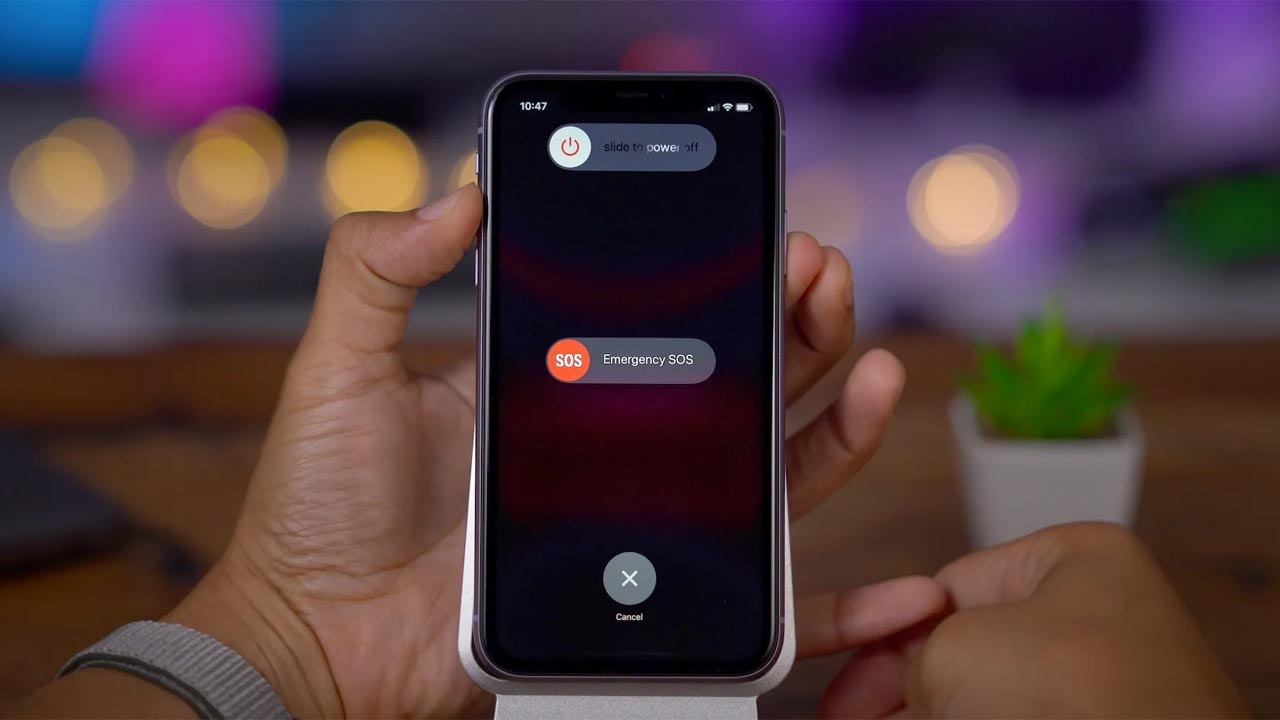
2.1 Khởi động lại iPhone
Khởi động lại iPhone là một cách đơn giản nhưng rất hiệu quả khi gặp ios 26 lỗi chụp màn hình. Trong quá trình sử dụng, hệ thống có thể bị xung đột nhẹ do ứng dụng chạy nền, quyền hệ thống thay đổi sau cập nhật hoặc tiến trình xử lý bị treo. Khi bạn tắt nguồn và mở lại, toàn bộ tiến trình đang chạy sẽ được làm mới, bộ nhớ tạm được giải phóng và các tính năng bị lỗi sẽ hoạt động ổn định hơn. Sau khi khởi động lại, iPhone thường nhận thao tác chụp màn hình chính xác hơn và giảm hẳn tình trạng bấm không phản hồi hoặc ảnh không lưu.
2.2 Kiểm tra bộ nhớ máy
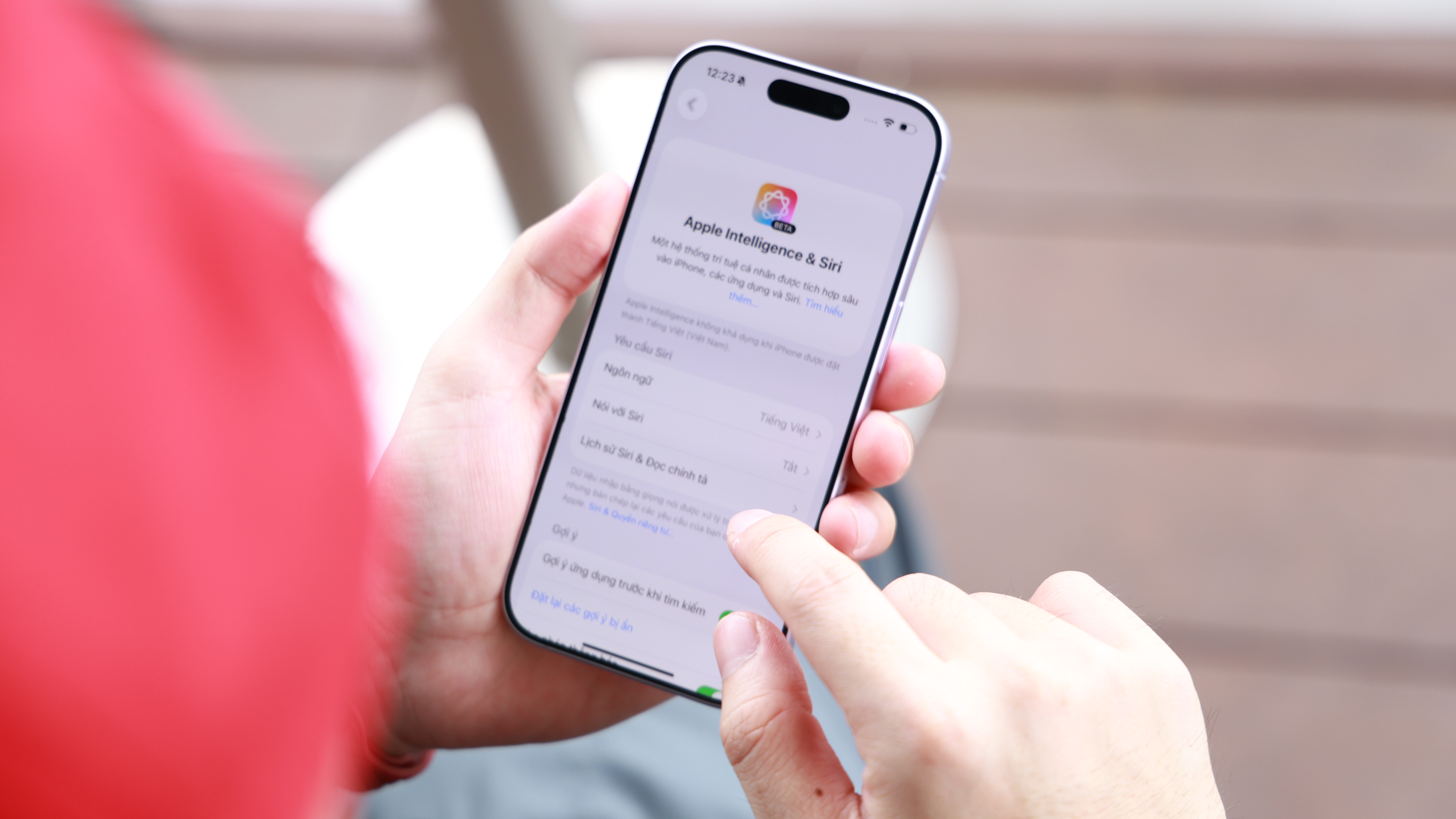
Nhiều trường hợp chụp màn hình bị lỗi xuất phát từ việc iPhone gần như không còn chỗ trống để lưu thêm dữ liệu. Khi dung lượng sắp đầy, máy sẽ xử lý chậm hơn và ưu tiên hoạt động hệ thống, nên ảnh chụp màn hình có thể không được lưu hoặc không hiển thị trong thư viện. Việc mở mục dung lượng và xem những phần chiếm nhiều bộ nhớ sẽ giúp bạn dọn bớt ứng dụng, ảnh hoặc tệp không cần thiết.
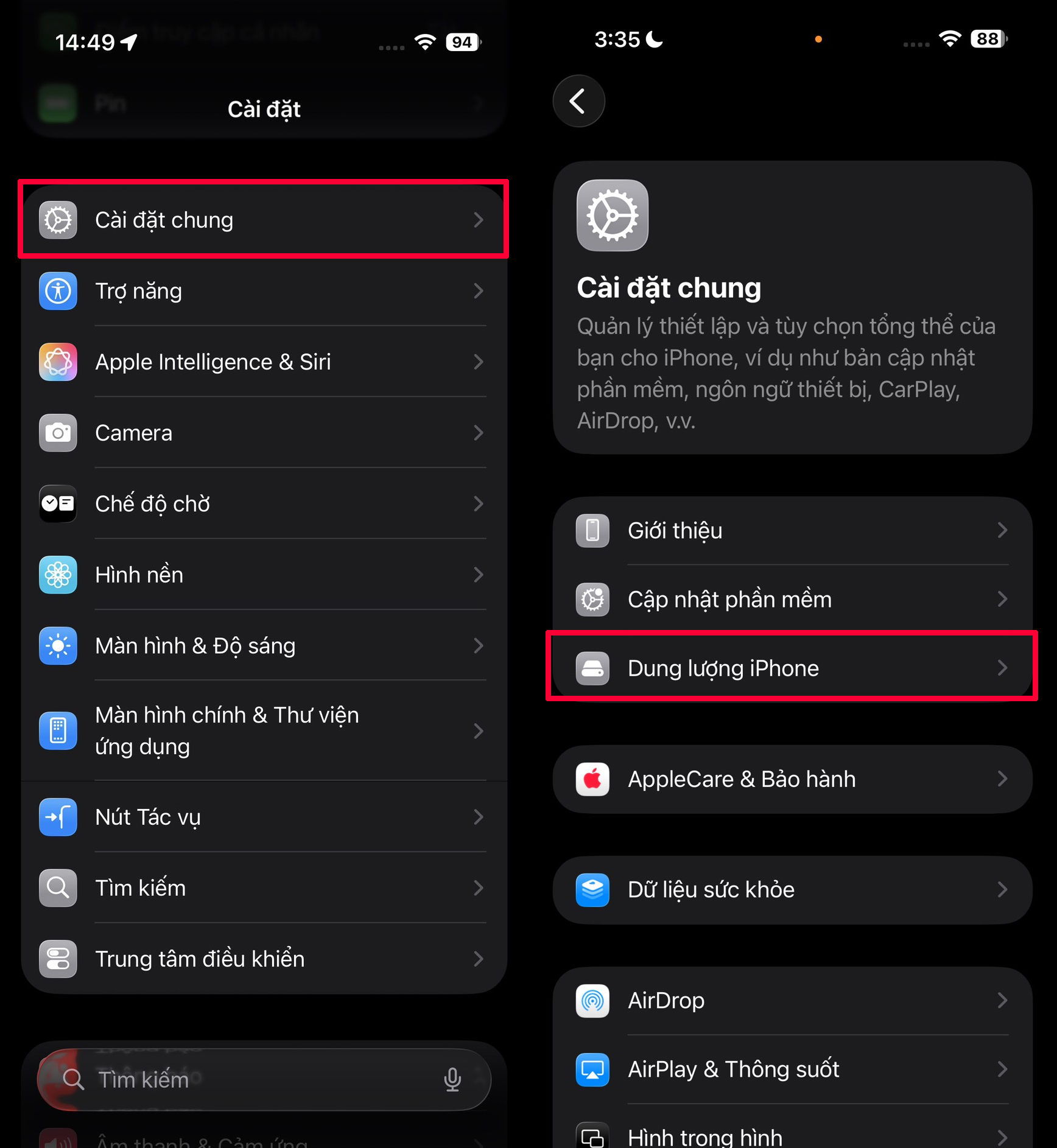
Khi iPhone gần đầy dung lượng, hệ thống có thể không đủ không gian để lưu thêm ảnh mới nên ảnh chụp màn hình dễ bị mất hoặc không hiển thị. Bạn có thể mở mục Cài đặt > Chọn vào mục Cài đặt chung > Tìm đến mục Dung lượng iPhone để kiểm tra những phần đang chiếm bộ nhớ và xoá bớt ứng dụng, ảnh hoặc tệp không cần thiết.
Sau khi giải phóng đủ không gian, iPhone thường hoạt động mượt hơn và lỗi chụp màn hình trên iOS 26 sẽ giảm đáng kể.
2.3 Kiểm tra quyền lưu ảnh của ứng dụng
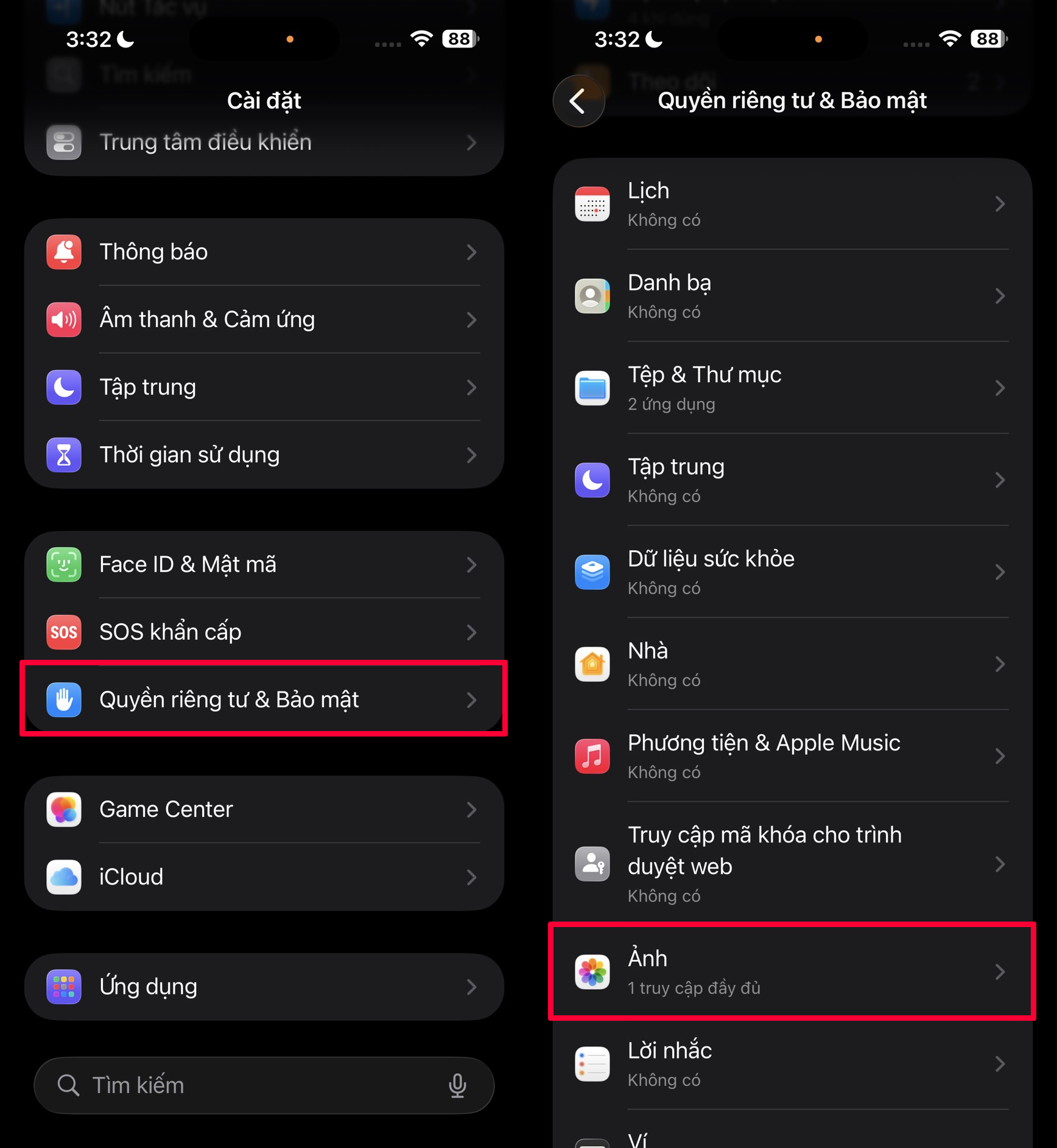
Một số máy sau khi cập nhật có thể bị thay đổi quyền truy cập vào thư viện ảnh, khiến iPhone không thể lưu lại ảnh chụp màn hình. Bạn nên mở Cài đặt và vào mục Quyền riêng tư để xem ứng dụng Ảnh có đang được cấp quyền đầy đủ hay không. Nếu quyền bị đặt về mức hạn chế, việc lưu ảnh sẽ không thể thực hiện. Chỉ cần bật lại quyền truy cập là hệ thống sẽ cho phép lưu ảnh bình thường và lỗi chụp màn hình cũng được khắc phục.
2.4 Tắt chế độ Nguồn điện thấp
Khi chế độ Nguồn điện thấp được bật quá lâu, iPhone có thể giảm hiệu năng để tiết kiệm pin, dẫn đến việc chụp màn hình phản hồi chậm hoặc ảnh không được lưu.
Bạn có thể tắt chế độ này trong Cài đặt > Chọn vào mục Pin > Chọn đến mục Nguồn điện thấp và thử chụp lại để xem tính năng hoạt động ổn định hơn hay chưa.
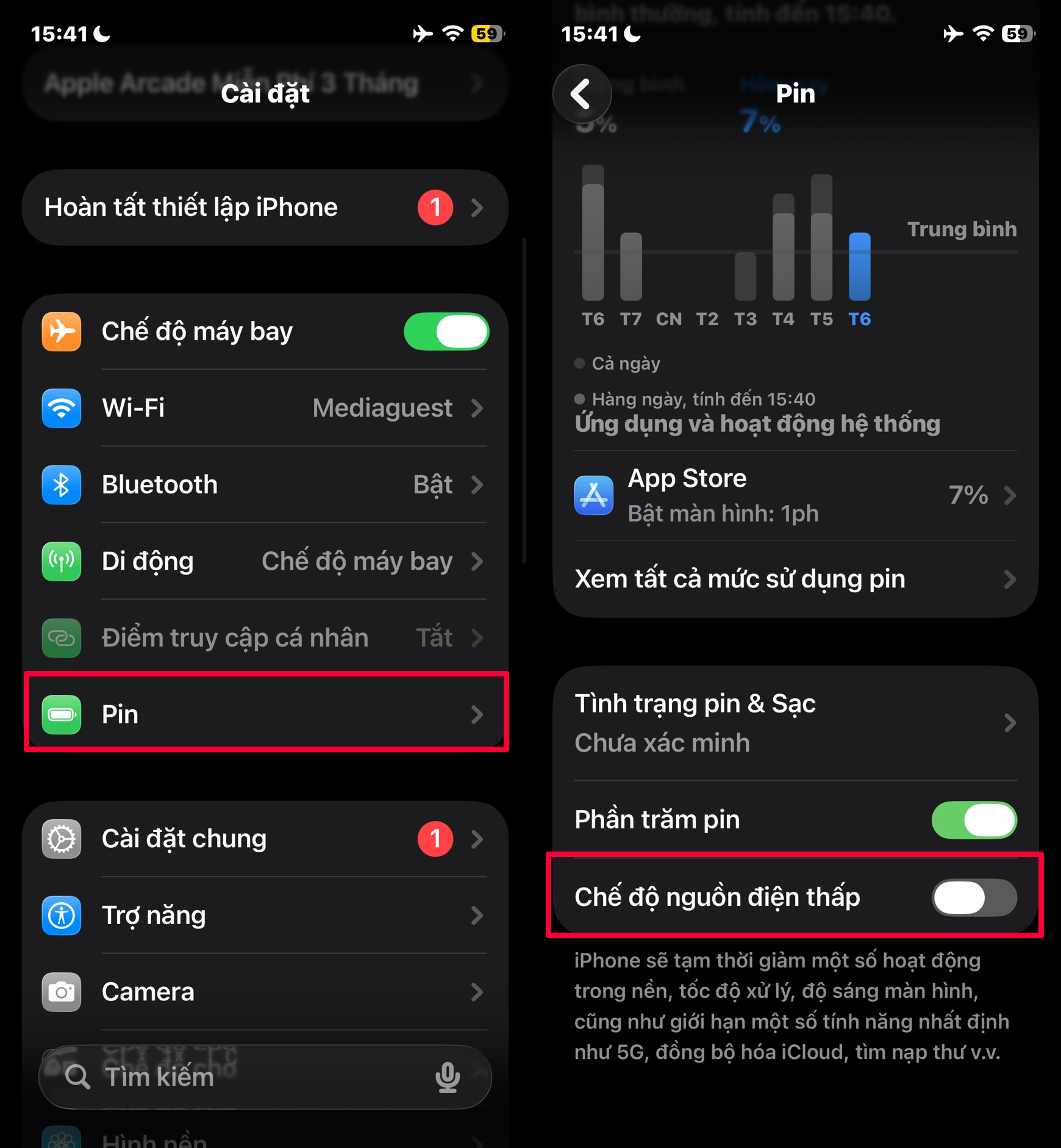
Sau khi tắt, hệ thống sẽ trở về hiệu năng bình thường và việc lưu ảnh thường sẽ chính xác hơn.

Bộ phát wifi 4G di động mini ROOSEE M610, chuẩn wifi 6
2.5 Cập nhật lại iOS 26 bản mới nhất
Cập nhật lên phiên bản iOS 26 mới hơn giúp thiết bị loại bỏ những lỗi phát sinh trong quá trình sử dụng, trong đó có tình trạng chụp màn hình hoạt động không ổn định. Các bản vá của Apple thường tối ưu lại hệ thống, sửa lỗi xung đột phần mềm và cải thiện khả năng tương thích với những tính năng mới.

Khi hệ thống được tối ưu lại, các tiến trình liên quan đến việc lưu ảnh và xử lý thao tác sẽ ổn định hơn, nhờ vậy lỗi chụp màn hình cũng giảm hẳn hoặc biến mất hoàn toàn.
3. Cách khắc phục theo từng lỗi chụp màn hình
Dưới đây là những cách khắc phục tương ứng với từng lỗi chụp màn hình trên iOS 26, mỗi mục đều ngắn gọn và dễ áp dụng để bạn xem nhanh và chọn đúng vấn đề mình gặp phải.
3.1 Lỗi không chụp được bằng nút Home ảo hoặc Siri
Nguyên nhân: Lỗi không chụp được bằng nút Home ảo hoặc Siri thường xuất hiện trên các bản iOS 26 beta vì hệ thống còn chưa tối ưu. Các thay đổi về giao diện và cơ chế nhận diện cử chỉ có thể khiến AssistiveTouch hoặc Siri phản hồi sai, dẫn đến việc chụp màn hình không hoạt động như bình thường.

Cách khắc phục: Bạn có thể tạm thời dùng thao tác vật lý để chụp màn hình nhằm bỏ qua lớp xử lý của Home ảo và Siri, giúp máy nhận lệnh chính xác hơn. Khi Apple tung bản cập nhật chính thức ổn định hơn, lỗi này sẽ được vá và việc chụp màn hình bằng Home ảo hoặc Siri sẽ hoạt động lại như bình thường.
3.2 Lỗi không lưu được ảnh chụp màn hình:
Nguyên nhân: Lỗi không lưu được ảnh chụp màn hình thường xảy ra khi hệ thống gặp sự cố trong quá trình ghi dữ liệu vào thư viện ảnh. Điều này có thể xuất phát từ dung lượng máy gần đầy, quyền truy cập ảnh bị thay đổi sau khi cập nhật, hoặc tiến trình lưu trữ của iOS hoạt động không ổn định.
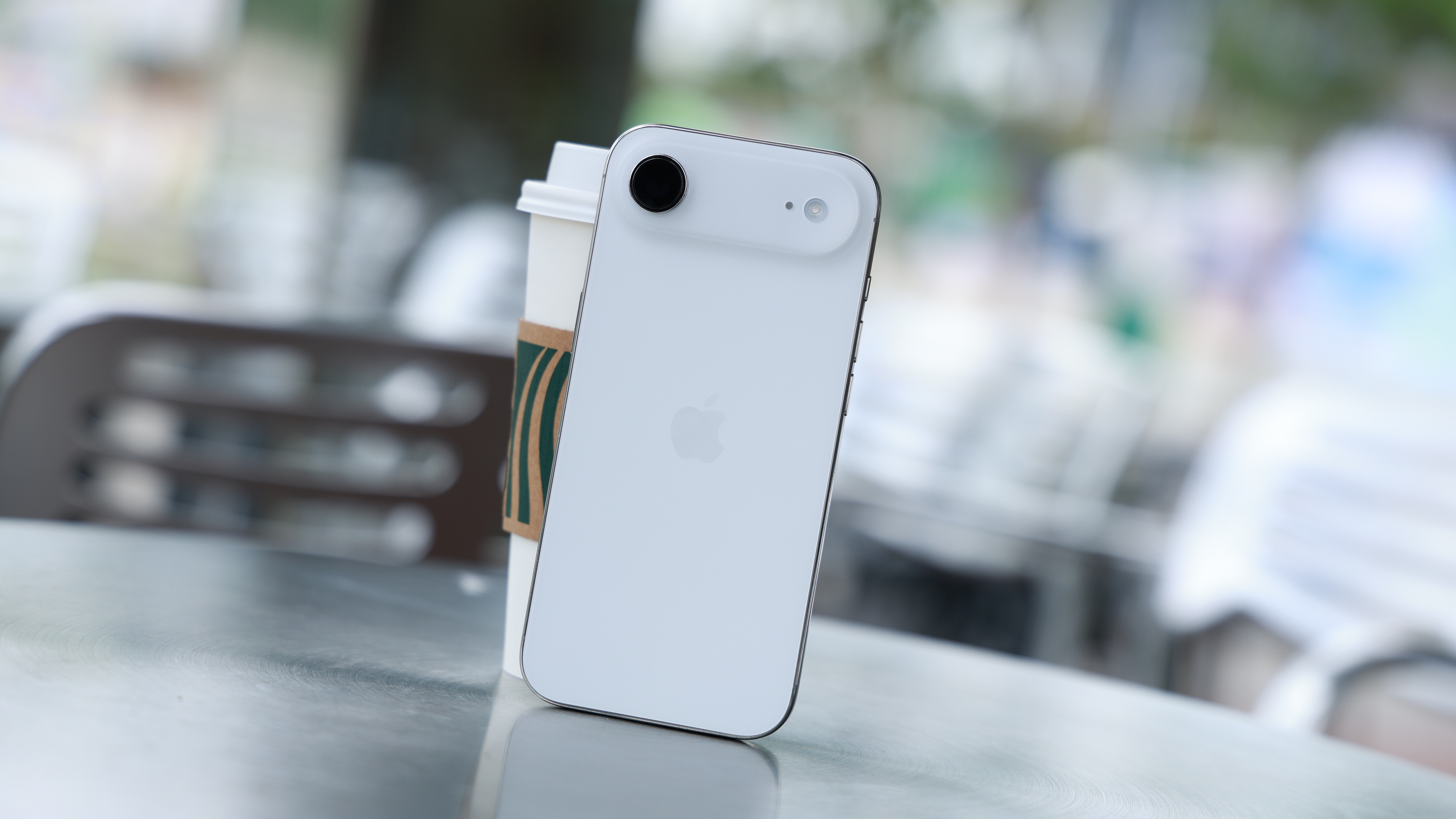
Cách khắc phục: Việc giải phóng bớt dung lượng, kiểm tra lại quyền truy cập của ứng dụng Ảnh và khởi động lại thiết bị sẽ giúp hệ thống hoạt động trơn tru hơn. Khi các tiến trình được làm mới và có đủ không gian lưu trữ, ảnh chụp màn hình sẽ được ghi lại bình thường.
3.4 Lỗi không tự lưu ảnh, hiển thị giao diện xem trước (preview)
Lỗi không tự lưu ảnh, chỉ hiển thị giao diện xem trước thực chất không phải lỗi mà là thay đổi mới trên iOS. Hệ thống sẽ ưu tiên mở giao diện xem trước trước khi quyết định lưu ảnh, khiến một số người cảm thấy thao tác bị chậm hoặc rườm rà hơn.
Tính năng này có thể gây bất tiện nếu bạn cần chụp nhanh và lưu tự động. Bạn nên tắt chế độ xem trước nếu cảm thấy không phù hợp với thói quen sử dụng và có thể tham khảo bài viết hướng dẫn cách tắt xem trước chụp màn hình trên iOS 26 này nhé.
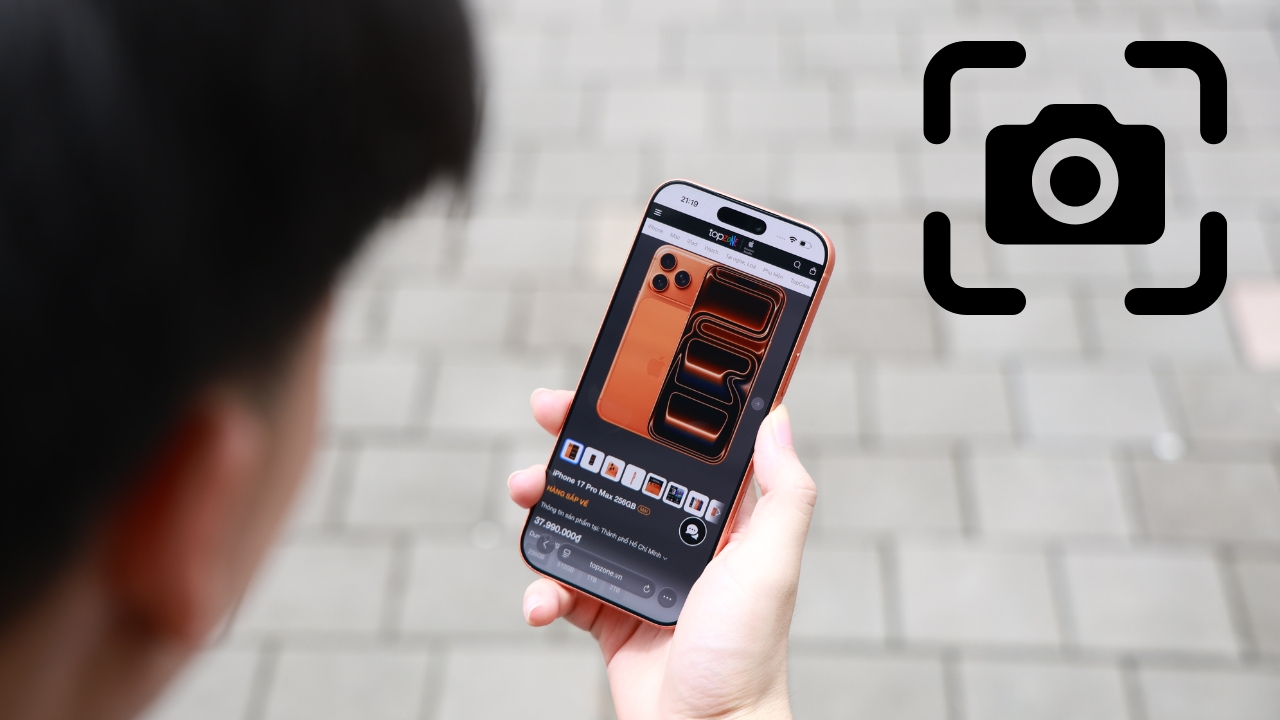
3.5 Lỗi ảnh chụp màn hình bị tối
Nguyên nhân: Một số thiết bị chạy iOS 26 beta 6 bị đặt mặc định ở chế độ SDR, khiến ảnh chụp màn hình hiển thị tối và kém sáng hơn so với màu thật trên màn hình. Đây là thay đổi tạm thời trong giai đoạn thử nghiệm nên chất lượng hình ảnh có thể không ổn định.
Cách khắc phục: Bạn hãy Chuyển sang định dạng HDR sẽ giúp ảnh chụp màn hình giữ lại độ sáng và độ tương phản chính xác hơn. Khi bật HDR, hệ thống sẽ ưu tiên chất lượng hiển thị cao hơn nên hiện tượng ảnh bị tối sẽ được cải thiện rõ rệt.

Mall) Loa Kiểm Âm Bluetooth EDIFIER MR3/MR5 I Công Suất 36W | Bluetooth 5.4 |
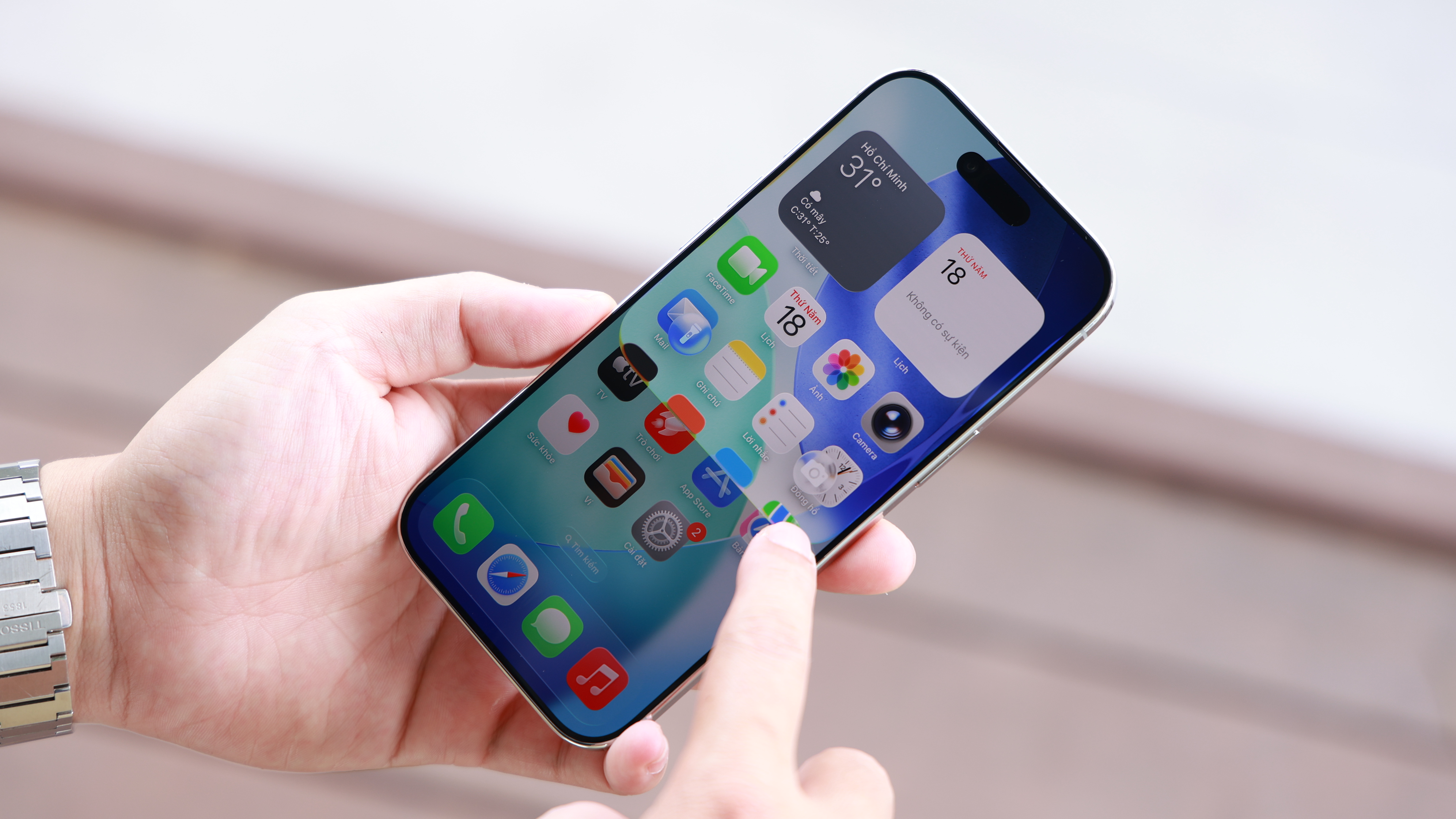
Vào Cài đặt trên iPhone > Cuộn xuống và chọn Chụp ảnh màn hình. Trong phần Định dạng, chọn HDR thay vì SDR nhé.
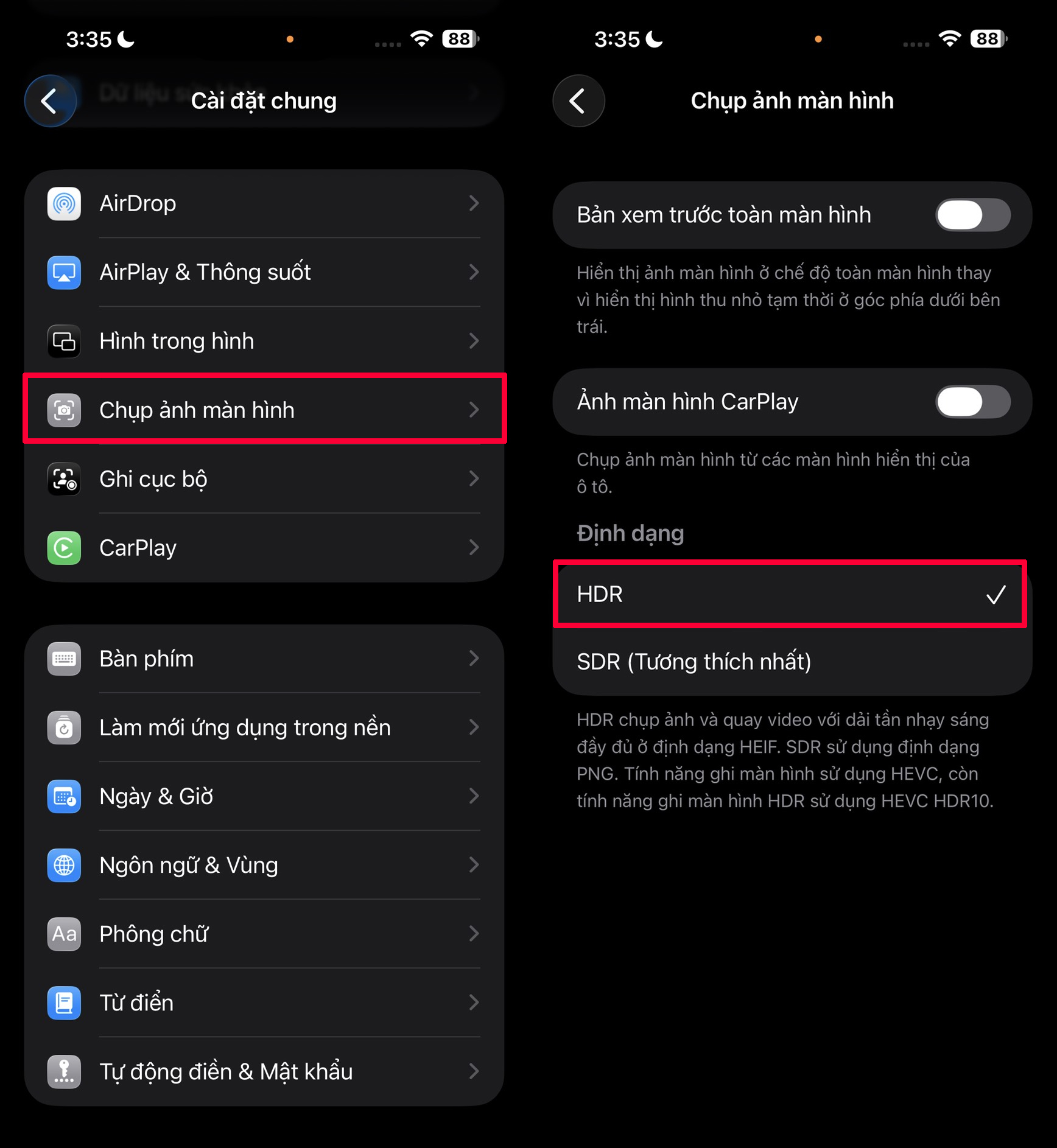
Các lỗi chụp màn hình trên iOS 26 nhìn chung không quá nghiêm trọng và có thể xử lý nhanh bằng vài thao tác đơn giản. Chúc bạn thực hiện thành công và khắc phục được tình trạng khó chịu này. Cảm ơn bạn đã theo dõi bài viết này, nếu thấy hay hãy like và share để ủng hộ mình nha.
Những chiếc điện thoại iPhone thời thượng và đẳng cấp luôn là lựa chọn hàng đầu. Để sở hữu cho mình những chiếc iPhone chính hãng và tha hồ lựa chọn màu sắc, dung lượng bộ nhớ thì các bạn đừng quên chuỗi cửa hàng Thế Giới Di Động nhé! Nhấn vào nút cam bên dưới để chọn mua ngay!
MUA IPHONE CHÍNH HÃNG TẠI TGDĐ
Xem thêm:
- Hướng dẫn cách làm icon trong suốt cho iPhone trên iOS 26 cực nhanh
- Cách cài hình nền không gian 3D trên iPhone cực đẹp sống động
Không hài lòng bài viết
Nguồn Trang : https://www.thegioididong.com/tin-tuc/ios-26-loi-chup-man-hinh-1586411
Bài viết gợi ý
- Người sinh ngày này âm lịch: Trẻ thì giỏi giang, già thì giàu sang phú quý
Ngày mùng 6 âm lịch Ngày mùng 6 âm lịch là ngày đại cát theo tử vi, biểu tượng cho "lộc phát" dồi dào. Người sinh ngày này được quý tinh chiếu mệnh, vận số hanh thông, tính cách điềm tĩnh, kiên trì và giỏi tích lũy. Cuộc đời họ thường suôn sẻ, tài lộc tăng dần theo năm tháng. Đỉnh cao tài c...
- Phim có Doãn Quốc Đam đóng bị hạ bệ, 'Zootopia 2' càn quét rạp Việt với 47 tỷ đồng
- CHƯA BAO GIỜ | 2023 | QUANG HÙNG MIXXING
- Khai mạc kỳ họp thứ sáu HĐND TPHCM vì mục tiêu phát triển nhanh, bền vững
- Người đàn ông 30 tuổi phát bệnh dại sau khi bị chó cắn 6 tháng
- 4 loại dầu thực vật bảo vệ tim mạch cần có trong bếp
- "Tàu vũ trụ từ cõi chết" phát hiện dấu hiệu sự sống ngoài hành tinh mới
- Học sinh giỏi quốc gia 3 lần thi đại học, trở thành thủ khoa ở tuổi gần 30