
nội dung
- 1 Hướng dẫn cách làm chữ trong suốt trong Photoshop cho bạn những tác phẩm cực ấn tượng
Hướng dẫn cách làm chữ trong suốt trong Photoshop cho bạn những tác phẩm cực ấn tượng
11 giờ trước

1. Cách làm chữ trong suốt trong Photoshop
Bước 1: Bạn hãy mở Photoshop lên> Nhấn chọn vào mục File > Open để mở file ảnh mà bạn muốn chèn chữ trong suốt vào.
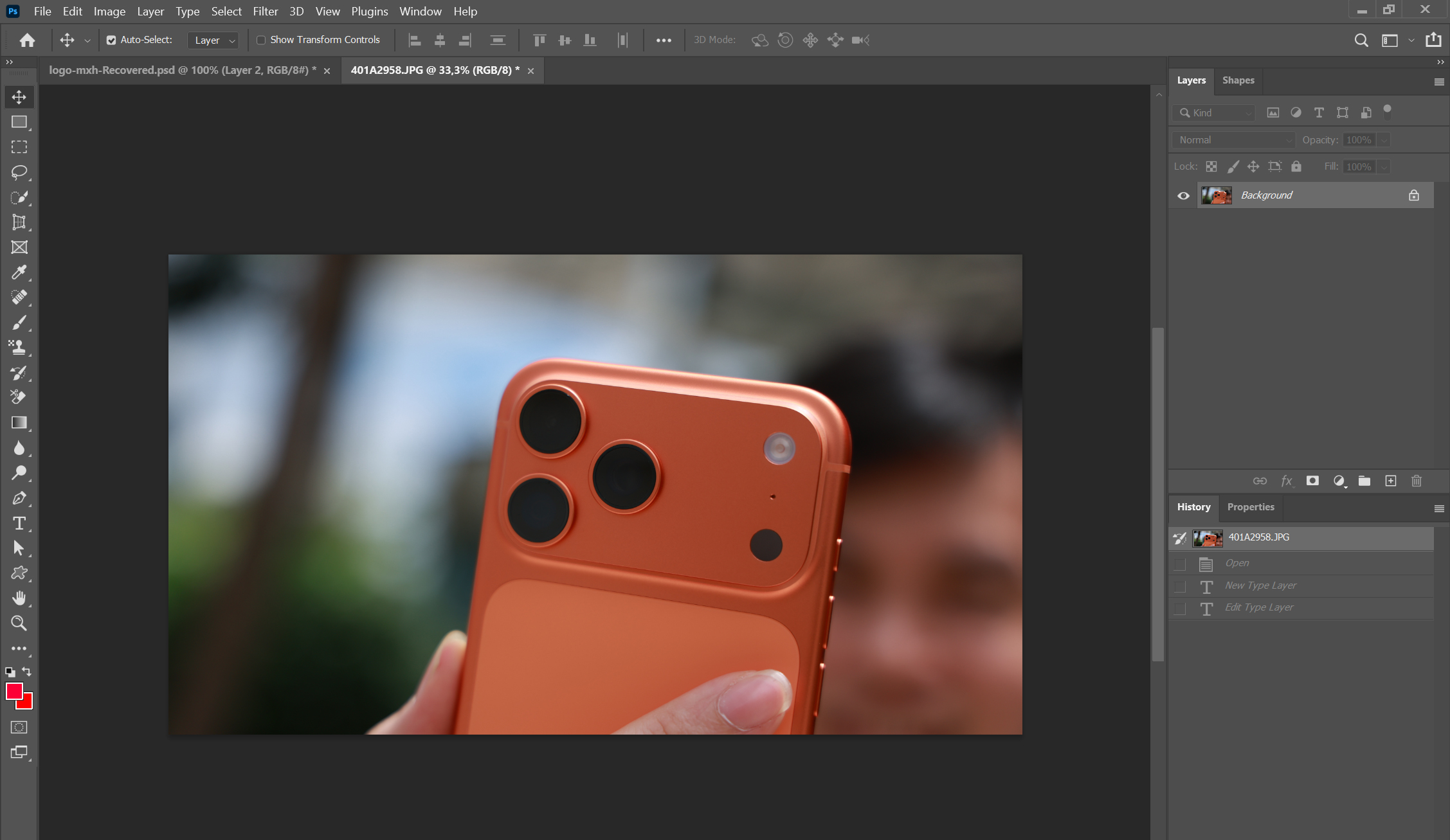
Bước 2: Sau khi file đã được mở, chèn chữ vào ảnh bằng cách nhấp chuột vào biểu tượng chữ T ở góc dưới thanh công cụ hoặc nhấn phím T trên bàn phím, sau đó gõ chữ mà bạn muốn nhập.
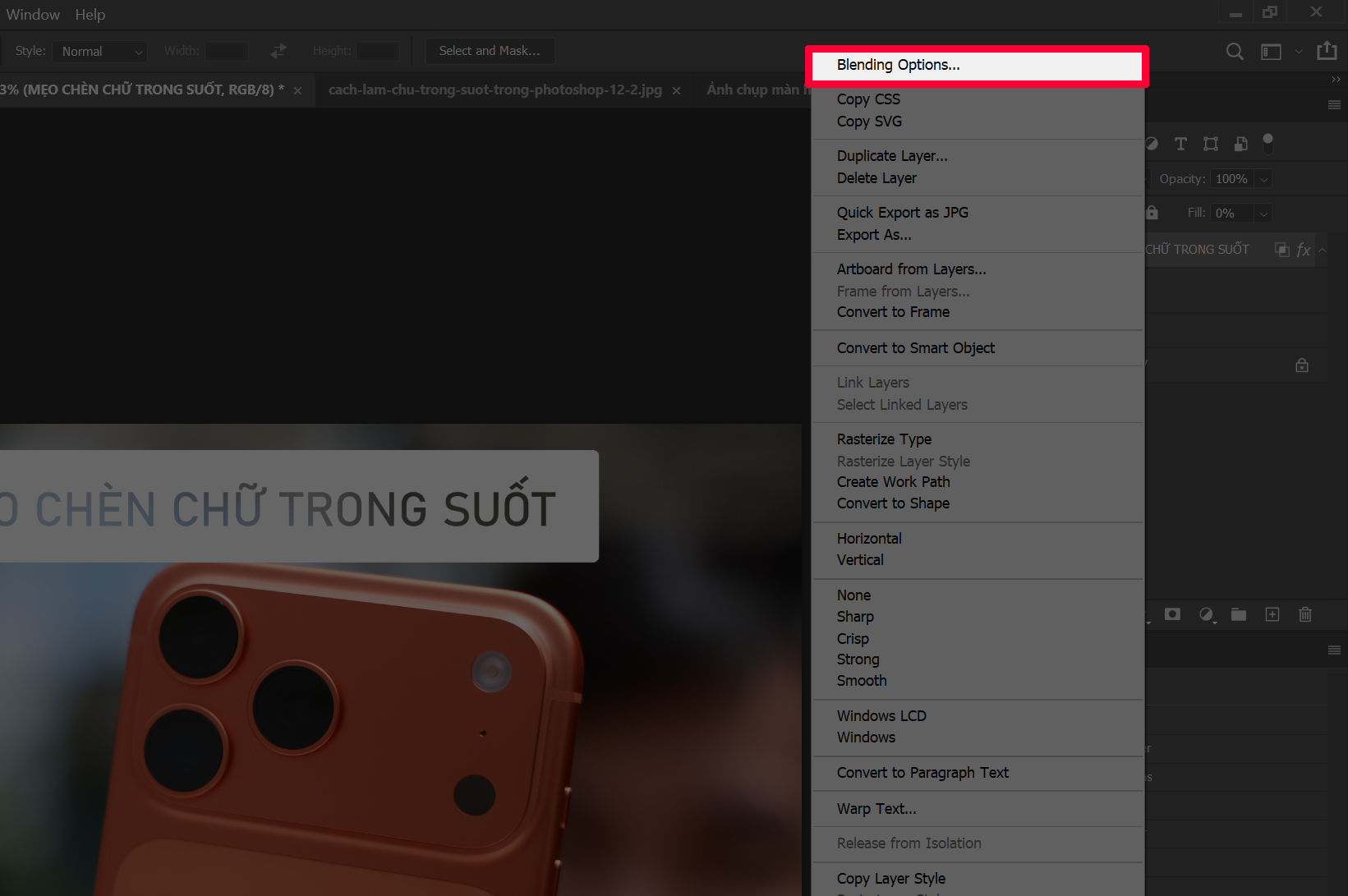
Bước 3: Nhấn đúp chuột phải vào layer chữ để mở cửa sổ Layer Style > Chọn tiếp vào mục Blending Options.
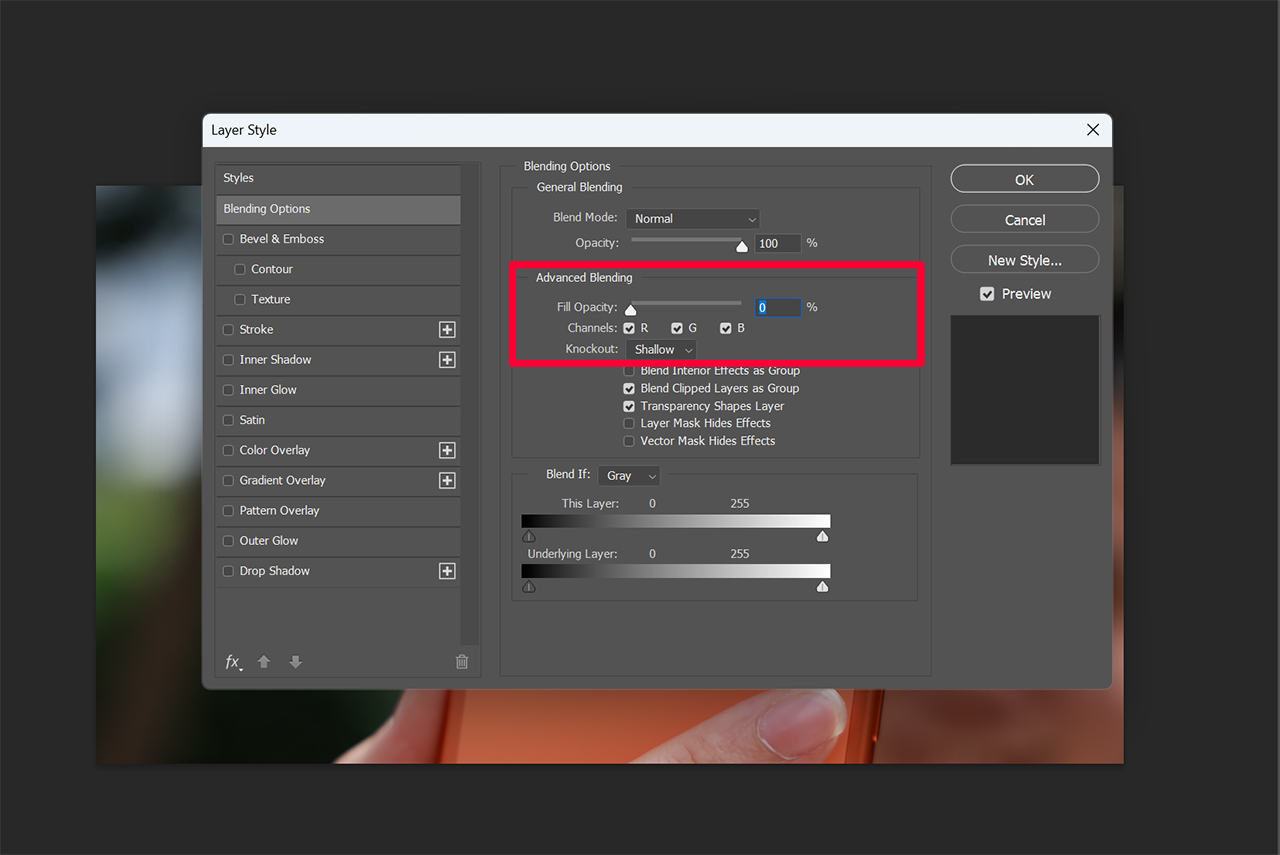
Bước 4: Hộp thoại Blending Options xuất hiện, bạn hãy tiến hành chỉnh các thông số như sau đây:
- Fill Opacity: 0%
- Knockout: Shallow
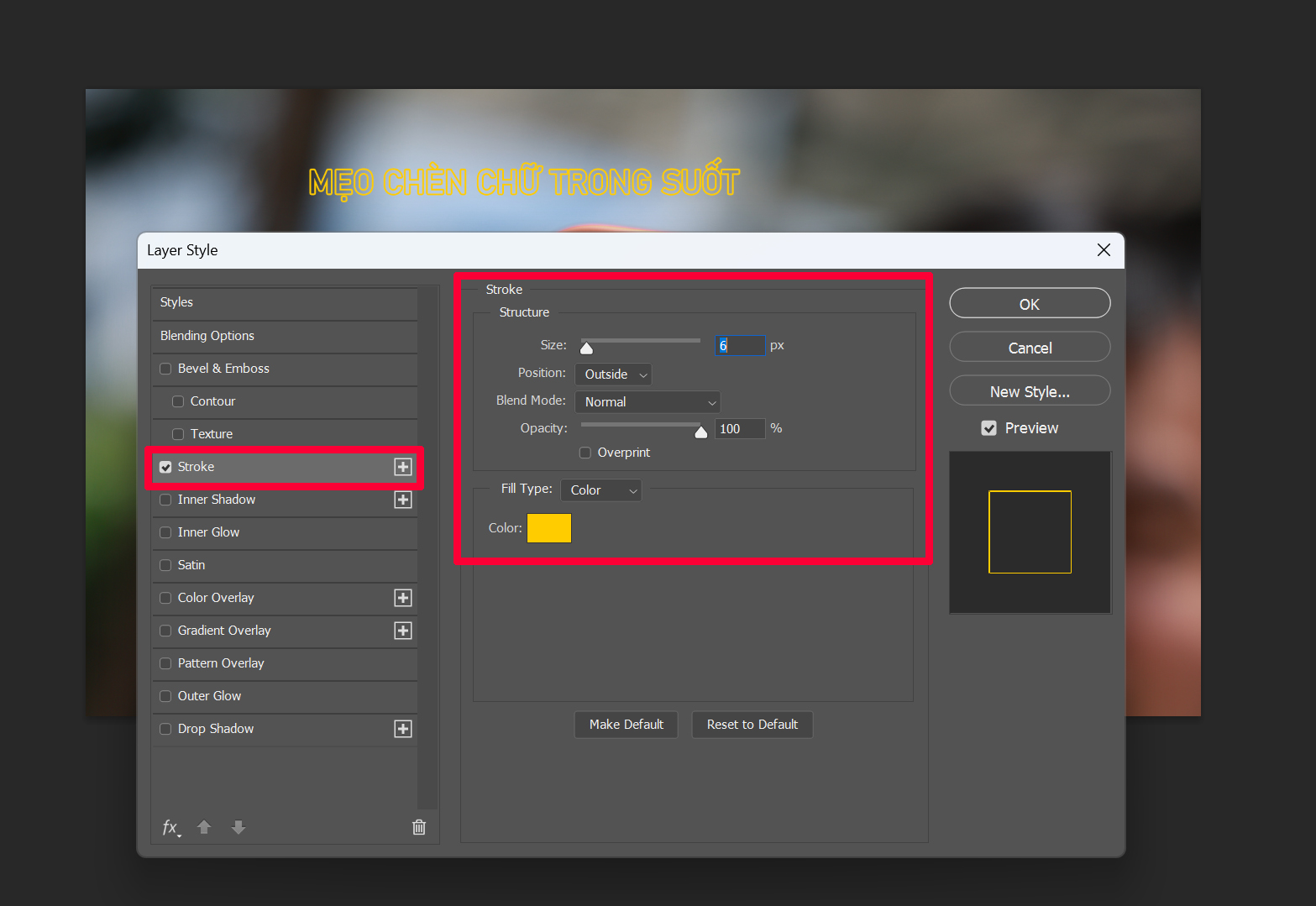
Bước 5: Vì chữ đã được chỉnh trong suốt nên sẽ tự động mất đi, để thấy được chữ các bạn hãy mở Blending Options lên > vào Stroke làm viền cho chữ và chỉnh các thông số như sau:
- Size: Tùy kích cỡ viền bạn muốn
- Position: Outside
- Blend Mode: Normal
- Opacity: 100%
- Color: Chọn màu viền theo ý thích
Đây là thành quả, bạn hãy xem qua nhé.
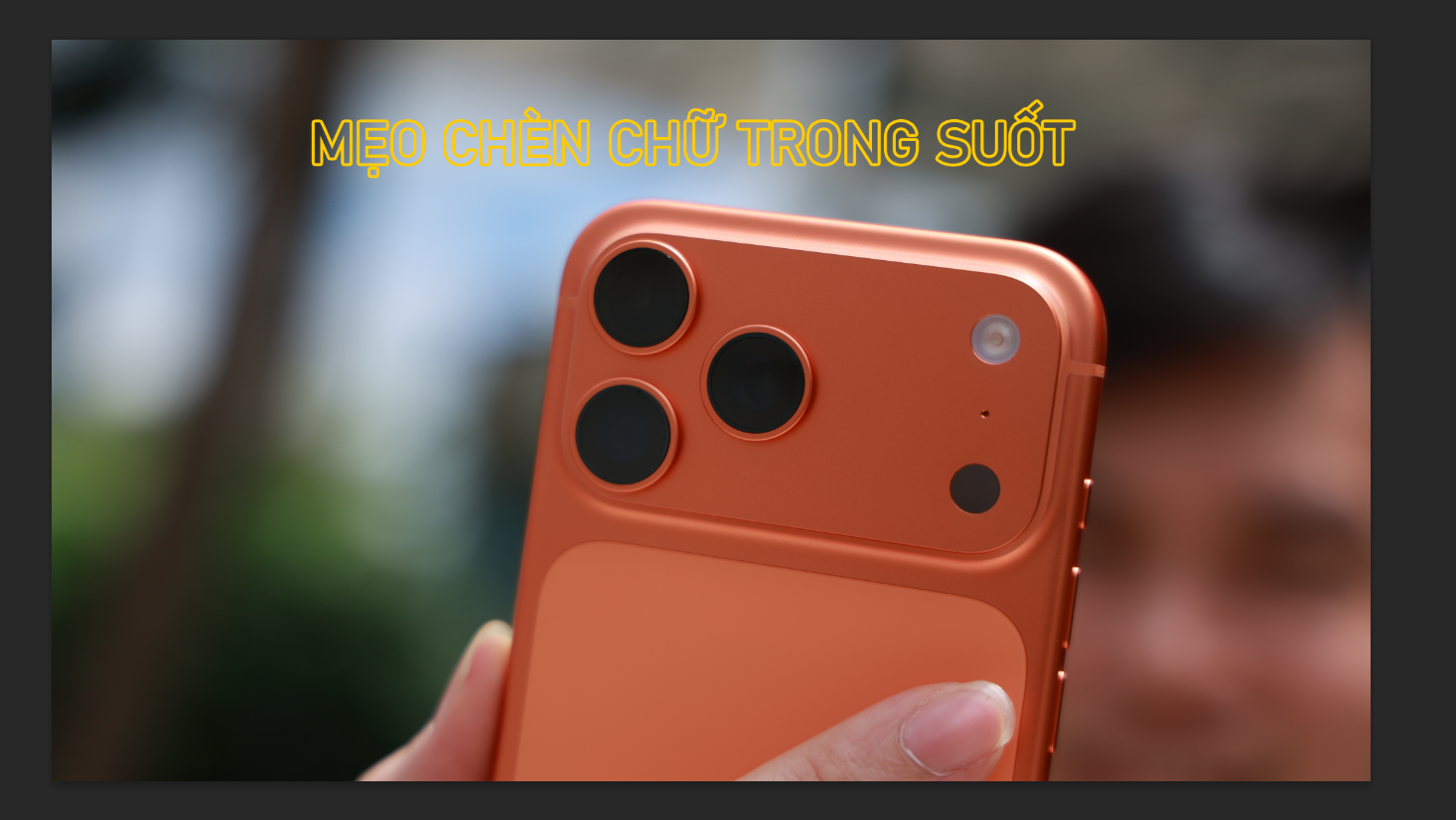
2. Cách tạo chữ trong suốt có nền phía dưới
Một cách khác để tạo hiệu ứng chữ trong suốt mà không cần dùng viền chữ là thêm một shape làm nền phía dưới. Cách này giúp chữ nổi bật hơn và tách biệt khỏi các chi tiết phức tạp trong ảnh.
Bạn chỉ cần thực hiện tương tự như các thao tác ở phần trên, nhưng nếu muốn có thêm nền phía sau chữ thì hãy tạo thêm một shape riêng. Dưới đây là hướng dẫn chi tiết:
Giới thiệu về sản phẩm này
Độ chính xác đo: + / - 0,5% FS
Dung sai bù đầu lạnh: + /- 2 độ C (có thể được sửa đổi
bằng phần mếm trong 0 ~ 50 độ C)
Độ phân giải: 14 bit
Chu ky lấy mẫu: 0,5 giây
Quyền lực: AC 100-240V 50 / 60HZ
Giá trị quá trình (PV), Giá trị cài đặt (SV)
<iểm soát PIN (bao gồm ON / OFF, PID loại bước và PID liêr
tỤc)
Điều khiển tự điều chỉnh
Đầu ra rơ le: công suất tiếp xúc 250V AC 3A (tải điện
3ộ điều khiển nhiệt độ PID REX-C100, với cặp nhiệt
Bước 1: Tại chữ mà bạn đã tạo trong suốt > Nhấn phím U trên bàn phím để mở công cụ vẽ shape > Tiến hành vẽ một hình khối như hình chữ nhật, hình tròn hoặc bo góc tùy ý.

Bước 2: Shape bạn vừa tạo sẽ xuất hiện dưới dạng một layer mới nằm phía trên layer Background.
Bước 3: Kiểm tra lại thứ tự các layer. Layer chữ cần nằm trên layer shape để hiệu ứng chữ trong suốt hiển thị đúng trên nền shape phía dưới nhé.
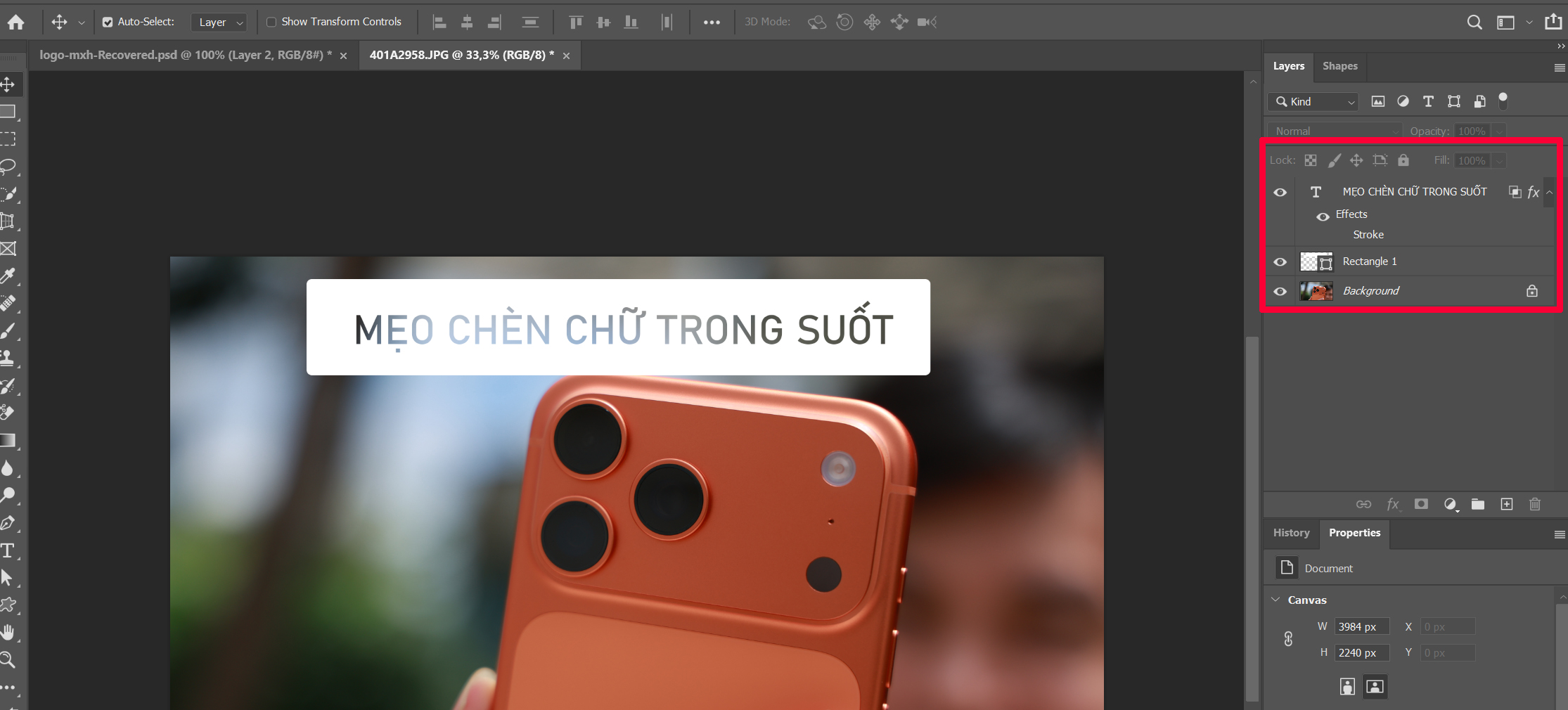
Đây là thành quả nha.
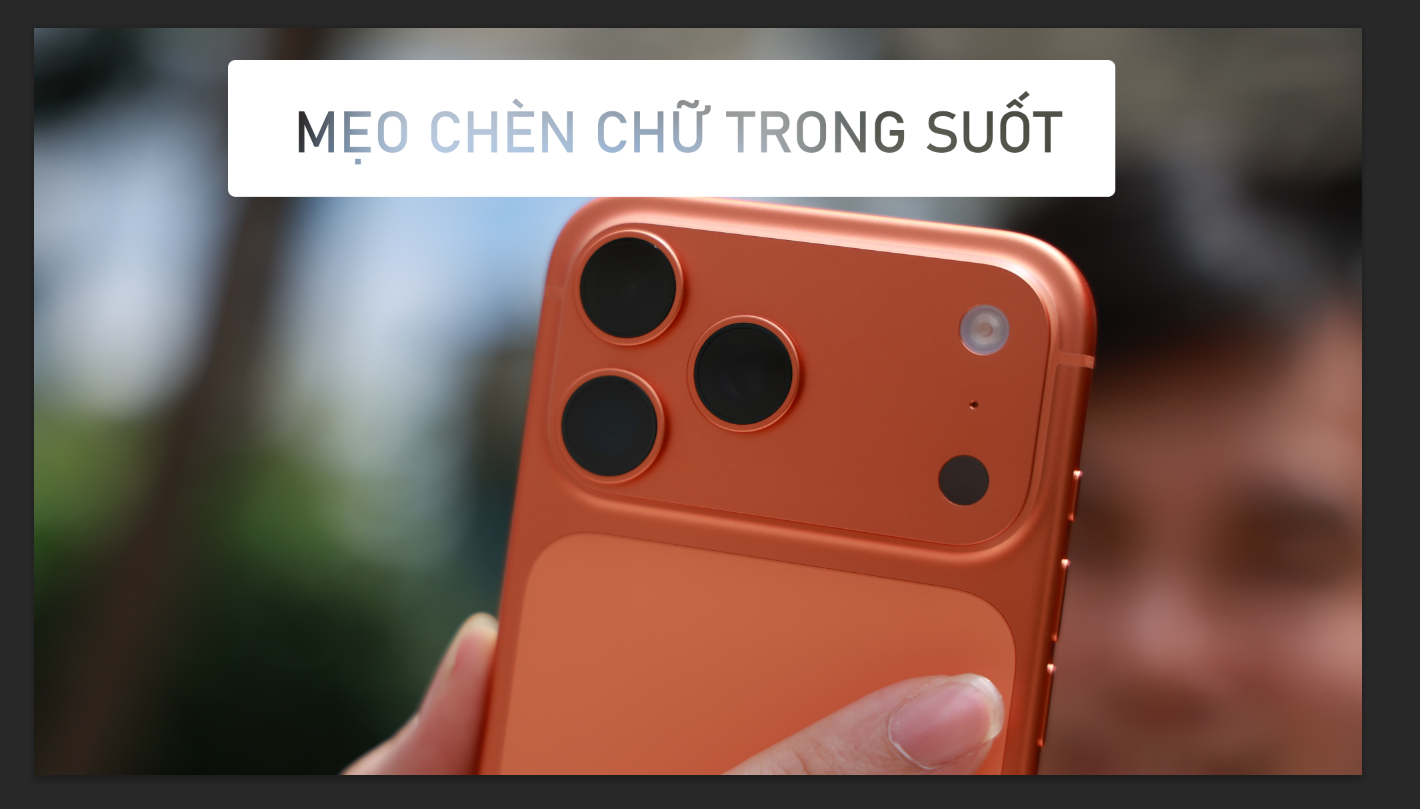
Như vậy là qua bài viết này, mình đã chia sẻ cách làm chữ trong suốt trong Photoshop. Ngoài ra, các bạn còn có thể biến tấu thêm nhiều kiểu hiệu ứng chữ khác nhau để tô điểm cho tác phẩm của mình. Chúc các bạn thực hiện thành công.
Hiện tại, Thế Giới Di Động đang kinh doanh rất nhiều laptop đồ hoạ kỹ thuật với cấu hình mạnh, trang bị card đồ hoạ rời cùng màn hình sắc nét, dải màu rộng phục vụ tối đa cho công việc. Hơn hết, các chương trình khuyến mãi đi kèm cực kỳ hấp dẫn giúp khách hàng có thể sở hữu máy với mức giá tốt nhất. Nhấn ngay vào nút cam bên dưới để tham khảo nhé.

Xem thêm:
- Cách tạo mưa trong Photoshop chỉ bằng vài thao tác cực kỳ đơn giản
- Không gõ được tiếng Việt trong Photoshop phải làm sao? 3 cách sửa ngay
Không hài lòng bài viết
Nguồn Trang : https://www.thegioididong.com/tin-tuc/cach-lam-chu-trong-suot-trong-photoshop-1379452
Bài viết gợi ý
- Nên nâng cấp RAM hay SSD để máy tính chạy mượt hơn?
Khi muốn nâng cao hiệu năng cho laptop, nhiều người băn khoăn nên nâng cấp RAM hay SSD. Tăng dung lượng RAM giúp máy chạy nhiều ứng dụng mượt mà hơn, giảm giật lag, trong khi nâng cấp SSD cải thiện tốc độ khởi động và tải dữ liệu nhanh chóng. Tùy vào nhu cầu sử dụng và tình trạng máy, bạn s...
- 7 cách khóa trang cá nhân Facebook bảo mật info 100%
- Nhà ai để 3 thứ này trong nhà đều sớm trở nên thành công và giàu có
- Đề nghị cho phép Chủ tịch UBND tỉnh quyết định tạm xuất hàng dự trữ
- Sony ra mắt cảm biến LYT-901: Độ phân giải 200MP, zoom 4x không giảm chất lượng và trang bị trên các flagship 'Ultra'
- Diễn viên Lê Vi hiếm hoi xuất hiện cùng chồng Pháp, đạo diễn 'Mưa đỏ' hơn cả vui
- Samsung ra mắt RAM LPDDR6: Nhanh hơn, tiết kiệm điện hơn và bảo mật tốt hơn
- Mưa Đỏ - chân dung thế hệ thanh niên 2 bên chiến tuyến