nội dung
- 1 Hướng dẫn cách viết prompt tạo infographic bằng AI siêu đơn giản, người mới cũng làm được
- 1.1 Tạo infographic bằng AI hiện nay khá đơn giản và tiết kiệm nhiều thời gian, tuy vậy không ít người vẫn gặp tình trạng hình tạo ra không đúng ý vì câu lệnh mô tả chưa đủ rõ ràng. Để AI hiểu chính xác nội dung cần thể hiện, bạn cần biết cách viết prompt trên điện thoại và máy tính sao cho đầy đủ và mạch lạc. Sau đây mình sẽ hướng dẫn bạn cách viết prompt tạo infographic bằng AI để có được sản phẩm rõ ràng và ưng ý hơn.
- 1.1.1 1. Vì sao cần viết prompt đúng khi tạo infographic bằng AI?
- 1.1.2 2. Cách xác định mục tiêu và đối tượng của infographic
- 1.1.3 3. Cách mô tả nội dung và dữ liệu cần thể hiện trong prompt
- 1.1.4 Công Tơ Điện Hunonic Entec - Giải Pháp Tiết Kiệm Năng Lượng Thông Minh Điều Khiển
- 1.1.5 4. Cách chọn phong cách hình ảnh và màu sắc cho infographic
- 1.1.6 5. Cách yêu cầu bố cục rõ ràng để AI dễ hiểu
- 1.1.7 5. Công cụ viết prompt tạo infographic mẫu
- 1.1.8 Mua Hàng với Shopee
- 1.1 Tạo infographic bằng AI hiện nay khá đơn giản và tiết kiệm nhiều thời gian, tuy vậy không ít người vẫn gặp tình trạng hình tạo ra không đúng ý vì câu lệnh mô tả chưa đủ rõ ràng. Để AI hiểu chính xác nội dung cần thể hiện, bạn cần biết cách viết prompt trên điện thoại và máy tính sao cho đầy đủ và mạch lạc. Sau đây mình sẽ hướng dẫn bạn cách viết prompt tạo infographic bằng AI để có được sản phẩm rõ ràng và ưng ý hơn.
Hướng dẫn cách viết prompt tạo infographic bằng AI siêu đơn giản, người mới cũng làm được
4 giờ trước
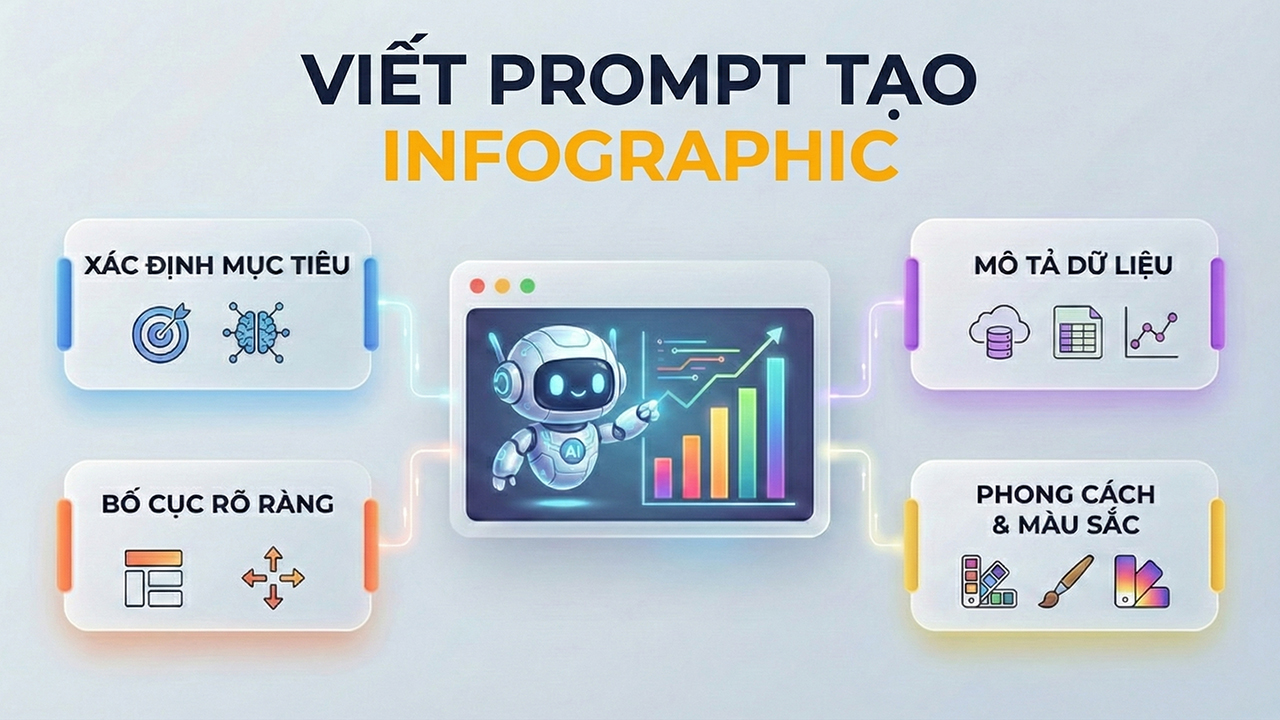
Tạo infographic bằng AI hiện nay khá đơn giản và tiết kiệm nhiều thời gian, tuy vậy không ít người vẫn gặp tình trạng hình tạo ra không đúng ý vì câu lệnh mô tả chưa đủ rõ ràng. Để AI hiểu chính xác nội dung cần thể hiện, bạn cần biết cách viết prompt trên điện thoại và máy tính sao cho đầy đủ và mạch lạc. Sau đây mình sẽ hướng dẫn bạn cách viết prompt tạo infographic bằng AI để có được sản phẩm rõ ràng và ưng ý hơn.
- Xem thêm: Cách tạo infographic bằng AI miễn phí có tiếng Việt siêu đẹp, thử ngay
1. Vì sao cần viết prompt đúng khi tạo infographic bằng AI?
Viết prompt đúng khi tạo infographic bằng AI giúp công cụ hiểu chính xác bạn muốn thể hiện điều gì, từ đó cho ra hình ảnh rõ ràng và đúng chủ đề. Nếu mô tả quá mơ hồ, AI thường tạo ra bố cục lệch ý, màu sắc không phù hợp hoặc thiếu các mục quan trọng. Một prompt đầy đủ và chi tiết sẽ giúp infographic đẹp hơn, dễ đọc hơn và giảm thời gian chỉnh sửa sau khi tạo.
2. Cách xác định mục tiêu và đối tượng của infographic
Xác định mục tiêu và đối tượng của infographic là bước đầu tiên để AI hiểu bạn muốn truyền tải điều gì. Trước hết, bạn cần xác định mục tiêu chính của infographic như giải thích một quy trình, tóm tắt kiến thức hay hướng dẫn mẹo sử dụng.
Khi đã rõ mục tiêu, hãy xác định đối tượng người xem là học sinh, trẻ em, nhân viên văn phòng, phụ huynh hay người dùng công nghệ để lựa chọn phong cách phù hợp. Khi nêu rõ cả mục tiêu lẫn đối tượng trong prompt, AI sẽ tạo ra infographic có bố cục, màu sắc và cách trình bày đúng với nhóm người bạn hướng đến.
Ví dụ: Bạn muốn tạo infographic hướng dẫn những việc cần làm khi bị mất điện trong bão.
Mục tiêu cần ghi trong prompt có thể là: Giúp người xem biết cách xử lý an toàn khi mất điện, trình bày theo thứ tự các bước như chuẩn bị ánh sáng dự phòng, kiểm tra điện trong nhà, liên hệ điện lực và giữ an toàn khi có dây điện đứt.
Đối tượng cần nêu rõ: Người dùng phổ thông hoặc hộ gia đình. Khi xác định đúng đối tượng, AI sẽ dùng phong cách minh họa đơn giản, icon dễ hiểu và bố cục rõ ràng để ai cũng xem được.
Xác định rõ mục tiêu và đối tượng như vậy sẽ giúp infographic đúng nội dung và phù hợp với người xem hơn.
3. Cách mô tả nội dung và dữ liệu cần thể hiện trong prompt
Mô tả nội dung và dữ liệu trong prompt cần rõ ràng để AI biết chính xác những gì phải đưa vào infographic. Bạn nên liệt kê các ý chính hoặc các bước theo đúng thứ tự để tránh thiếu sót. Nếu có số liệu, tên chuyên mục hoặc các mục quan trọng, hãy ghi trực tiếp trong prompt để AI đưa vào đúng vị trí. Khi nội dung được mô tả đầy đủ và mạch lạc, infographic tạo ra sẽ chính xác hơn và thể hiện đúng thông tin bạn muốn truyền tải.
Ví dụ: Bạn muốn tạo infographic hướng dẫn quy trình xử lý khi bị mất điện trong bão. Nội dung cần mô tả trong prompt nên ghi thế này:
Infographic hướng dẫn 4 bước xử lý khi mất điện:
- Chuẩn bị đèn pin và pin dự phòng.
- Kiểm tra cầu dao và khu vực ổ điện.
- Báo cho điện lực nếu mất điện quá lâu.
- Giữ an toàn, tránh chạm vào dây điện đứt.
Cách mô tả rõ ràng như vậy giúp AI hiểu chính xác nội dung từng bước và thể hiện đủ các mục trong infographic.
Chi tiết
Địa chỉ tổ chức
chịu trách nhiệm
hàng hóa
Tên tổ chức chịu
trách nhiệm
hàng hóa
Khu vực xuất xứ
Thời hạn bảo
hành
Điện áp đầu vào
(V)
Công suất (W)
Loại bảo hành
Thương hiệu
750 KIM GIANG
HUNONIC HÀ NộI
Việt Nam
12 tháng
220v
14000
Bảo hành
Công Tơ Điện Hunonic Entec - Giải Pháp Tiết Kiệm Năng Lượng Thông Minh Điều Khiển
4. Cách chọn phong cách hình ảnh và màu sắc cho infographic
Phong cách hình ảnh và màu sắc cho infographic phụ thuộc vào mục tiêu và đối tượng bạn muốn hướng đến. Nếu muốn người xem dễ hiểu, bạn nên chọn hình minh họa rõ ràng, icon đơn giản và màu sắc hài hòa để nội dung không bị rối. Với các chủ đề cần cảnh báo hoặc hướng dẫn an toàn, hãy ưu tiên những tông màu nổi bật như vàng, cam hoặc xanh dương để thu hút sự chú ý. Khi mô tả phong cách trong prompt, bạn chỉ cần ghi rõ mức độ chi tiết, kiểu icon mong muốn và cảm giác tổng thể của infographic để AI tạo ra hình đúng ý.

Ví dụ: Bạn muốn tạo infographic hướng dẫn xử lý khi mất điện trong bão. Trong prompt, bạn có thể mô tả phong cách như sau:
- Infographic sử dụng hình minh họa đơn giản, nét vẽ rõ ràng để người lớn tuổi cũng dễ hiểu. Icon đèn pin, ổ điện, cảnh báo nguy hiểm theo phong cách phẳng hiện đại.
- Màu chủ đạo vàng và cam để nhấn mạnh tính khẩn cấp, kết hợp xanh dương để tạo cảm giác an toàn và dễ quan sát.
- Bố cục chia theo từng bước, mỗi bước một icon minh họa riêng.
Có nhiều phong cách để bạn có thể lựa chọn như:
- Phong cách tối giản (Minimalism) và hiện đại.
- Phong cách minh họa hoạt hình (Cartoon/Illustration).
- Phong cách dữ liệu doanh nghiệp (Corporate/Flat Design).
- Phong cách dòng thời gian (Timeline) và quy trình.
- Phong cách 3D, 2D mô hình minh họa.
5. Cách yêu cầu bố cục rõ ràng để AI dễ hiểu
Khi yêu cầu bố cục trong prompt, bạn cần mô tả thật rõ để AI biết phải sắp xếp thông tin theo thứ tự nào và chia thành bao nhiêu phần. Với chủ đề mất điện khi bão, bạn có thể nêu số bước, vị trí các mục và cách chia khối nội dung để infographic dễ nhìn hơn.
Hãy ghi rõ muốn trình bày theo chiều dọc hay ngang, mỗi mục có icon riêng hay không và khoảng cách giữa các phần nên thoáng hay dày. Khi bố cục được mô tả cụ thể, AI sẽ dễ hiểu và tạo ra infographic đúng ý, không bị lệch bố cục hoặc thiếu phần.

5. Công cụ viết prompt tạo infographic mẫu
Nếu bạn đã xem hết các hướng dẫn bên trên nhưng vẫn chưa tự viết được một prompt hoàn chỉnh, mình sẽ chỉ cho bạn thêm một cách đơn giản hơn để tạo prompt đúng ý. Bạn có thể xem hướng dẫn bên dưới để thực hiện theo từng bước nhé.
Bước 1: Nhấn vào đường link bên dưới để truy cập vào công cụ Khám phá của ChatGPT và mở tính năng Bana Prompt.
- Công cụ viết prompt tạo infographic
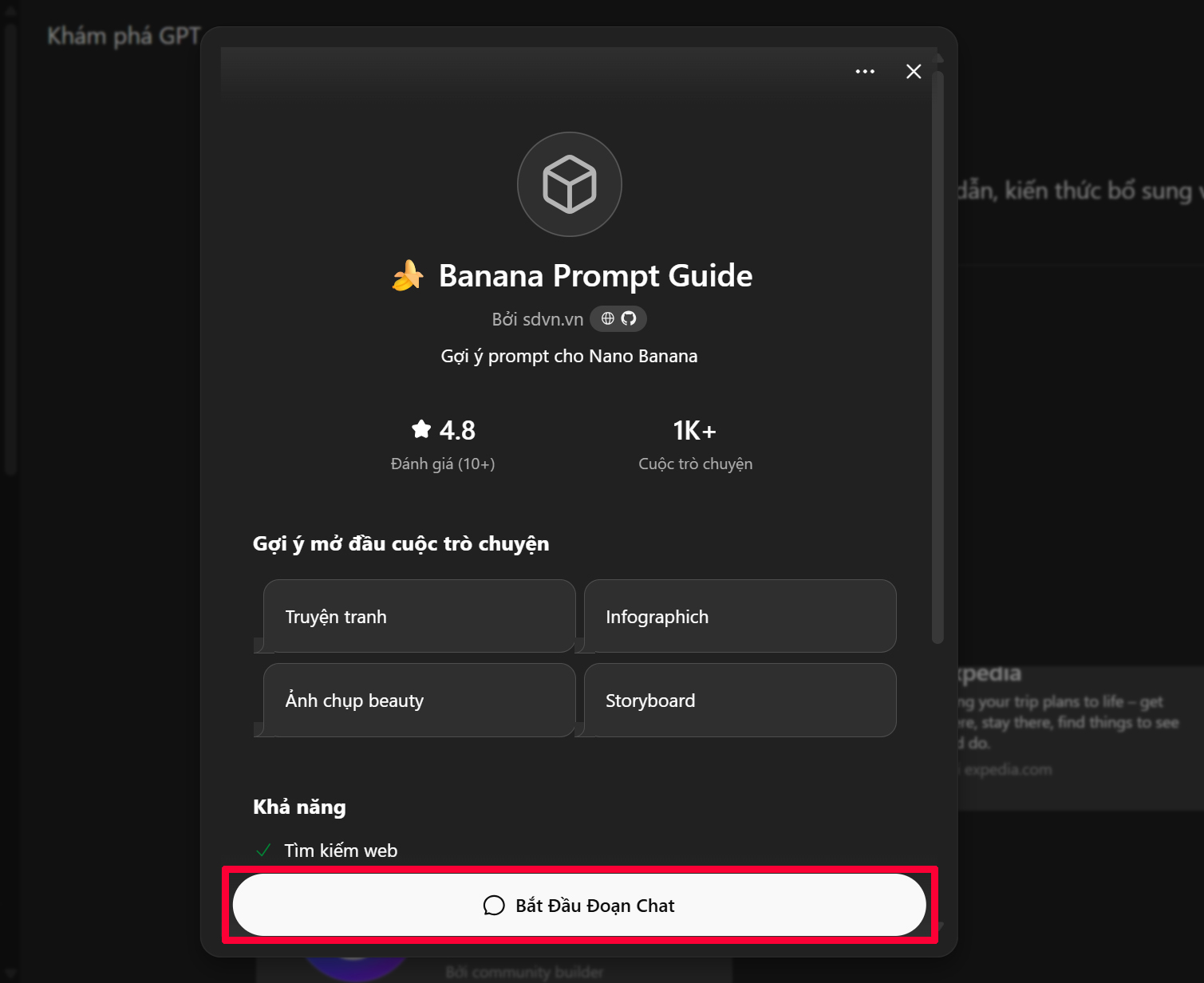
Bước 2: Khi giao diện hiện ra, bạn hãy nhấn vào mục Bắt đầu để kích hoạt công cụ.
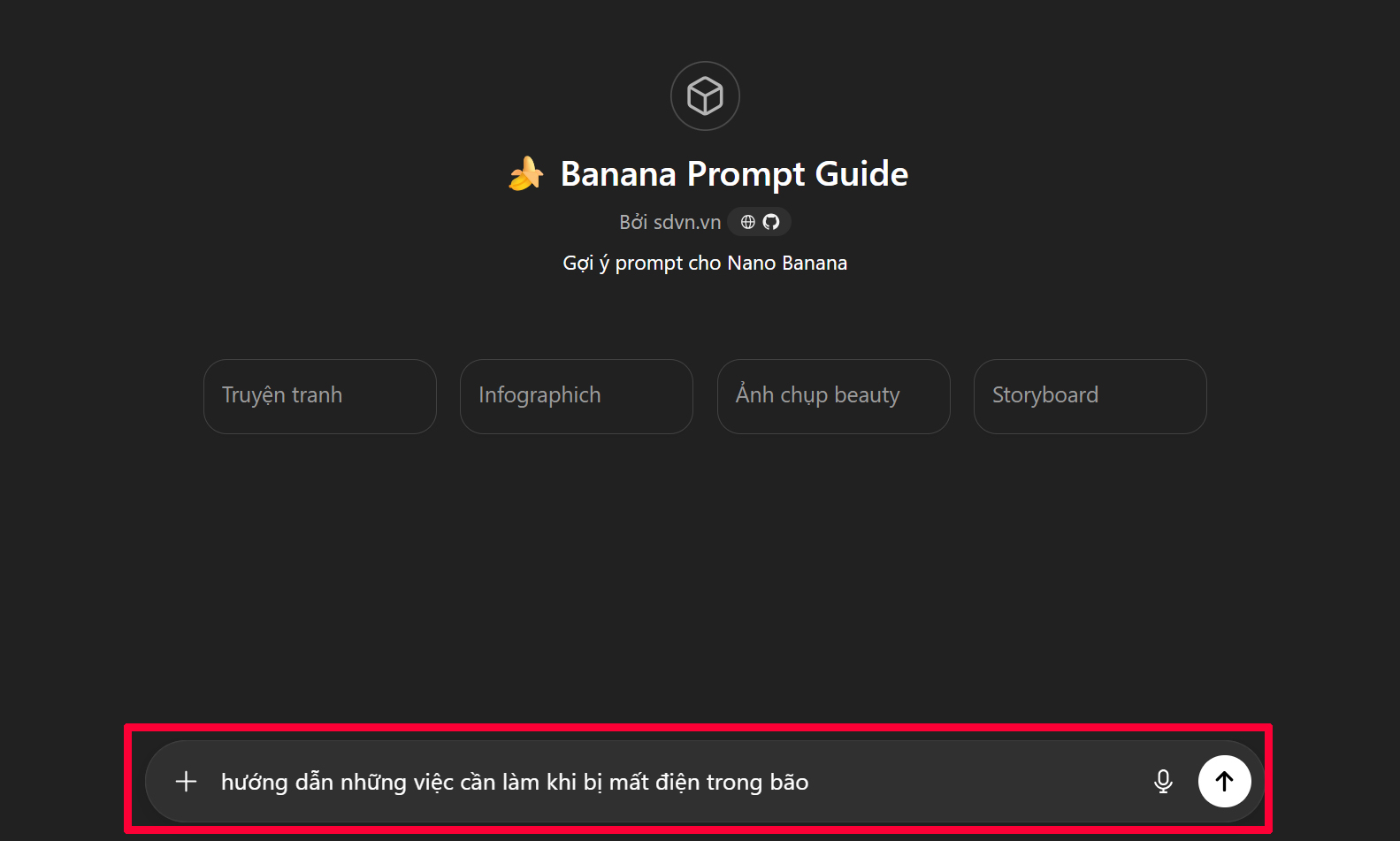
Bước 3: Nhập yêu cầu tạo infographic của bạn vào ô nội dung. ChatGPT sẽ tự động viết một prompt hoàn chỉnh dựa trên thông tin bạn cung cấp.
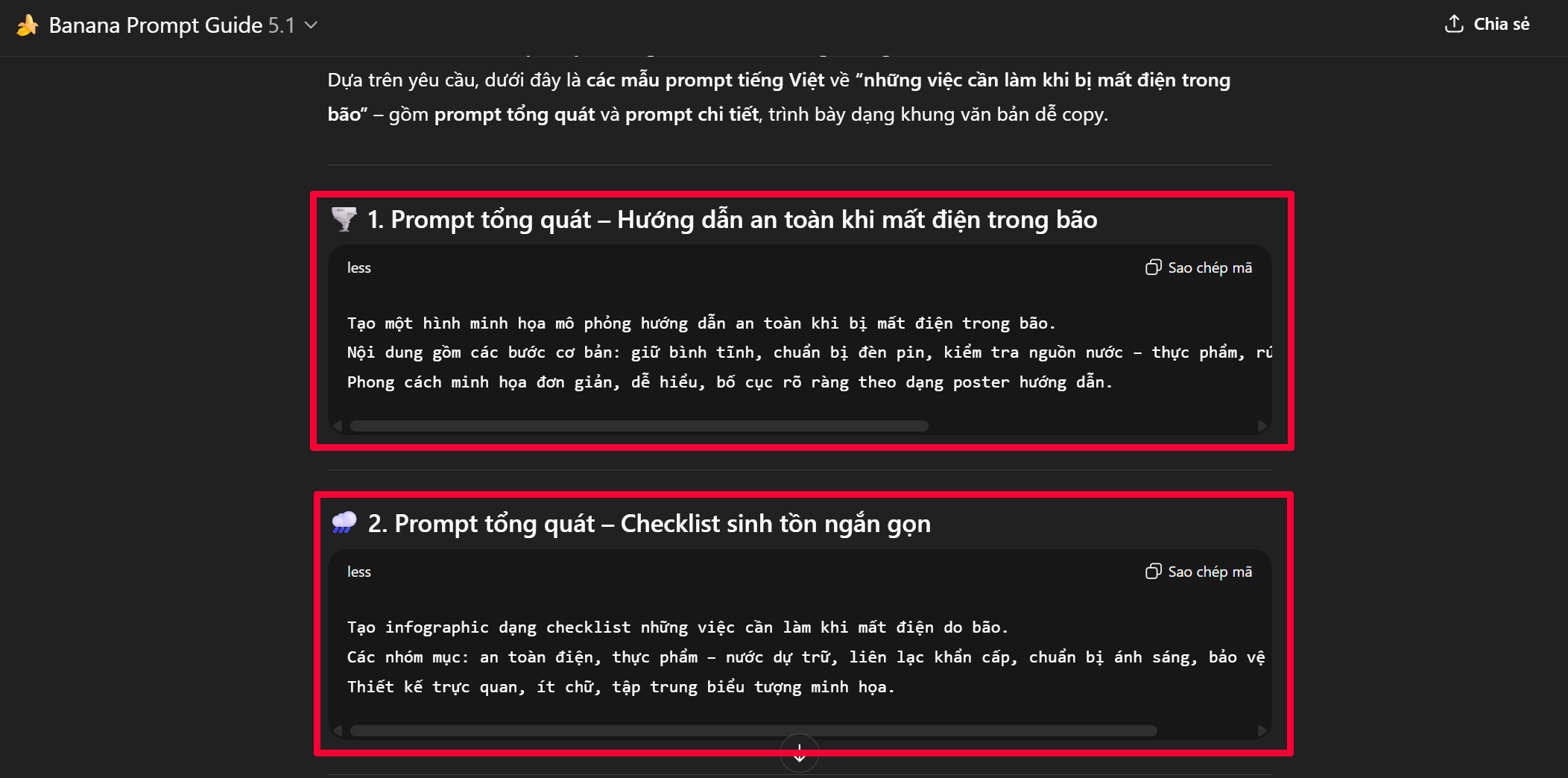
Bước 4: Màn hình sẽ hiển thị mẫu prompt đã được tạo sẵn cho bạn. Hãy sao chép prompt này và dán vào Gemini để tạo infographic theo đúng nội dung mong muốn.
Dưới đây là hình ảnh mà mình đã tạo ra được nhờ công cụ viết prompt của ChatGPT.

Mua Hàng với Shopee
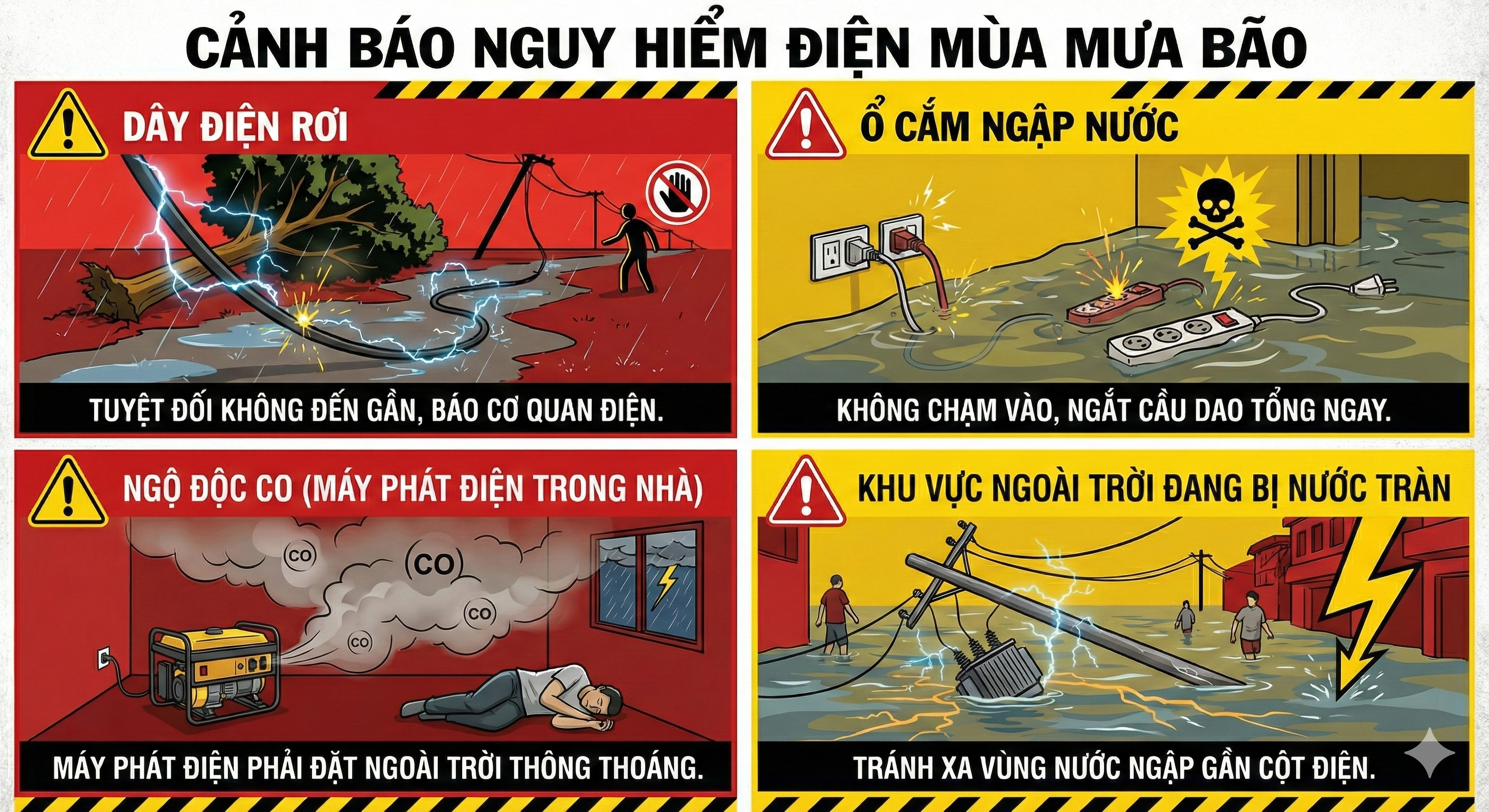
Hy vọng những hướng dẫn trên sẽ giúp bạn viết prompt chính xác hơn và tạo được infographic đúng ý ngay từ lần đầu. Bạn có thể áp dụng các bước này cho nhiều chủ đề khác nhau để tối ưu thời gian thiết kế. Cảm ơn bạn đã theo dõi bài viết này, nếu thấy hay hãy like và share để ủng hộ mình nha.
Nâng tầm trải nghiệm với laptop AI mạnh mẽ, xử lý nhanh, hiệu suất vượt trội! Dù là công việc, học tập hay sáng tạo nội dung, laptop AI sẽ là trợ thủ đắc lực của bạn. Đừng bỏ lỡ những mẫu laptop AI tiên tiến nhất tại Thế Giới Di Động, nhấn ngay nút cam dưới đây để khám phá và sở hữu ngay!
MUA LAPTOP AI TẠI TGDĐ GIÁ TỐT
Xem thêm:
- Hướng dẫn cách hủy ChatGPT Plus gọn lẹ trên mọi thiết bị
- Hướng dẫn cách đăng ký Google One AI Premium miễn phí 6 tháng
Không hài lòng bài viết
Nguồn Trang : https://www.thegioididong.com/tin-tuc/cach-viet-prompt-tao-infographic-bang-ai-1586346
Bài viết gợi ý
- Bé gái bị gia đình nội tra tấn: Đây là hành vi nghiêm trọng
Bé gái 13 tuổi ở Thái Nguyên vì bị nghi trộm tiền mà bị gia đình nội tra tấn, tra khảo. if (pageSettings....
- Tuổi già sống lặng lẽ, đến cuối tuần tôi chỉ mong đợi tiếng bước chân con
- Lamine Yamal rời Tây Ban Nha: Barca thành kẻ dối trá
- Vụ xe khách gặp nạn 6 người chết: Chuyến du lịch ám ảnh của cặp đôi mới cưới
- Bình nóng lạnh bị rò nước: Cảnh báo, nguyên nhân và cách xử lý an toàn
- Phong thủy nhà ở: 3 loại cây như “két sắt giữ lộc”, chặt đi là mất hết tài lộc
- Học Vua Chả Cá làm món chả cá - đặc sản Hà Nội ngon tuyệt!
- Cháy căn hộ ở khu tập thể cũ tại Hà Nội, cảnh sát dùng 'vòi rồng' dập lửa