
Mách bạn 3 cách sửa không gõ được tiếng Việt trong Photoshop siêu hiệu quả
4 giờ trước
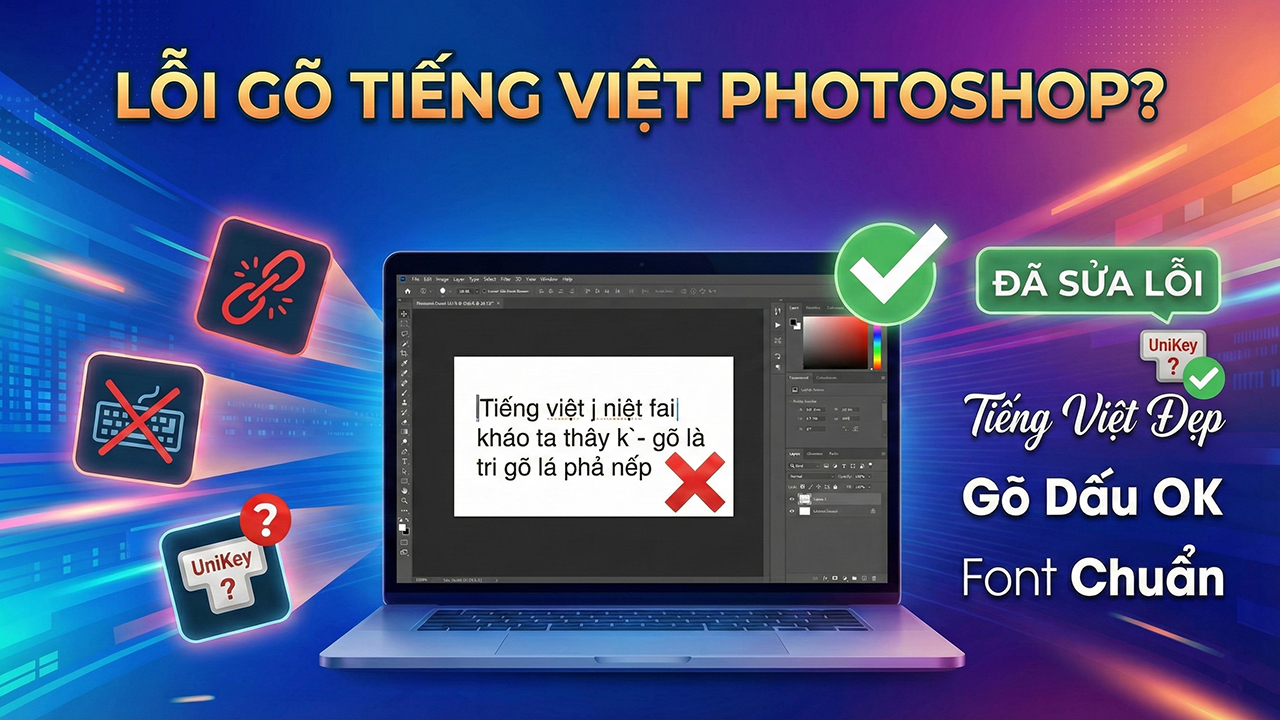
Không gõ được tiếng Việt trong Photoshop là lỗi khá phổ biến khi làm việc với Photoshop trên máy tính, đặc biệt với những bạn cần thiết kế gấp nhưng chữ lại bị lỗi dấu hoặc không hiển thị đúng. Tình trạng này thường xuất phát từ thiết lập font, bộ gõ hoặc cài đặt văn bản trong Photoshop. Sau đây mình sẽ hướng dẫn bạn cách xử lý nhanh để gõ tiếng Việt mượt mà trở lại nhé.
1. Chạy phần mềm gõ tiếng Việt dưới quyền Admin
Bước 1: Đầu tiên hãy tắt hoàn toàn bộ gõ tiếng Việt Unikey bằng cách mở Trình quản lý tác vụ (tổ hợp phím Ctrl + Shift + Esc).
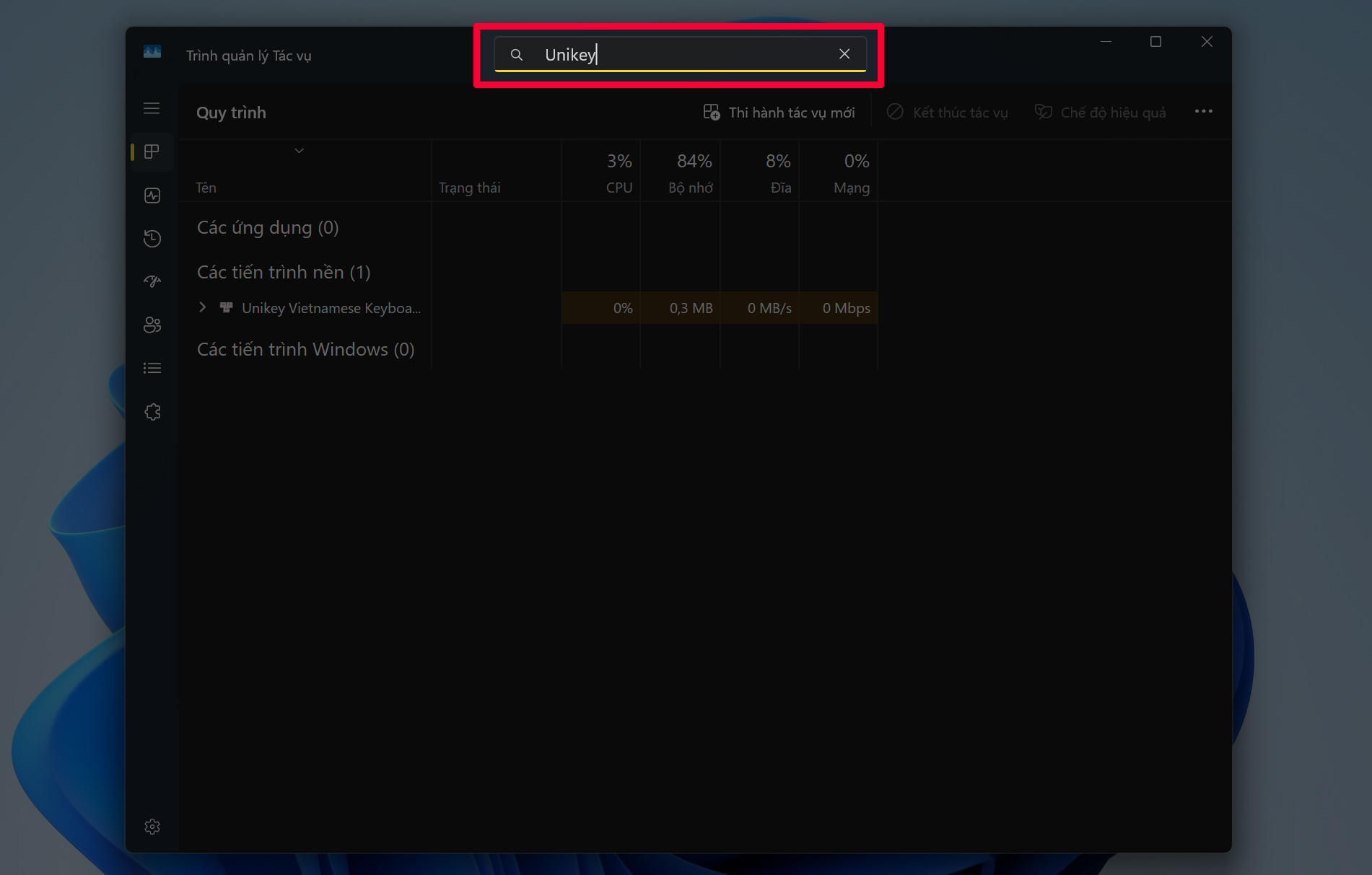
Bước 2: Tìm đến thư mục nơi lưu Unikey bằng cách nhập Unikey vào ô tìm kiếm trên cùng > Nhấn chọn vào mục Mở rộng.
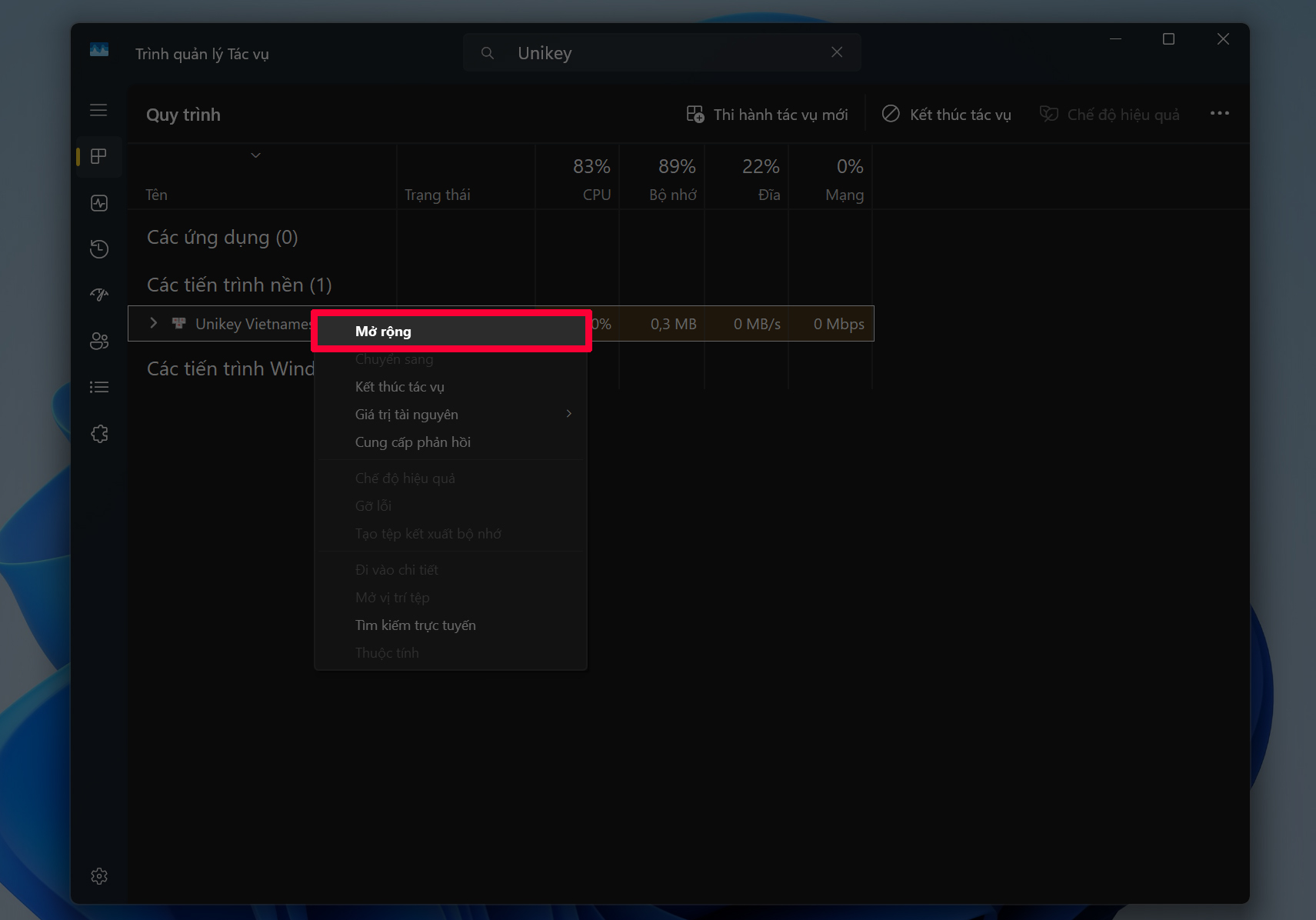
Bước 3: Quay lại Trình quản lý tác vụ > Nhấn vào Unikey trong danh sách > Chọn Kết thúc tác vụ.
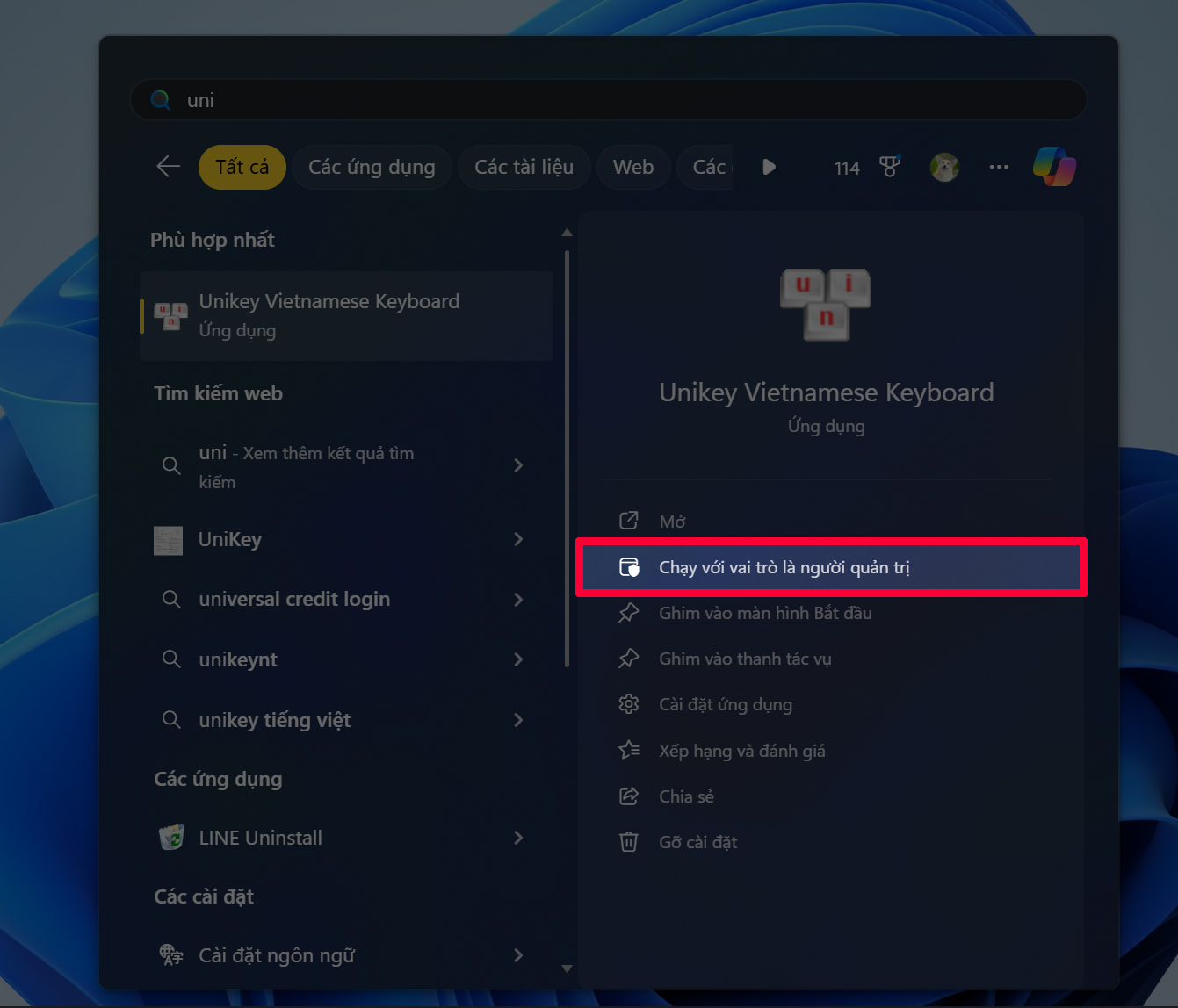
Bước 4: Nhấn chuột phải vào biểu tượng Unikey > Tích vào mục Chạy chương trình này với tư cách quản trị viên > Nhấn Áp dụng. Sau đó mở lại Unikey và thử kiểm tra xem đã gõ được tiếng Việt trong Photoshop hay chưa.
2. Chưa cài đặt Font Việt hoá
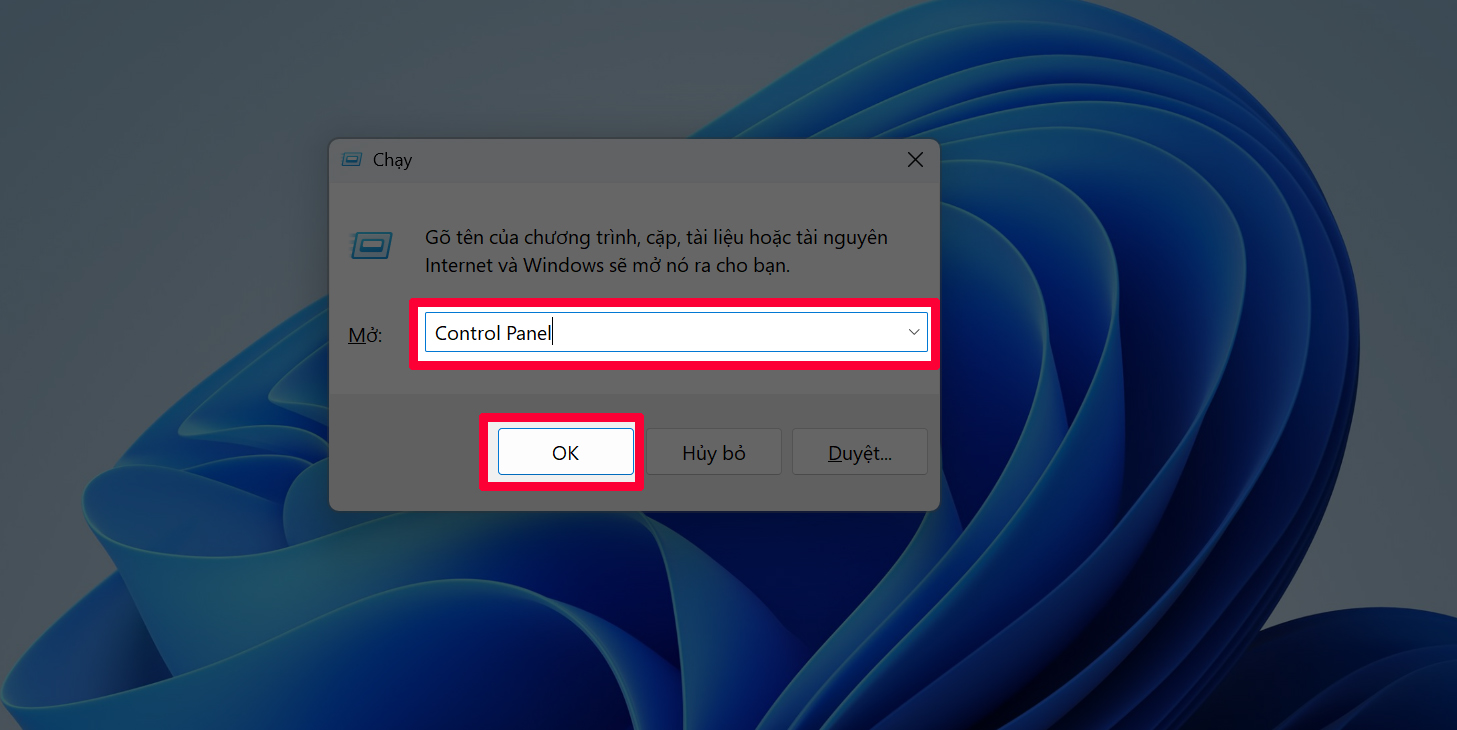
Bước 1: Đầu tiên các bạn mở Control Panel bằng cách nhấn tổ hợp phím Windows + R rồi nhập từ khóa Control Panel.
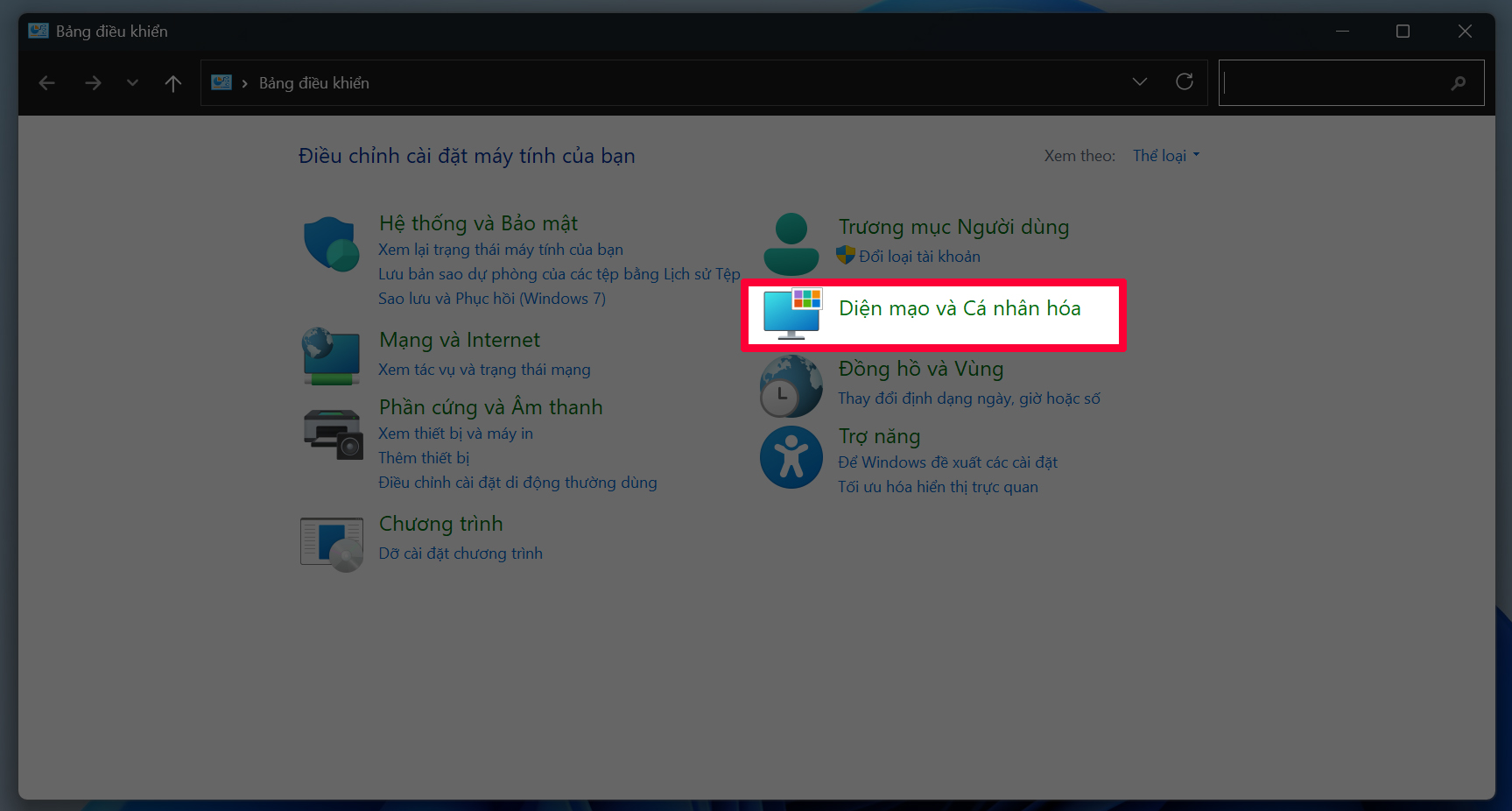
Bước 2: Vào tiếp mục Giao diện và Cá nhân hóa > Chọn đến mục Phông chữ.
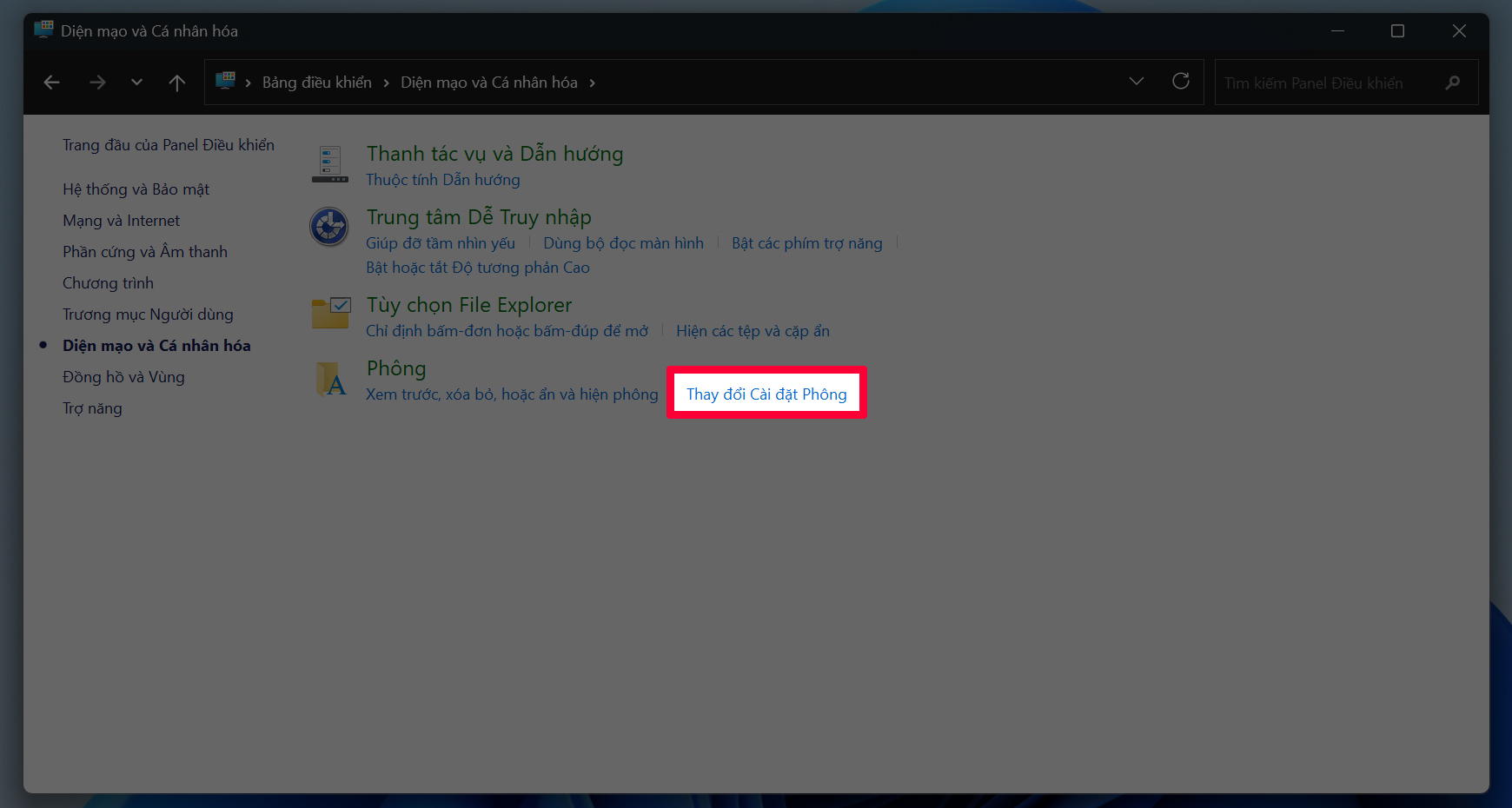
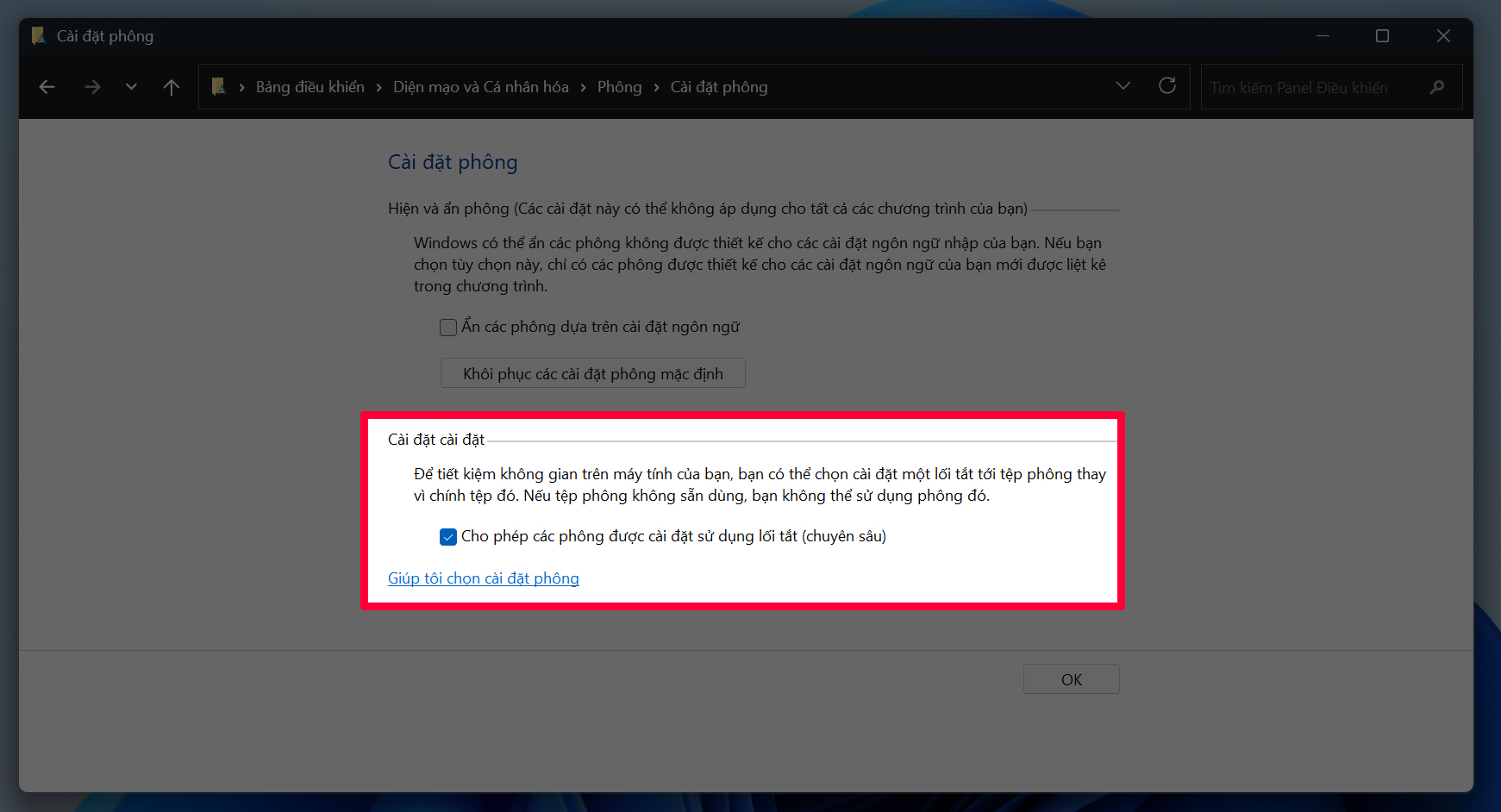
Bước 3: Nhấn vào mục Cài đặt phông chữ ở bên tay phải.

Mall) Loa Kiểm Âm Bluetooth EDIFIER MR3/MR5 I Công Suất 36W | Bluetooth 5.4 |
Bước 4: Tích vào mục Cho phép cài đặt phông chữ bằng lối tắt > Bấm OK. Sau đó bạn hãy mở Photoshop lên và thử xem đã gõ được tiếng Việt chưa nhé.
3. Thêm font chữ tiếng Việt vào Photoshop
Nếu bạn đã thử hai cách trên mà vẫn chưa gõ được tiếng Việt, bạn có thể thực hiện thêm một bước nữa là tải và cài đặt các bộ font Việt hóa vào Photoshop. Chỉ cần tải bộ font phù hợp, giải nén và cài đặt vào máy, Photoshop sẽ tự nhận font mới và hỗ trợ gõ tiếng Việt ổn định hơn. Bạn có thể tham khảo thêm hướng dẫn chi tiết trong bài viết cách cài font tiếng Việt vào Photoshop này nhé.
Trên đây là những nguyên nhân phổ biến gây ra lỗi không gõ được tiếng Việt trong Photoshop và cách xử lý tương ứng. Bạn có thể áp dụng từng cách để kiểm tra và khắc phục nhanh. Cảm ơn bạn đã theo dõi bài viết này, nếu thấy hay hãy like và share để ủng hộ mình nha.
Hiện tại, Thế Giới Di Động đang kinh doanh rất nhiều laptop đồ hoạ kỹ thuật với cấu hình mạnh, trang bị card đồ hoạ rời cùng màn hình sắc nét, dải màu rộng phục vụ tối đa cho công việc. Hơn hết, các chương trình khuyến mãi đi kèm cực kỳ hấp dẫn giúp khách hàng có thể sở hữu máy với mức giá tốt nhất.
MUA LAPTOP ĐỒ HOẠ KỸ THUẬT GIÁ TỐT
Xem thêm:

Mua Hàng với Shopee
- Cách khóa layer trong Photoshop cực kỳ đơn giản
-
Cách chuyển file Canva sang Photoshop siêu hay
Không hài lòng bài viết
Nguồn Trang : https://www.thegioididong.com/tin-tuc/cach-khac-phuc-loi-khong-go-duoc-tieng-viet-trong-photoshop-1380446
Bài viết gợi ý
- Vợ sốt 39 độ và lời nói cay nghiệt của chồng khiến cô lập tức muốn ly hôn
Vợ sốt 39 độ và lời nói cay nghiệt của chồng khiến cô lập tức muốn ly hôn Cay đắng vì bị đối xử tệ bạc, tôi quyết định sẽ ly hôn. Tôi kém chồng 5 tuổi. Anh đang là nhân viên cho một công ty nhỏ, lương tháng dao động 6 đến 10 triệu đồng. Tôi thì từ khi cưới rồi sinh em bé, giờ bé cũng đã gần 1,5 tuá»...
- 3 loại rau ăn nhiều “hại thận”, ngon bổ mấy cũng đừng tham ăn
- Vingroup: Sẽ kiện tới cùng, Lê Trung Khoa chỉ là bước khởi đầu, sắp tới sẽ có nhiều vụ kiện nữa ở Đức, Mỹ, Canada
- Tiết kiệm cả đời để rồi khổ tuổi già: 4 bài học đắt giá cho người đã nghỉ hưu
- ĐT Anh rơi vào bảng đấu khó tại World Cup 2026, gặp lại đối thủ từng gieo 'ký ức đau đớn'
- Con trai Ronaldo giành danh hiệu quốc tế thứ hai trong sự nghiệp cùng đội trẻ Bồ Đào Nha
- Chia sẻ giải pháp an ninh lương thực tại Tuần lễ Khoa học Công nghệ VinFuture
- Apple chạm mốc vốn hóa đỉnh cao 4.000 tỷ USD lần đầu tiên trong lịch sử