
nội dung
- 1 7 mẹo chụp ảnh đẹp bằng Galaxy S26 Ultra giúp khoảnh khắc thường ngày trở nên nghệ hơn
- 1.1 Một ly cà phê buổi sáng, góc phố quen thuộc hay những khoảnh khắc trong chuyến dạo chơi cuối tuần đều có thể trở thành những bức ảnh đầy cảm xúc nếu biết cách tận dụng sức mạnh của camera. Với camera 200MP cùng nhiều công cụ hỗ trợ sáng tạo được tích hợp sẵn, Samsung Galaxy S26 Ultra mang đến cho người dùng nhiều cách để ghi lại cuộc sống hằng ngày theo phong cách ấn tượng hơn. Dưới đây là 7 mẹo chụp ảnh đẹp bằng Galaxy S26 Ultra mà bạn không nên bỏ qua.
- 1.1.1 1. Chụp toàn cảnh sắc nét với camera 200MP
- 1.1.2 2. Bắt trọn những chi tiết ở xa bằng 100X Space Zoom
- 1.1.3 3. Tạo ảnh đêm lung linh với Nightography
- 1.1.4 4. Chụp chân dung nổi bật hơn nhờ khả năng tách chủ thể
- 1.1.5 5. Biến khoảnh khắc ngẫu nhiên thành ảnh nghệ thuật với Expert RAW
- 1.1.6 6. Một vài mẹo nhỏ giúp ảnh đẹp hơn ngay từ lúc bấm máy
- 1.1.7 7. Chỉnh sửa bằng Galaxy AI sau khi chụp
- 1.1.8 Tải VPBank
- 1.1.9 7.1 Ảnh bị dính người qua đường
- 1.1.10 7.2 Thêm chi tiết cho ảnh
- 1.1.11 7.3. Nâng cấp ảnh toàn diện
- 1.1.12 Camera imou A32EP 3MP
- 1.1 Một ly cà phê buổi sáng, góc phố quen thuộc hay những khoảnh khắc trong chuyến dạo chơi cuối tuần đều có thể trở thành những bức ảnh đầy cảm xúc nếu biết cách tận dụng sức mạnh của camera. Với camera 200MP cùng nhiều công cụ hỗ trợ sáng tạo được tích hợp sẵn, Samsung Galaxy S26 Ultra mang đến cho người dùng nhiều cách để ghi lại cuộc sống hằng ngày theo phong cách ấn tượng hơn. Dưới đây là 7 mẹo chụp ảnh đẹp bằng Galaxy S26 Ultra mà bạn không nên bỏ qua.
7 mẹo chụp ảnh đẹp bằng Galaxy S26 Ultra giúp khoảnh khắc thường ngày trở nên nghệ hơn
1 giờ trước
Một ly cà phê buổi sáng, góc phố quen thuộc hay những khoảnh khắc trong chuyến dạo chơi cuối tuần đều có thể trở thành những bức ảnh đầy cảm xúc nếu biết cách tận dụng sức mạnh của camera. Với camera 200MP cùng nhiều công cụ hỗ trợ sáng tạo được tích hợp sẵn, Samsung Galaxy S26 Ultra mang đến cho người dùng nhiều cách để ghi lại cuộc sống hằng ngày theo phong cách ấn tượng hơn. Dưới đây là 7 mẹo chụp ảnh đẹp bằng Galaxy S26 Ultra mà bạn không nên bỏ qua.
1. Chụp toàn cảnh sắc nét với camera 200MP
Phong cảnh, kiến trúc hay những khung cảnh đô thị thường có rất nhiều chi tiết nhỏ như biển hiệu, cửa sổ, hoa văn hoặc các tòa nhà ở xa. Nếu ảnh không đủ độ phân giải, những chi tiết này có thể bị mờ hoặc mất đi khi bạn phóng to để xem lại. Với camera 200MP trên Galaxy S26 Ultra, bạn hoàn toàn có thể ghi lại khung hình sắc nét hơn và giữ được lượng chi tiết ấn tượng ngay cả khi zoom vào từng khu vực của bức ảnh.
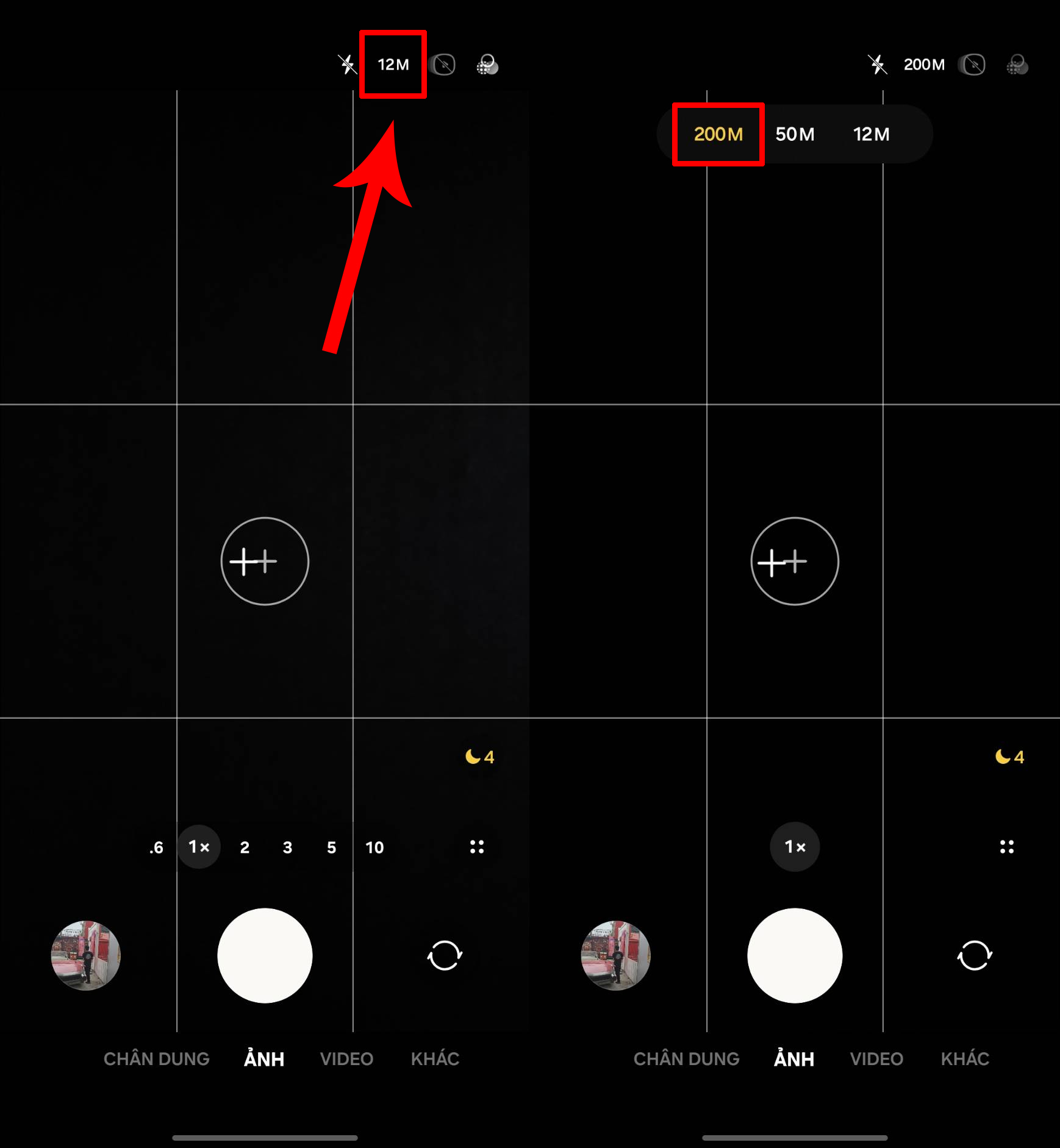
Để tận dụng tối đa độ phân giải của camera, bạn hãy mở ứng dụng Máy ảnh trên Galaxy S26 Ultra > Nhấn vào biểu tượng độ phân giải ở thanh công cụ phía trên màn hình > Chọn chế độ 200MP. Sau khi kích hoạt, camera sẽ ghi lại nhiều chi tiết hơn trong mỗi khung hình, đặc biệt phù hợp khi chụp phong cảnh, kiến trúc hoặc những cảnh có nhiều chi tiết nhỏ.
Bên dưới là bức ảnh toàn cảnh được chụp bằng camera 200MP trên Galaxy S26 Ultra. Dù bao quát một không gian rộng với rất nhiều chi tiết, hình ảnh vẫn giữ được độ sắc nét ấn tượng.
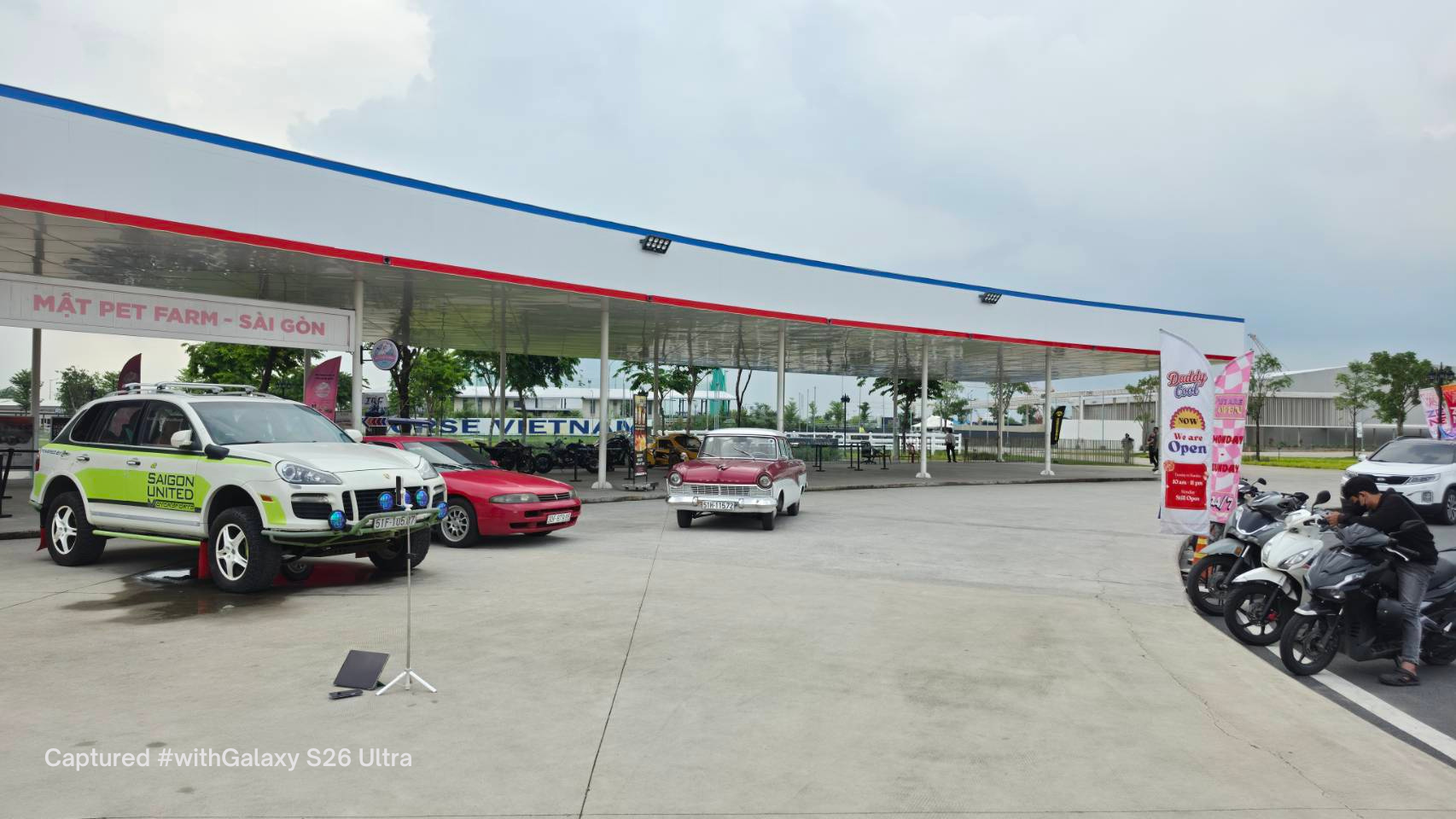
Khi phóng to để xem lại chi tiết chiếc xe, bạn vẫn có thể quan sát rõ mà không bị vỡ nét quá nhiều.

2. Bắt trọn những chi tiết ở xa bằng 100X Space Zoom
Không phải lúc nào bạn cũng có điều kiện tiếp cận gần chủ thể để ghi lại khoảnh khắc mong muốn. Khi chụp những tòa nhà cao tầng, biển quảng cáo ở xa hay các chi tiết nằm ngoài tầm với, khả năng zoom mạnh sẽ trở thành trợ thủ đắc lực giúp bạn bắt trọn khung hình mà vẫn giữ được độ sắc nét.
Trên Galaxy S26 Ultra, công nghệ Space Zoom cho phép phóng to các vật thể ở khoảng cách xa với độ chi tiết ấn tượng, giúp bạn dễ dàng ghi lại những hình ảnh mà trước đây khó có thể quan sát rõ bằng mắt thường.
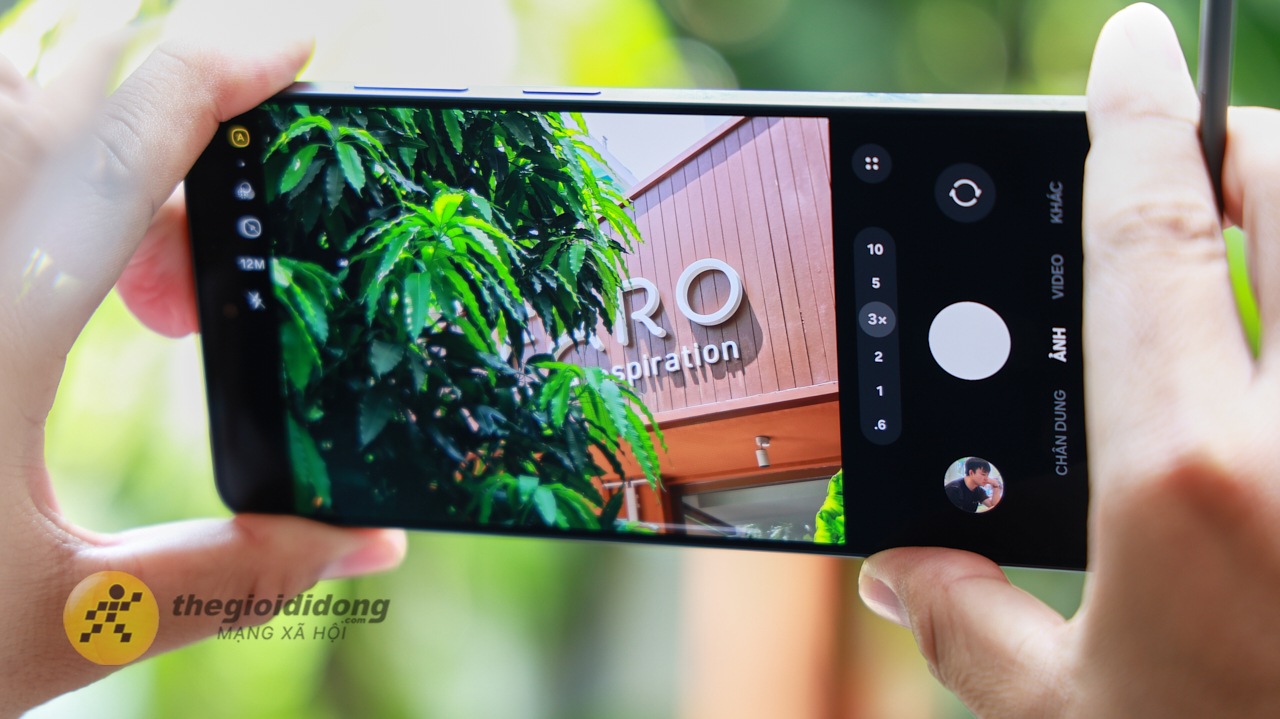
Để tận dụng khả năng zoom trên Galaxy S26 Ultra, bạn hãy mở ứng dụng Máy ảnh rồi sử dụng các mức zoom phù hợp với khoảng cách của chủ thể. Khi chụp các tòa nhà, biển quảng cáo hoặc vật thể ở xa, hãy giữ điện thoại thật ổn định hoặc tựa vào một bề mặt cố định để hạn chế rung lắc, từ đó giúp ảnh thu được rõ nét và sắc sảo hơn.
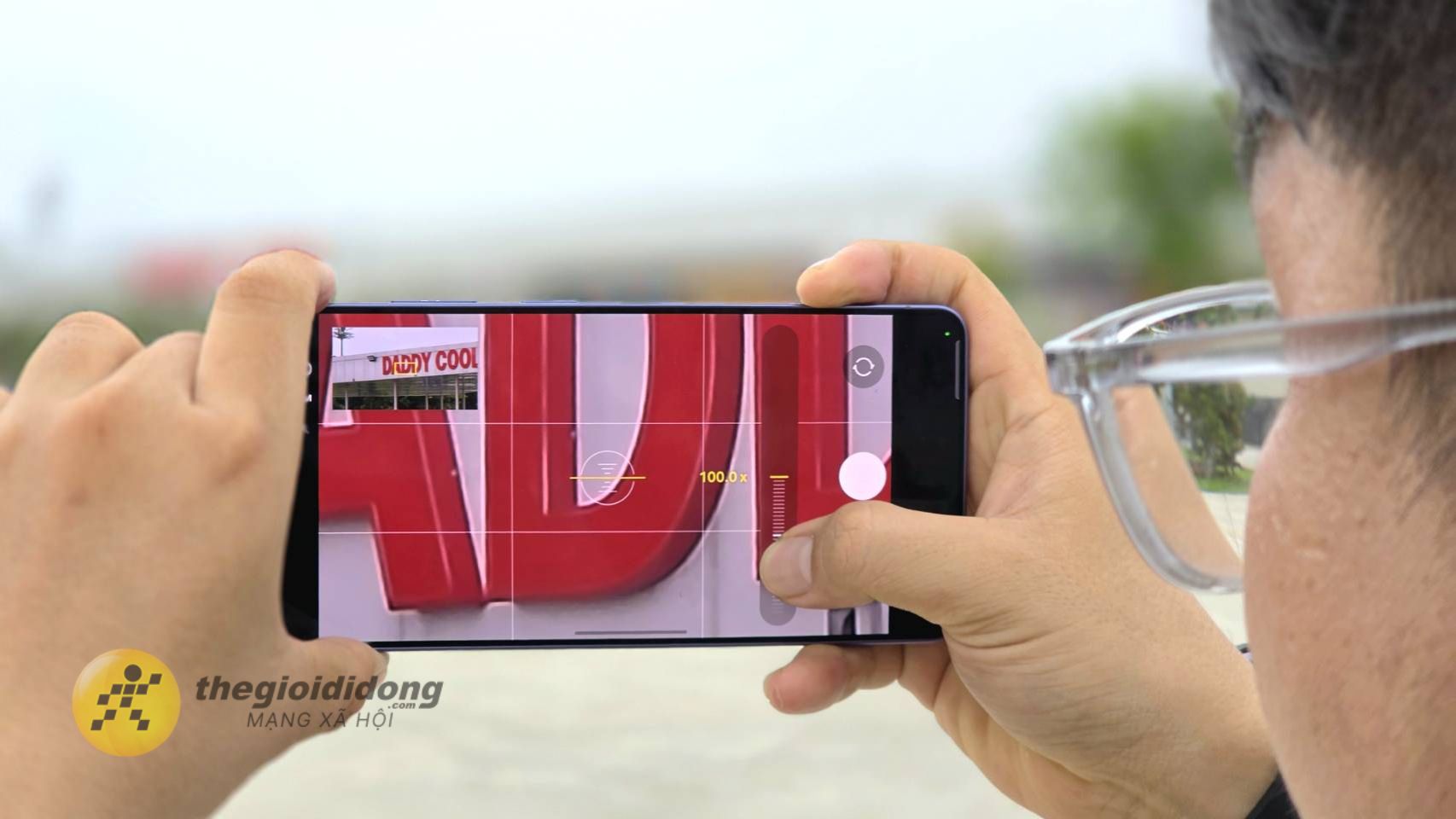
Nhờ khả năng Space Zoom, bạn có thể ghi lại những chi tiết ở xa mà mắt thường khó quan sát rõ. Đây là một tính năng hữu ích khi chụp phong cảnh đô thị, kiến trúc hoặc các vật thể nằm ngoài tầm tiếp cận thông thường.
3. Tạo ảnh đêm lung linh với Nightography
Khi chụp ảnh vào buổi tối, nhiều người thường gặp tình trạng ảnh bị nhiễu hạt, thiếu sáng hoặc không thể tái hiện đúng không khí của khung cảnh thực tế. Những con phố lên đèn, quán cà phê với ánh sáng trang trí hay các góc phố về đêm sẽ trở nên kém ấn tượng nếu camera xử lý ánh sáng không tốt.
Với công nghệ Nightography trên Galaxy S26 Ultra, bạn có thể ghi lại khung cảnh đêm rõ nét hơn, giữ được màu sắc nổi bật và chiều sâu của ánh sáng mà vẫn bảo toàn được cảm xúc đặc trưng của bối cảnh.

Đối với những khung cảnh về đêm, bạn hãy mở ứng dụng Máy ảnh trên Galaxy S26 Ultra rồi hướng ống kính về chủ thể muốn ghi lại. Sau đó, giữ điện thoại ổn định trong giây lát để hệ thống xử lý ánh sáng và tái tạo chi tiết hiệu quả hơn.
Khi chụp tại các khu phố đèn vàng, quán cà phê ngoài trời hoặc đường phố vào ban đêm, hãy nhấn vào biểu tượng mặt trăng được hiển thị lên trên màn hình và giữ điện thoại ổn định trong vài giây để hệ thống xử lý ánh sáng và tăng cường chi tiết hình ảnh hiệu quả hơn.
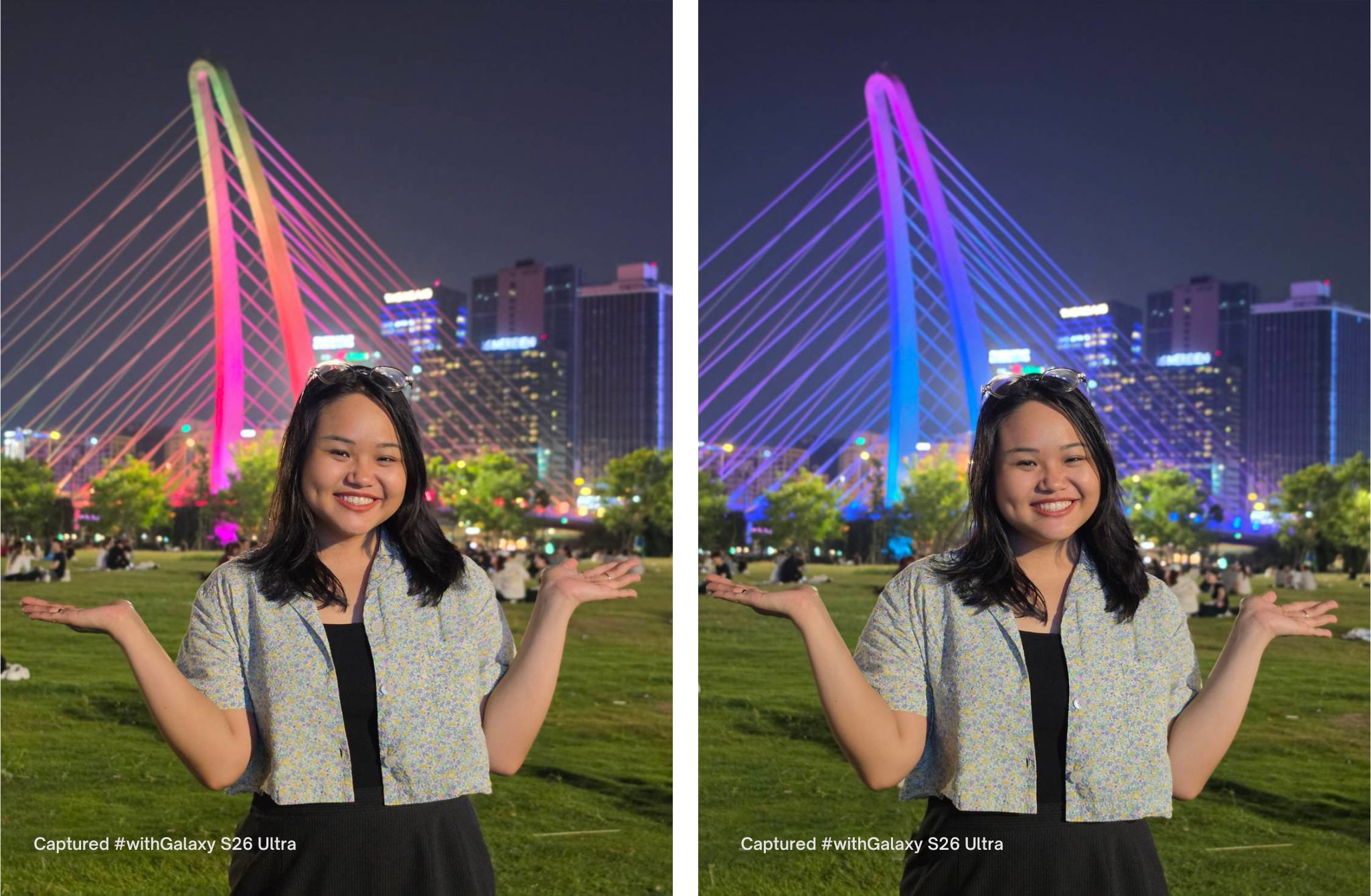
Bên dưới là một số hình ảnh được chụp trong điều kiện thiếu sáng bằng Galaxy S26 Ultra. Nhờ công nghệ Nightography, khung hình vẫn giữ được độ sáng tốt, màu sắc nổi bật và các chi tiết quan trọng, đồng thời tái hiện chân thực bầu không khí lung linh của cảnh đêm.
4. Chụp chân dung nổi bật hơn nhờ khả năng tách chủ thể
Một bức ảnh chân dung đẹp không chỉ phụ thuộc vào gương mặt hay cách tạo dáng mà còn chịu ảnh hưởng rất nhiều từ phần hậu cảnh phía sau. Khi khung hình chứa quá nhiều chi tiết, chủ thể dễ bị hòa lẫn vào môi trường xung quanh và làm giảm điểm nhấn của bức ảnh.
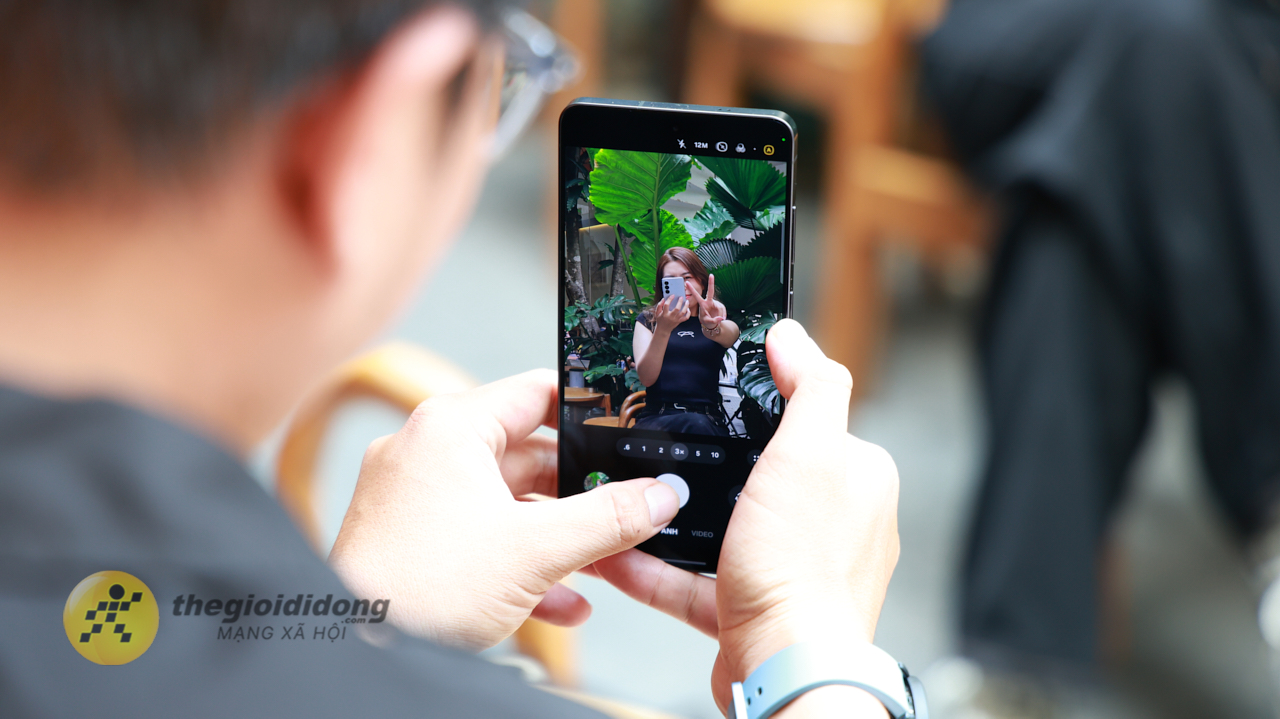
Với Galaxy S26 Ultra, chế độ chân dung kết hợp cùng các thuật toán Galaxy AI sẽ giúp tách chủ thể tốt hơn, làm mờ hậu cảnh tự nhiên và mang lại cảm giác chuyên nghiệp cho mỗi khung hình.
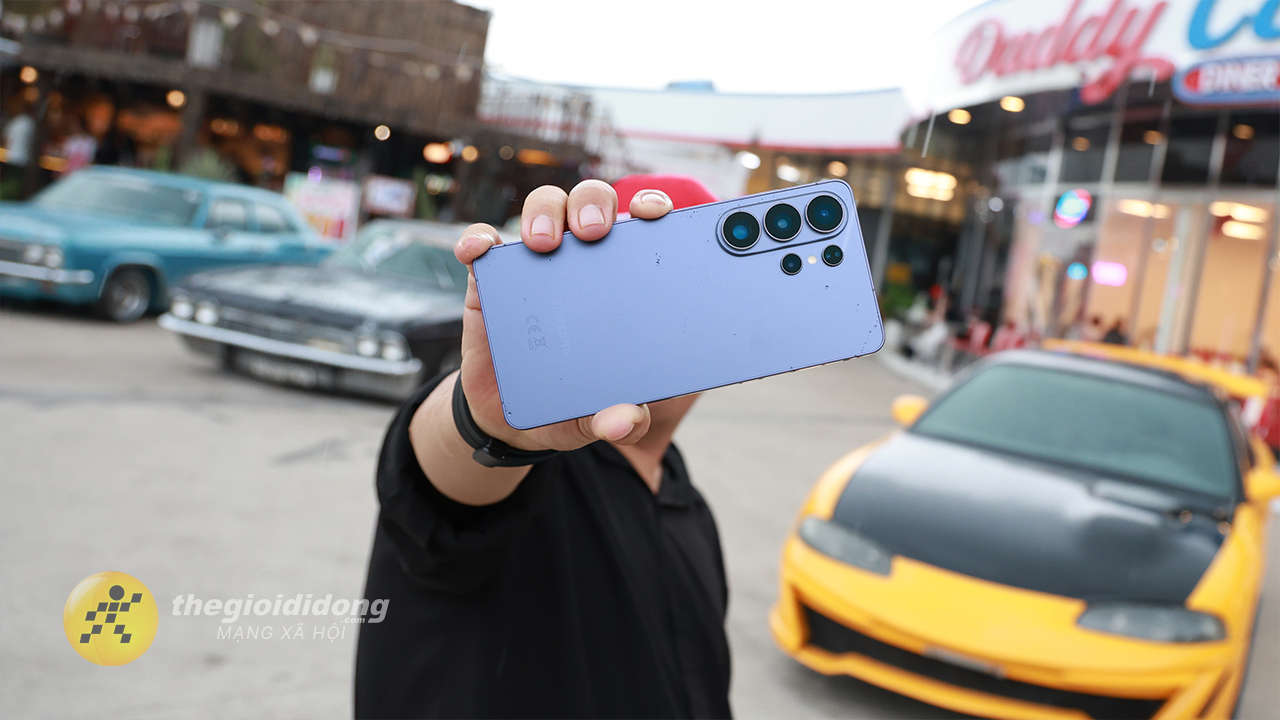
Để có những bức ảnh chân dung nổi bật hơn, bạn nên đặt chủ thể gần nguồn sáng tự nhiên như cửa sổ, khu vực ngoài trời hoặc nơi có ánh sáng đều. Sau đó, mở ứng dụng Máy ảnh trên Galaxy S26 Ultra > Chọn chế độ Chân dung rồi căn khung hình và tiến hành chụp. Hệ thống sẽ tự động nhận diện chủ thể, làm mờ hậu cảnh phía sau và giúp nhân vật trở nên nổi bật hơn trong ảnh.
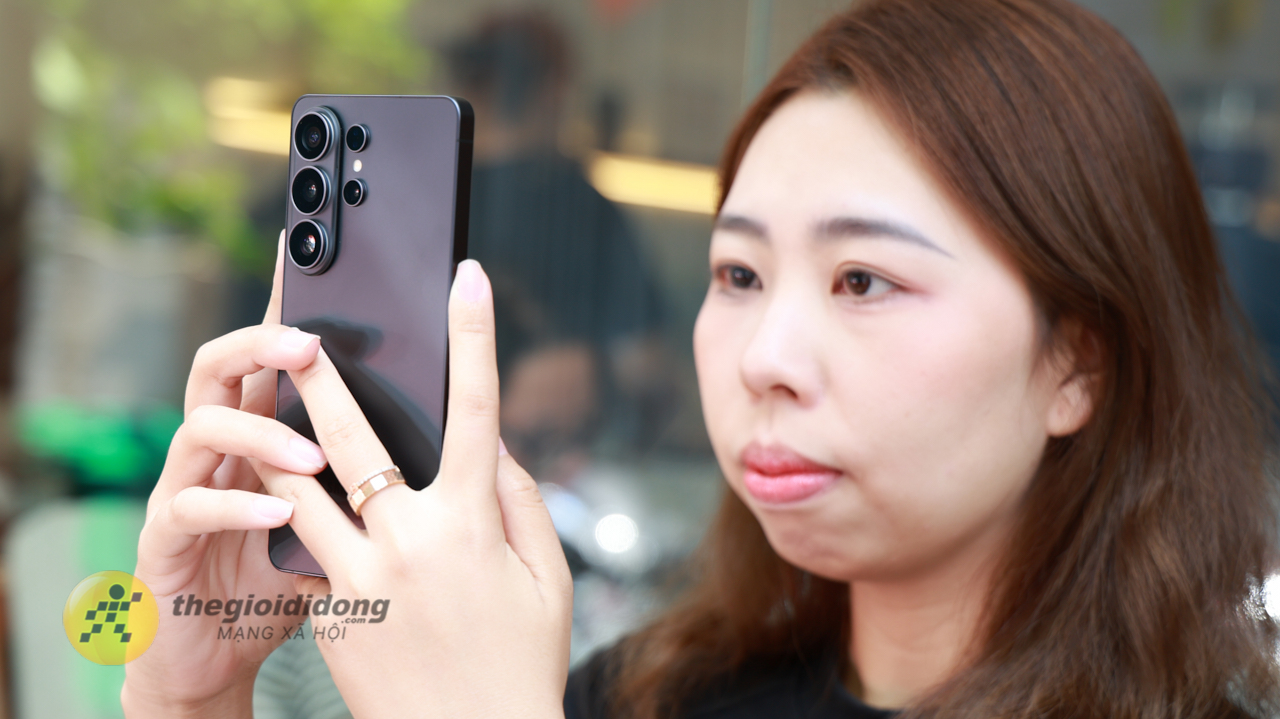
Bên dưới là hình ảnh so sánh giữa chế độ chụp thông thường và chế độ Chân dung trên Galaxy S26 Ultra. Có thể thấy khi kích hoạt chế độ Chân dung, chủ thể trở nên nổi bật hơn, hậu cảnh được làm mờ tự nhiên và tổng thể bức ảnh mang lại cảm giác chuyên nghiệp hơn ngay cả khi chụp tại quán cà phê hoặc trên đường phố.
5. Biến khoảnh khắc ngẫu nhiên thành ảnh nghệ thuật với Expert RAW
Không phải lúc nào một bức ảnh đẹp cũng có được màu sắc và cảm xúc như mong muốn ngay từ khi bấm máy. Nhiều khoảnh khắc có bố cục rất tốt nhưng ảnh gốc lại chưa thể hiện hết chiều sâu, độ tương phản hay tông màu mà người chụp hướng tới. Với Expert RAW trên Galaxy S26 Ultra, bạn có thể lưu lại nhiều dữ liệu hình ảnh hơn để dễ dàng hậu kỳ, từ đó biến những khung hình quen thuộc thành các tác phẩm mang đậm dấu ấn cá nhân.
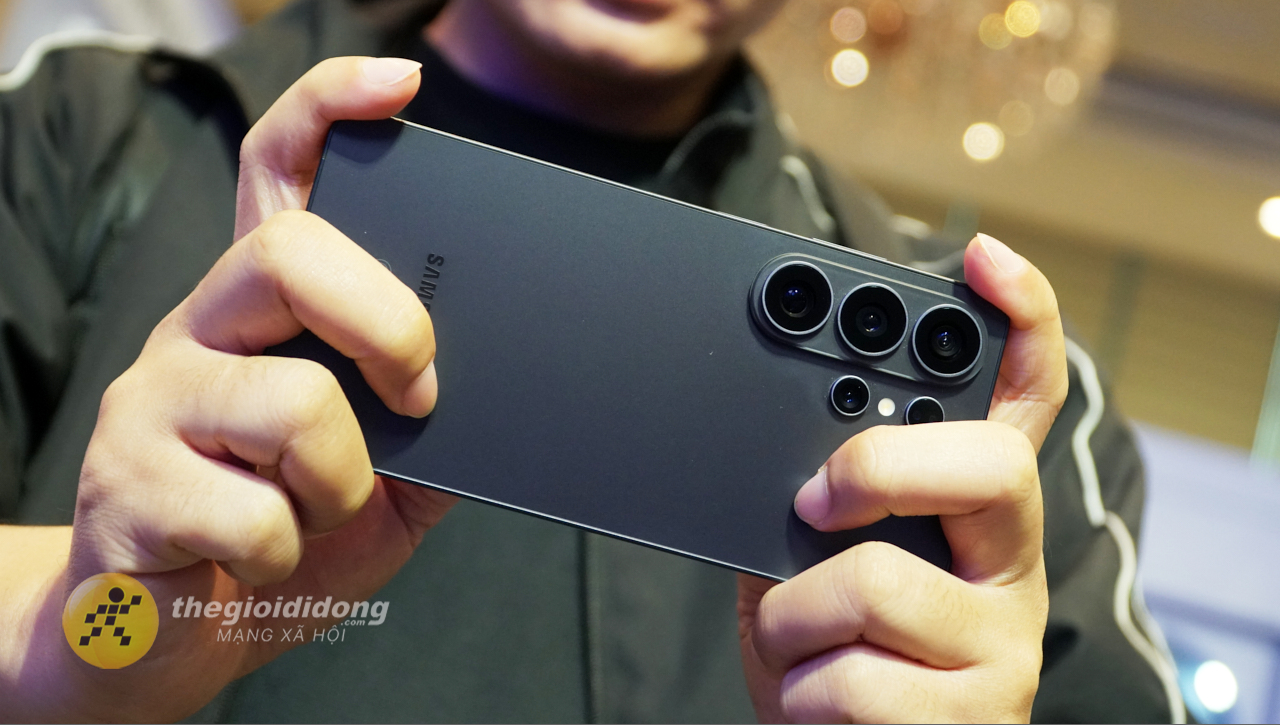
Với ứng dụng Expert RAW, bạn có thể dễ dàng điều chỉnh các thông số chuyên sâu như độ sáng, độ tương phản, vùng sáng, vùng tối, độ bão hòa màu hay cân bằng trắng để tạo nên phong cách hình ảnh theo ý muốn. Điều này giúp quá trình hậu kỳ trở nên linh hoạt hơn và mang lại những bức ảnh có dấu ấn cá nhân rõ nét.
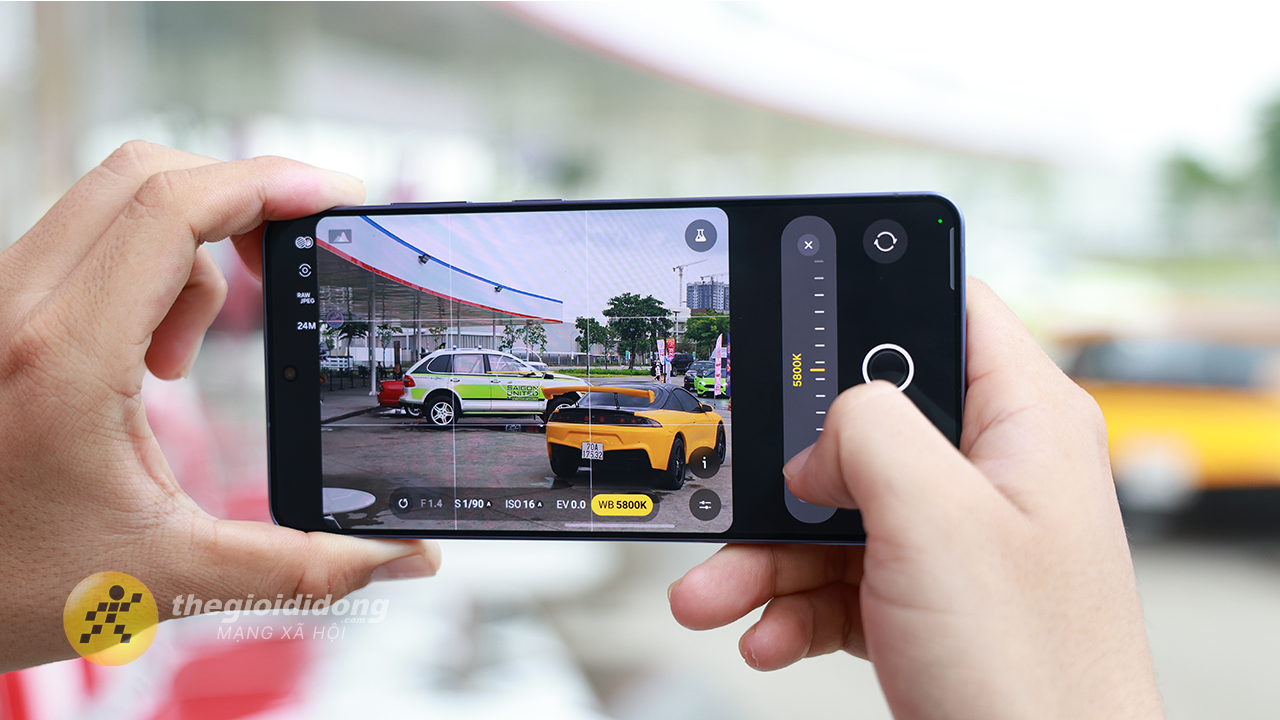
6. Một vài mẹo nhỏ giúp ảnh đẹp hơn ngay từ lúc bấm máy
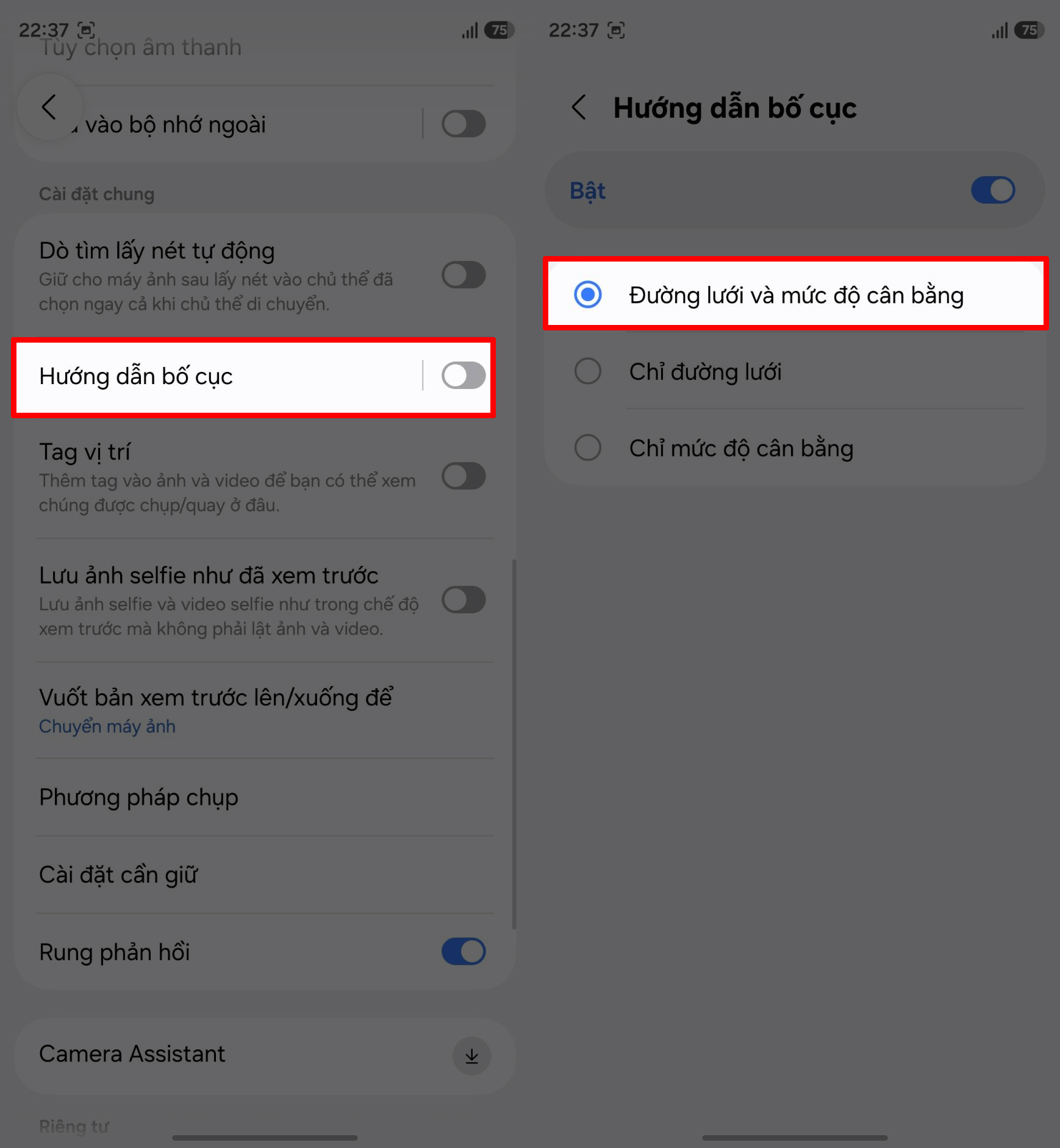
Để có những bức ảnh đẹp hơn với Galaxy S26 Ultra, bạn nên bật lưới bố cục và áp dụng quy tắc một phần ba khi căn chỉnh khung hình. Hãy tận dụng khung cửa, hàng cây hoặc các vật thể ở tiền cảnh để tạo chiều sâu cho ảnh.
Bạn vào vào phần Cài đặt trên ứng dụng máy ảnh > Chọn vào mục Hướng dẫn bố cục > Lúc này bạn hãy vào mục Đường lưới và mức độ cân bằng lên nhé.
Ngoài ra, nên ưu tiên chụp vào khung giờ vàng như sáng sớm hoặc chiều muộn, đồng thời lựa chọn những nơi có đủ ánh sáng để tăng độ sắc nét và chi tiết. Khi chụp vào ban đêm, đừng quên kích hoạt Nightography để cải thiện độ sáng và giảm nhiễu hạt. Trước khi bấm máy, hãy lau sạch ống kính để đảm bảo chất lượng hình ảnh tốt nhất.
7. Chỉnh sửa bằng Galaxy AI sau khi chụp
Sau khi chụp ảnh, bạn hãy mở bức ảnh muốn chỉnh sửa trong Thư viện rồi sử dụng các công cụ Galaxy AI được tích hợp sẵn. Tại đây, bạn có thể xóa người hoặc vật thể thừa, di chuyển chủ thể sang vị trí khác, mở rộng khung hình, điều chỉnh bố cục hoặc làm thẳng ảnh bị nghiêng.
Ngoài ra, AI còn có khả năng tự động tạo thêm phần nền còn thiếu để giúp bức ảnh trông tự nhiên và hài hòa hơn.
Tải VPBank
7.1 Ảnh bị dính người qua đường
Ảnh bị dính người qua đường hoặc những vật thể không mong muốn là tình huống khá phổ biến khi chụp ở nơi đông người. Với Galaxy AI trên Galaxy S26 Ultra, bạn có thể xử lý vấn đề này chỉ trong vài thao tác đơn giản.
Bước 1: Mở bức ảnh cần chỉnh sửa > Nhấn vào biểu tượng Galaxy AI > Khoanh tròn người hoặc vật thể mà bạn muốn xóa khỏi ảnh.
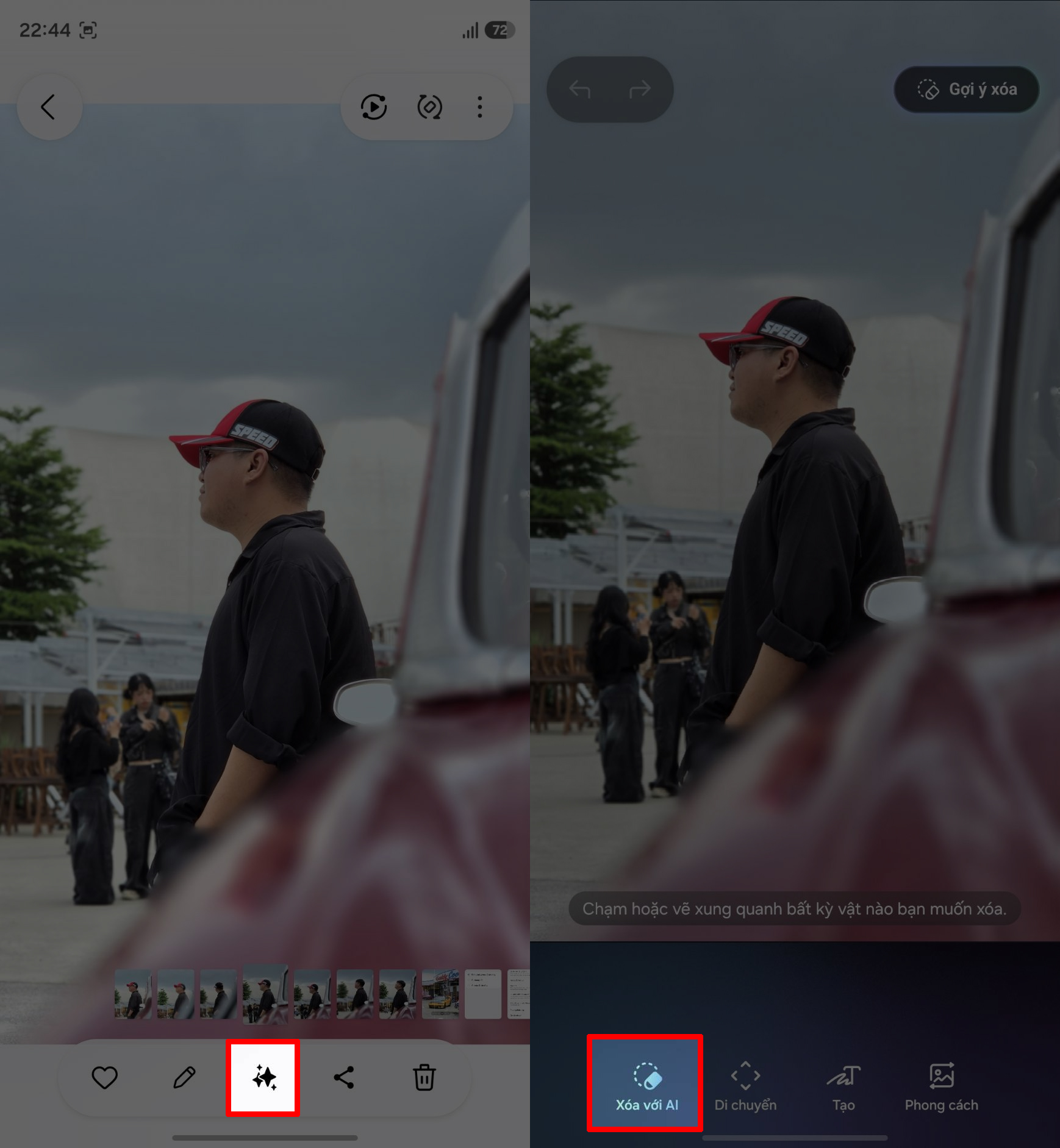
Bước 2: Nhấn Tạo và chờ trong giây lát để Galaxy AI phân tích, xóa chủ thể đã chọn và tự động lấp đầy phần nền còn thiếu.
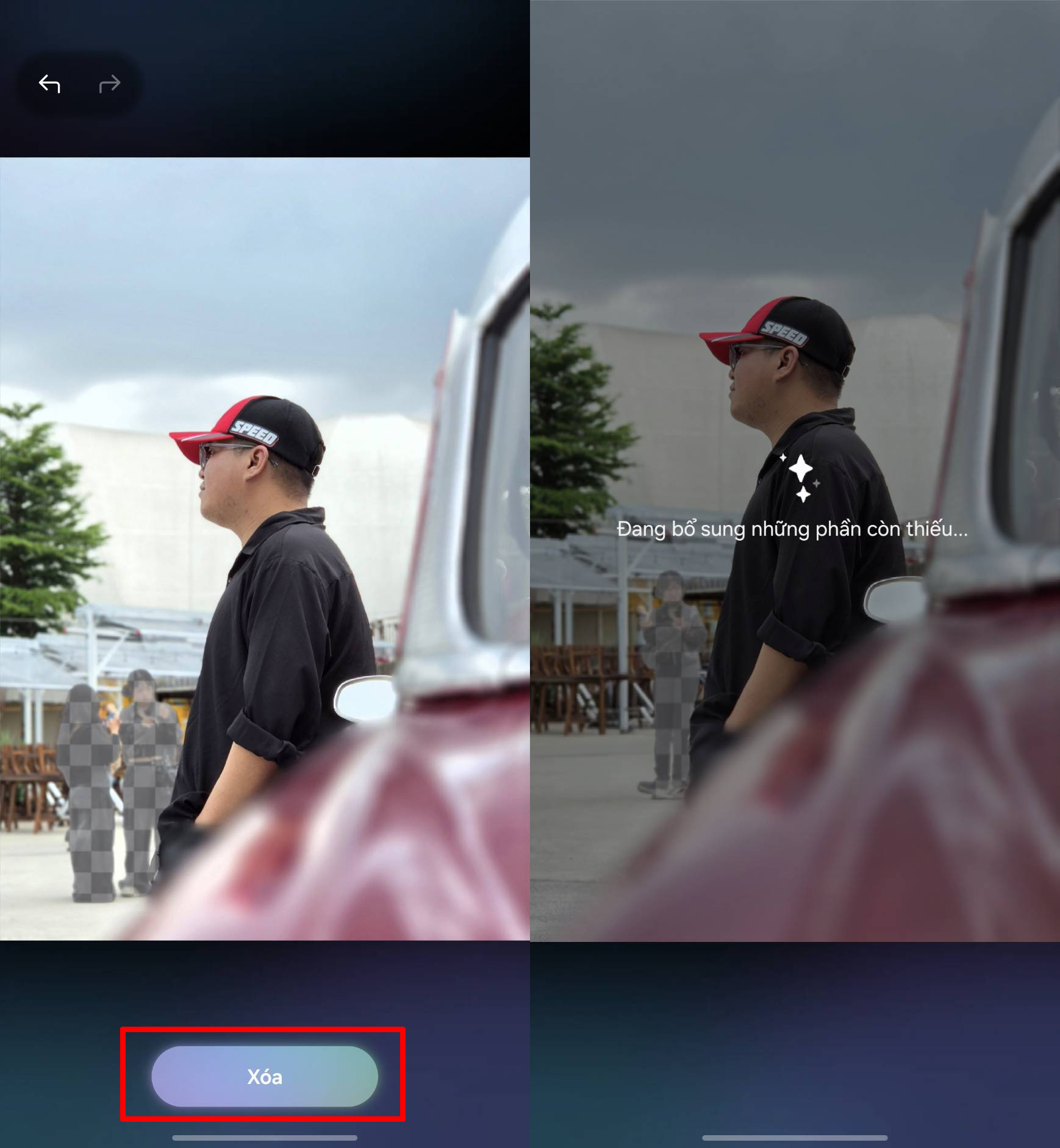
Bên dưới là hình ảnh so sánh giữa ảnh gốc có người đi ngang qua khung hình và ảnh sau khi được chỉnh sửa bằng Galaxy AI. Có thể thấy các chi tiết không mong muốn đã được loại bỏ khá tự nhiên, giúp bức ảnh trở nên sạch sẽ và tập trung hơn vào chủ thể chính.
7.2 Thêm chi tiết cho ảnh
Không chỉ hỗ trợ xóa vật thể hay mở rộng khung hình, Galaxy AI còn có khả năng thay đổi nội dung ảnh chỉ bằng câu lệnh văn bản. Bạn có thể yêu cầu AI chuyển ảnh ban đêm thành ban ngày, thay đổi màu quần áo, thêm hiệu ứng hoặc điều chỉnh phong cách của bức ảnh theo ý muốn mà không cần kỹ năng chỉnh sửa chuyên nghiệp.
Đầu tiên bạn hãy mở bức ảnh muốn chỉnh sửa > Nhấn vào biểu tượng Galaxy AI > Chọn mục Tạo như hình minh họa. Nhập câu lệnh mô tả nội dung bạn muốn thay đổi rồi nhấn tạo. Sau đó, chờ trong giây lát để Galaxy AI xử lý và tạo ra kết quả theo yêu cầu của bạn.
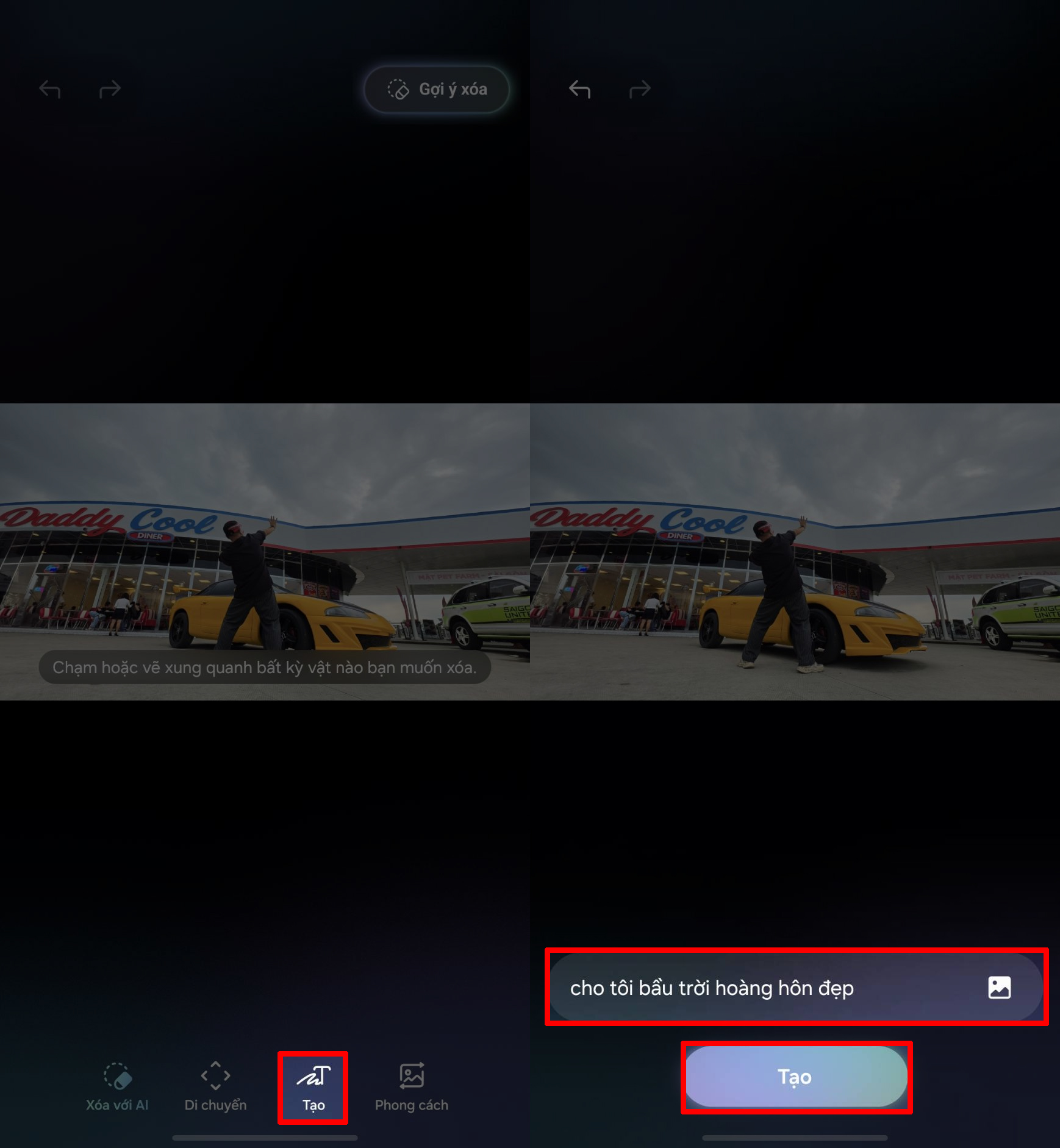
Lưu ý: Để Galaxy AI hiểu chính xác yêu cầu và tạo kết quả phù hợp hơn, câu lệnh nên bắt đầu bằng một động từ thể hiện rõ hành động như “Đổi”, “Thêm”, “Vẽ”, “Xóa”, “Thay thế”, “Biến đổi”… Sau đó, bạn chỉ cần mô tả ngắn gọn nội dung muốn chỉnh sửa để AI thực hiện theo mong muốn.
Bên dưới là ví dụ về một bức ảnh được chỉnh sửa bằng câu lệnh Galaxy AI. Chỉ với vài từ mô tả đơn giản, AI có thể thay đổi đáng kể diện mạo của bức ảnh và mang đến những kết quả khá ấn tượng.
7.3. Nâng cấp ảnh toàn diện
Ngoài các công cụ chỉnh sửa nâng cao, Galaxy S26 Ultra còn được trang bị tính năng nâng cấp ảnh bằng Galaxy AI giúp cải thiện chất lượng hình ảnh chỉ với một chạm. Tính năng này đặc biệt hữu ích với những bức ảnh bị mờ nhẹ, thiếu chi tiết hoặc chưa thực sự nổi bật về màu sắc.
Để sử dụng, bạn hãy mở bức ảnh muốn nâng cấp trong Thư viện rồi vuốt từ dưới lên và chờ khoảng vài giây để hệ thống phân tích hình ảnh. Khi biểu tượng Nâng cấp xuất hiện, hãy nhấn vào đó để Galaxy AI tự động tối ưu màu sắc, độ tương phản và chi tiết cho bức ảnh.
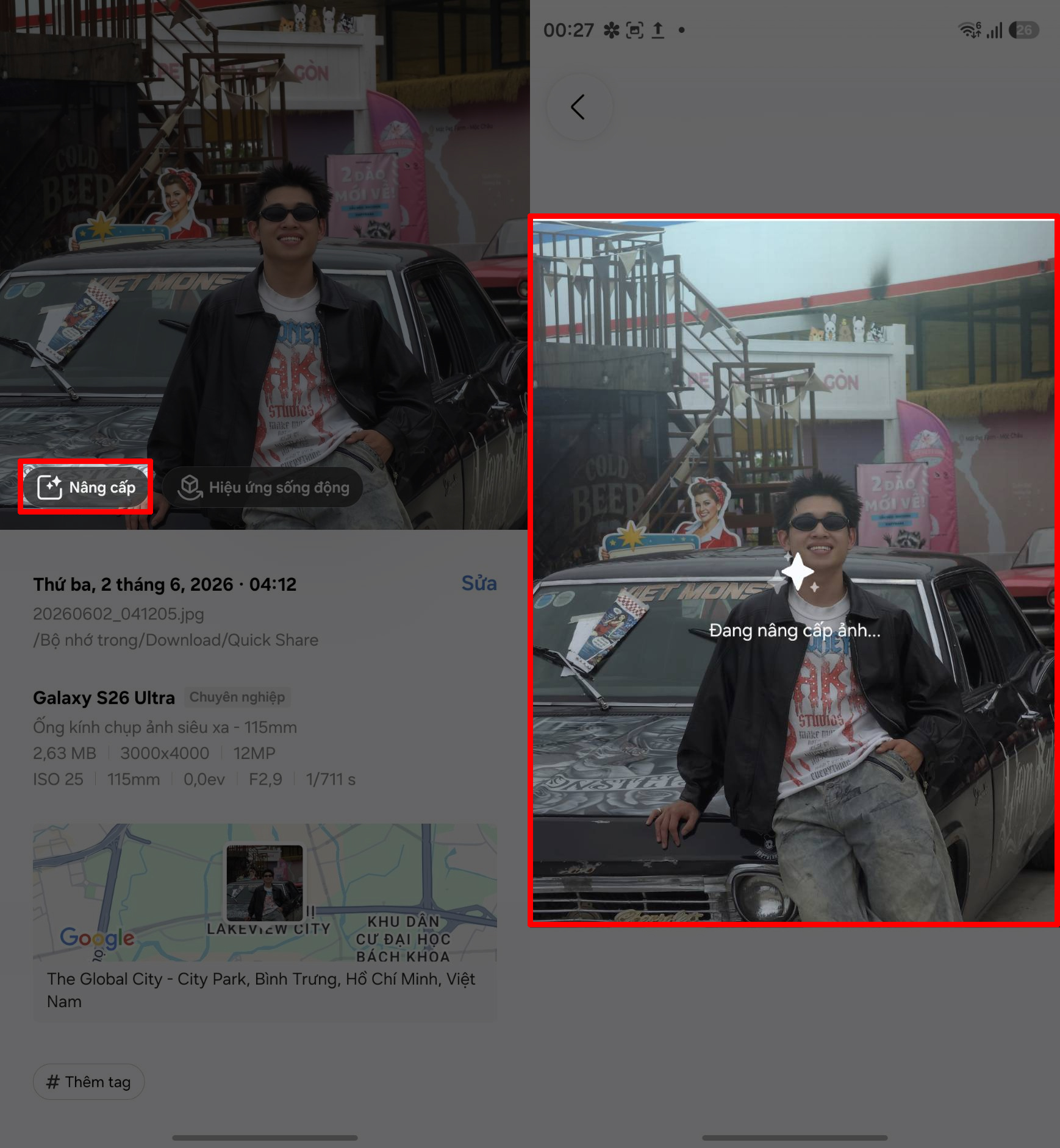
Sau khi hoàn tất, bạn có thể so sánh kết quả trước và sau khi nâng cấp để cảm nhận sự khác biệt. Trong nhiều trường hợp, Galaxy AI sẽ giúp hình ảnh trở nên sắc nét hơn, màu sắc hài hòa hơn và tổng thể bức ảnh trông ấn tượng hơn mà không cần chỉnh sửa thủ công.
Galaxy S26 Ultra mang đến nhiều công cụ hỗ trợ sáng tạo, giúp việc chụp ảnh trở nên dễ dàng và thú vị hơn trong mọi tình huống. Hy vọng 7 mẹo chụp ảnh đẹp bằng Galaxy S26 Ultra trên sẽ giúp bạn tận dụng tốt hơn sức mạnh của camera để lưu lại những khoảnh khắc đáng nhớ theo cách riêng của mình. Cảm ơn bạn đã theo dõi bài viết này, nếu thấy hay hãy like và share để ủng hộ mình nha.
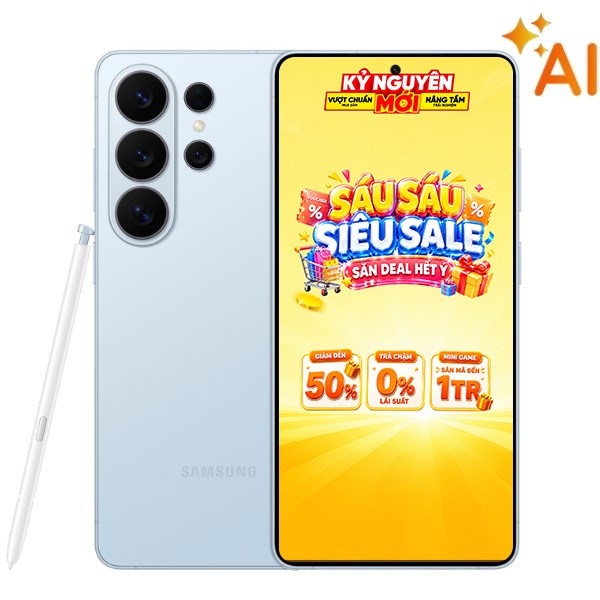
Samsung Galaxy S26 Ultra 5G 12GB/256GB
36.990.000₫
-18%
Quà 850.000₫
Xem đặc điểm nổi bật
- Chip Qualcomm Snapdragon 8 Elite Gen 5 For Galaxy 8 nhân
- RAM: 12 GB
- Dung lượng: 256 GB
- Camera sau: Chính 200 MP & Phụ 50 MP, 50 MP, 10 MP
- Camera trước: 12 MP
- Pin 5000 mAh, Sạc 60 W
Xem chi tiết
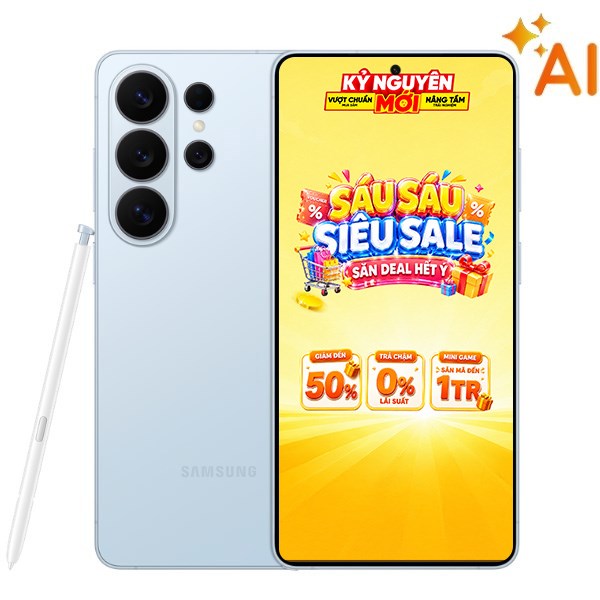

Samsung Galaxy S26 Ultra 5G 12GB/512GB
Online giá rẻ quá
42.990.000₫
-16%
Quà 850.000₫
Xem đặc điểm nổi bật
- Chip Qualcomm Snapdragon 8 Elite Gen 5 For Galaxy 8 nhân
- RAM: 12 GB
- Dung lượng: 512 GB
- Camera sau: Chính 200 MP & Phụ 50 MP, 50 MP, 10 MP
- Camera trước: 12 MP
- Pin 5000 mAh, Sạc 60 W
Xem chi tiết
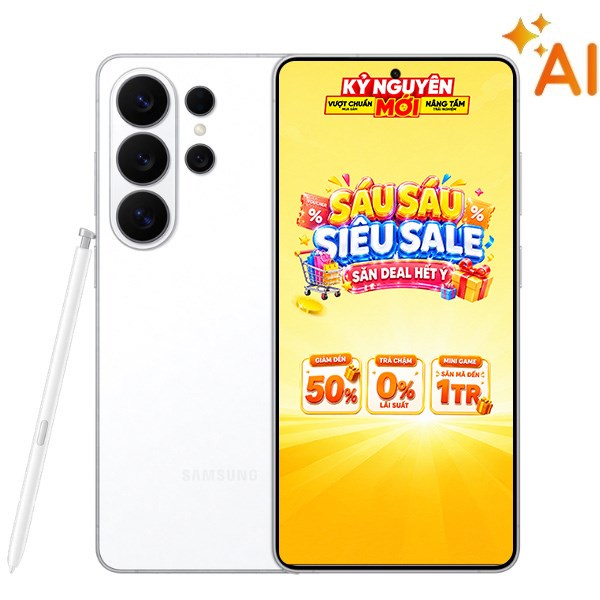
Samsung Galaxy S26 Ultra 5G 16GB/1TB
Online giá rẻ quá
51.990.000₫
-19%
Quà 850.000₫
Xem đặc điểm nổi bật
- Chip Qualcomm Snapdragon 8 Elite Gen 5 For Galaxy 8 nhân
- RAM: 16 GB
- Dung lượng: 1 TB
- Camera sau: Chính 200 MP & Phụ 50 MP, 50 MP, 10 MP
- Camera trước: 12 MP
- Pin 5000 mAh, Sạc 60 W
Xem chi tiết
Xem thêm:
- Trải nghiệm Samsung Galaxy S26 Ultra: vũ khí của dân mê việc
- Lý do vì sao Samsung Galaxy S26 Ultra còn dành cho các chị em!
Không hài lòng bài viết
Nguồn Trang : https://www.thegioididong.com/tin-tuc/meo-chup-anh-dep-bang-galaxy-s26-ultra-1594284









Bài viết gợi ý
- Hoa mai anh đào, mây, sương mù và REDMI Note 15 Pro+
Đà Lạt những ngày đầu năm luôn có một nhịp điệu rất riêng. Trời lạnh vừa đủ, sáng sớm sương dày, nắng lên chậm và không khí thì trong. Đây cũng là lúc hoa mai anh đào bắt đầu khoe sắc, rải rác từ các con dốc trong thành phố cho tới những c...
- Lộ đề thi Toán quốc tế tại một số nước, học sinh Việt Nam phải thi lại
- iPhone Fold có thể lên kệ cuối năm 2026, giá dự kiến thấp hơn tin đồn trước đây
- Cháy lớn quán cà phê ở Hà Tĩnh, nhiều người hoảng loạn
- Những thay đổi mới nhất của chính sách BHYT người dân cần biết
- Đề nghị cấm trường công lập xếp môn học liên kết xen kẽ giờ học chính khóa
- Sau khi xác minh giao dịch 10 triệu đồng trong tài khoản ngân hàng, Công an tạm giữ người đàn ông SN 1985
- Công ty giày bị tố gây ô nhiễm, Chủ tịch xã ở Thanh Hóa lên tiếng