
nội dung
- 1 Hướng dẫn bạn cách Airdrop từ vivo sang iPhone – Macbook và ngược lại siêu tiện
Hướng dẫn bạn cách Airdrop từ vivo sang iPhone – Macbook và ngược lại siêu tiện
7 giờ trước
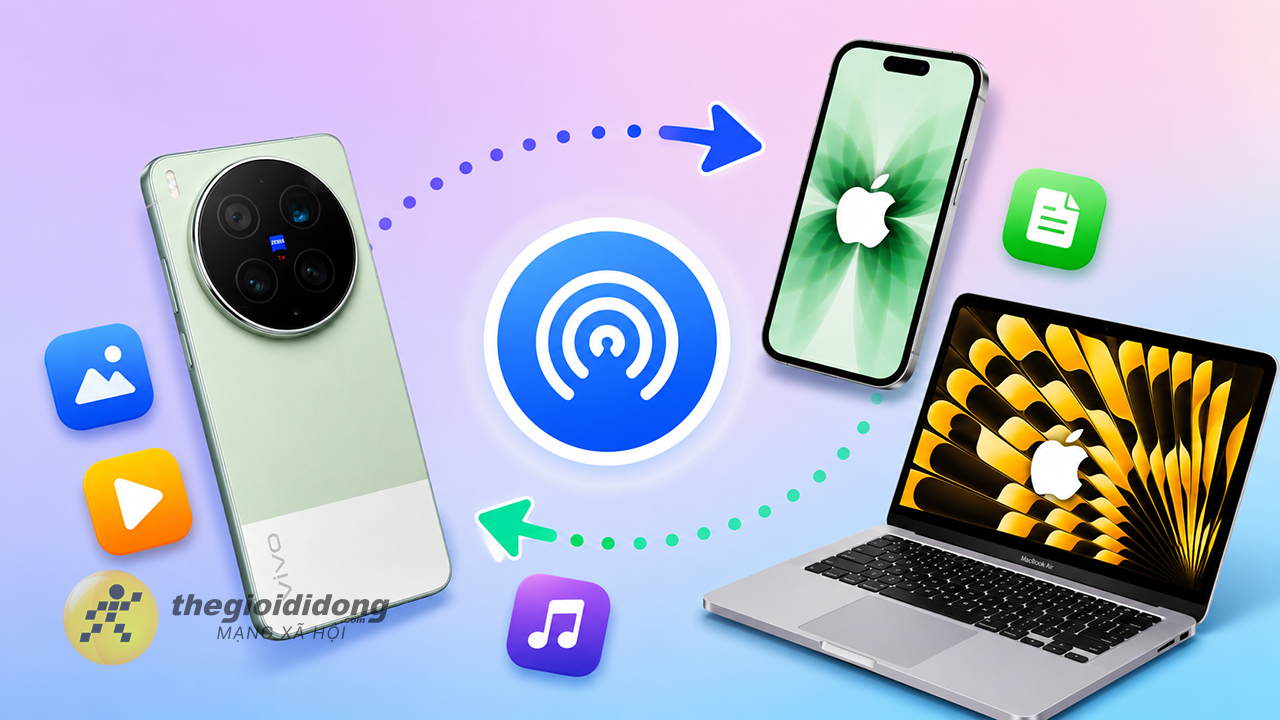
Chuyển ảnh, video hay tài liệu giữa điện thoại vivo với iPhone hoặc MacBook giờ đây đã dễ dàng hơn rất nhiều khi vivo chính thức hỗ trợ tính năng truyền file đa nền tảng. Người dùng có thể gửi dữ liệu nhanh chóng mà không cần dùng dây cáp hay cài đặt quá nhiều ứng dụng phức tạp. Sau đây mình sẽ hướng dẫn cách Airdrop từ vivo sang iPhone – MacBook và ngược lại để giúp việc chia sẻ file trở nên tiện lợi hơn.
Lưu ý: Hướng dẫn trong bài viết này mình thực hiện trên vivo X300 Ultra, nếu các dòng máy khác chưa có thì bạn hãy chờ đợi bản cập nhật phần mềm tiếp theo nhé.
1. Cách airdrop từ vivo sang iPhone và Macbook
Tính năng truyền file đa nền tảng trên vivo giúp việc chia sẻ dữ liệu với iPhone và MacBook trở nên nhanh chóng, tiện lợi hơn rất nhiều. Người dùng có thể gửi ảnh, video hay tài liệu chỉ với vài thao tác đơn giản mà không cần cáp kết nối. Bên dưới là hướng dẫn chi tiết cho bạn.
Bước 1: Mở ảnh, video hoặc file cần chia sẻ trên điện thoại vivo rồi nhấn vào mục Chia sẻ > Lúc này bạn hãy chọn vào mục Chia sẻ nhanh.
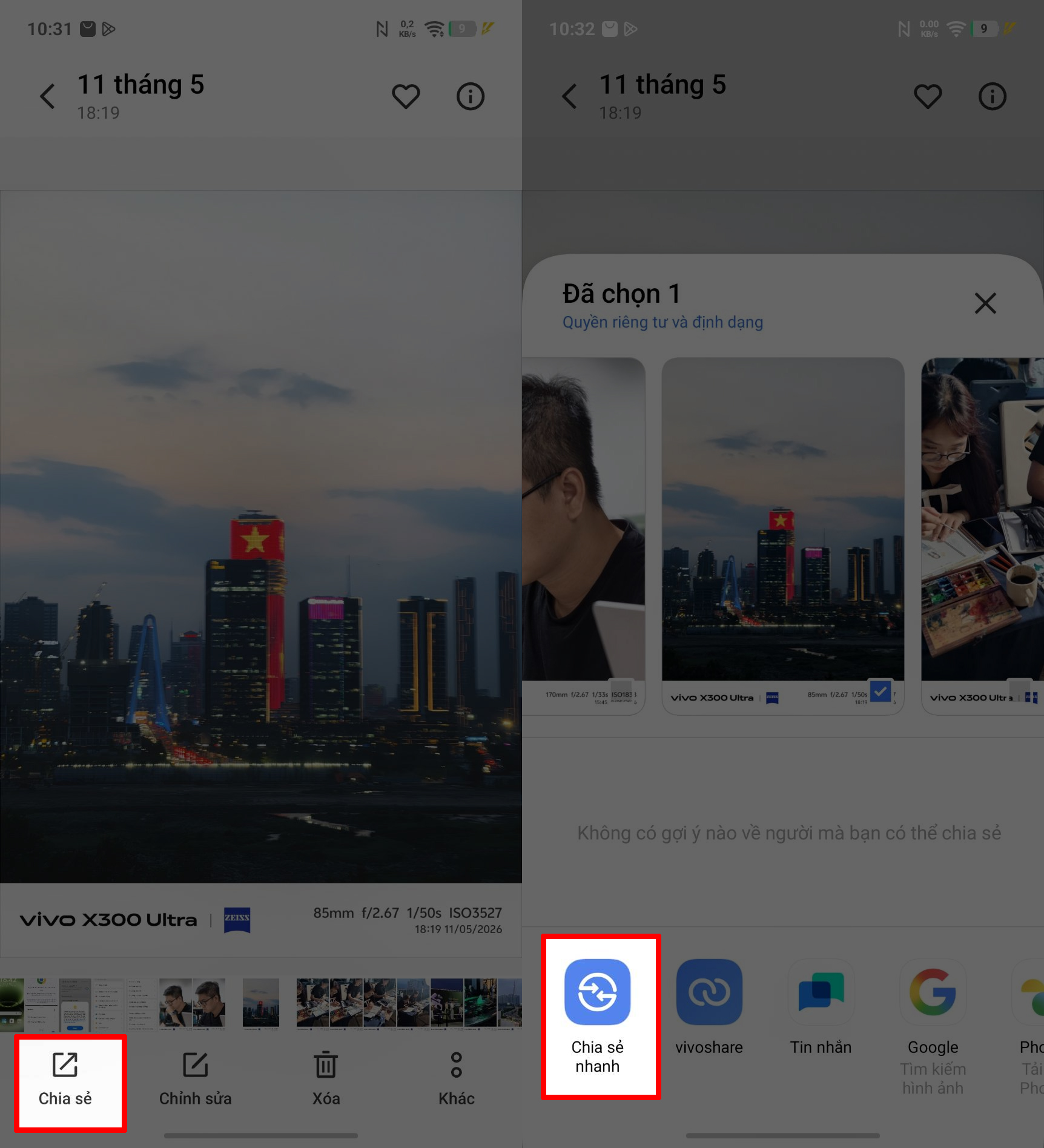
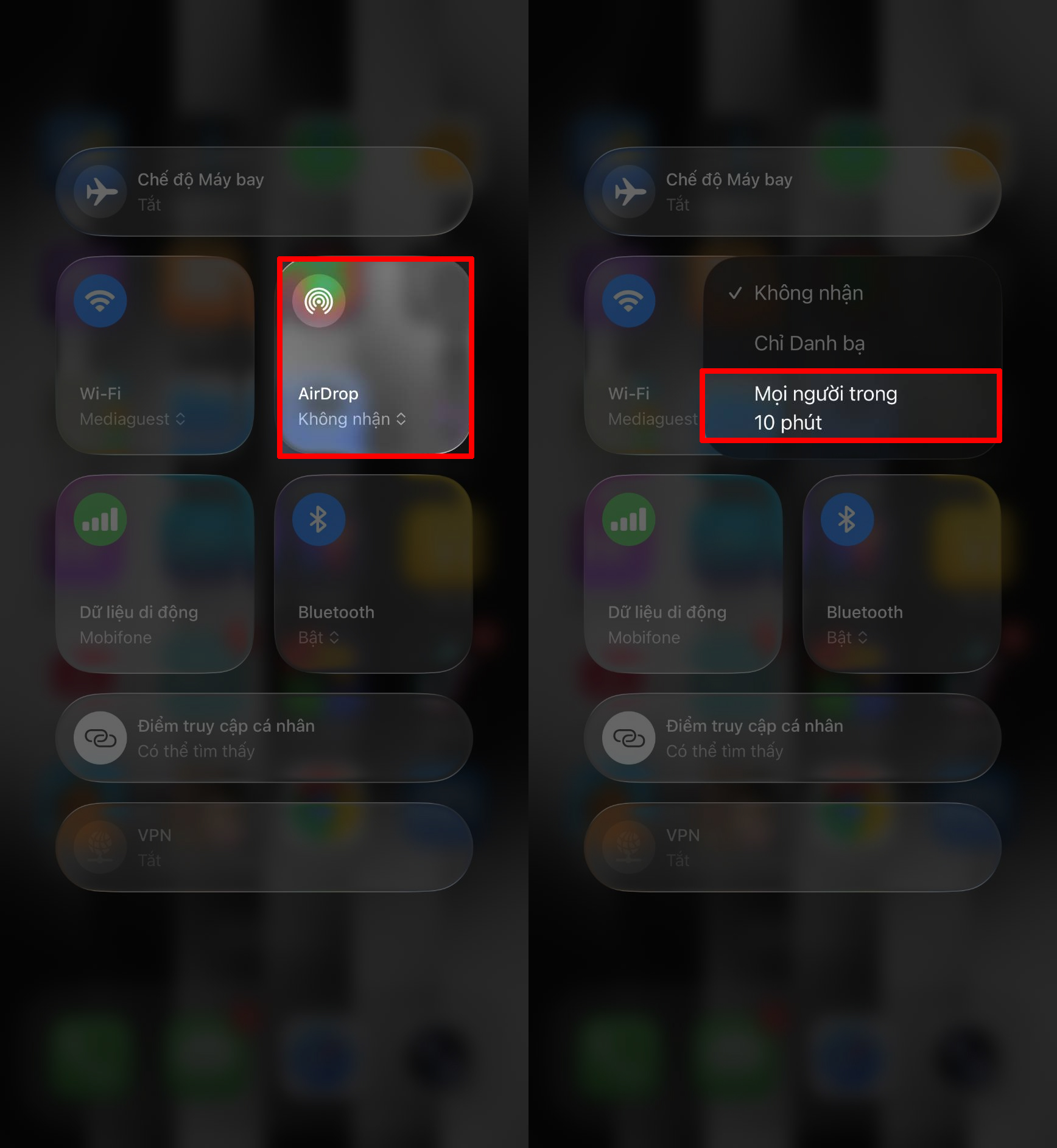
Bước 2: Trên iPhone, vuốt mở Trung tâm điều khiển > Nhấn giữ ô Wi-Fi và Bluetooth > Chọn AirDrop > Chuyển sang chế độ Mọi người để thiết bị vivo có thể tìm thấy.
Bước 3: Quay lại điện thoại vivo > Chờ thiết bị quét danh sách xung quanh > Sau đó nhấn chọn đúng tên iPhone hoặc MacBook mà bạn muốn gửi file. Lúc này trên iPhone sẽ xuất hiện thông báo nhận file AirDrop > Bạn chỉ cần nhấn Chấp nhận để bắt đầu quá trình chuyển dữ liệu.
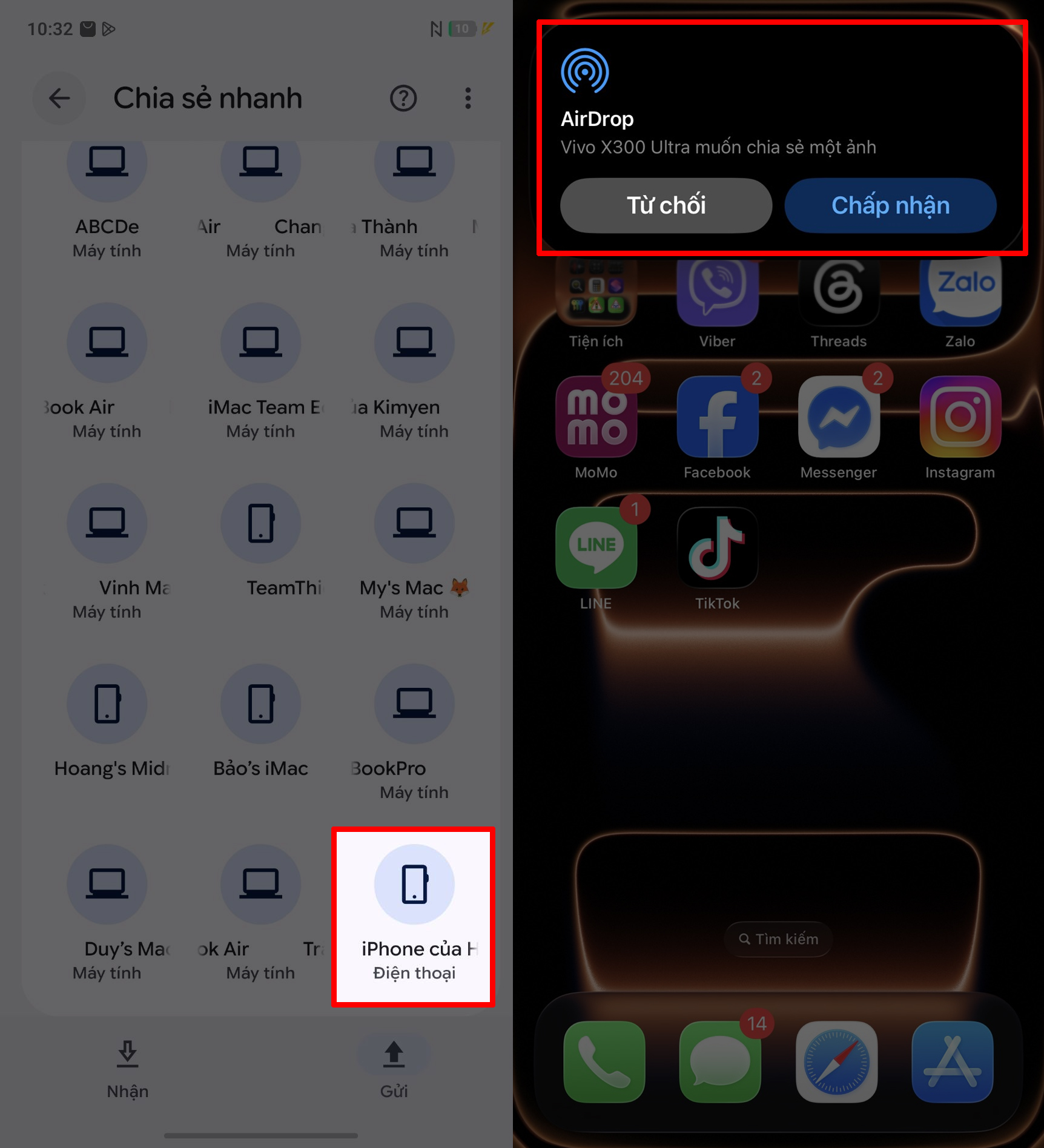
Chờ gửi file hoàn tất > Ảnh, video hoặc tài liệu sẽ tự động được lưu trên iPhone hoặc MacBook của bạn.
2. Cách Airdrop từ iPhone và MacBook sang vivo
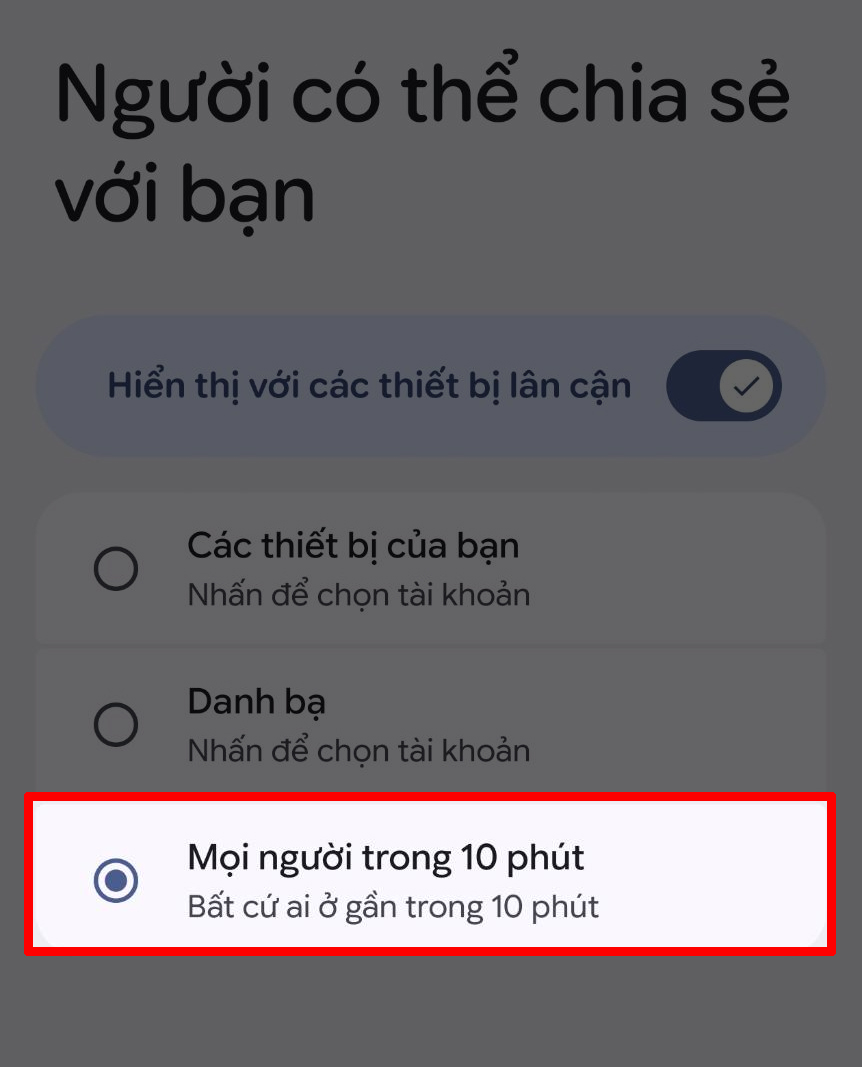
Bước 1: Trên điện thoại vivo, bạn hãy mở mục Chia sẻ nhanh > Chuyển sang chế độ Mọi người để thiết bị có thể xuất hiện trên iPhone hoặc MacBook.
Bộ phát wifi 4G di động mini ROOSEE M610, chuẩn wifi 6
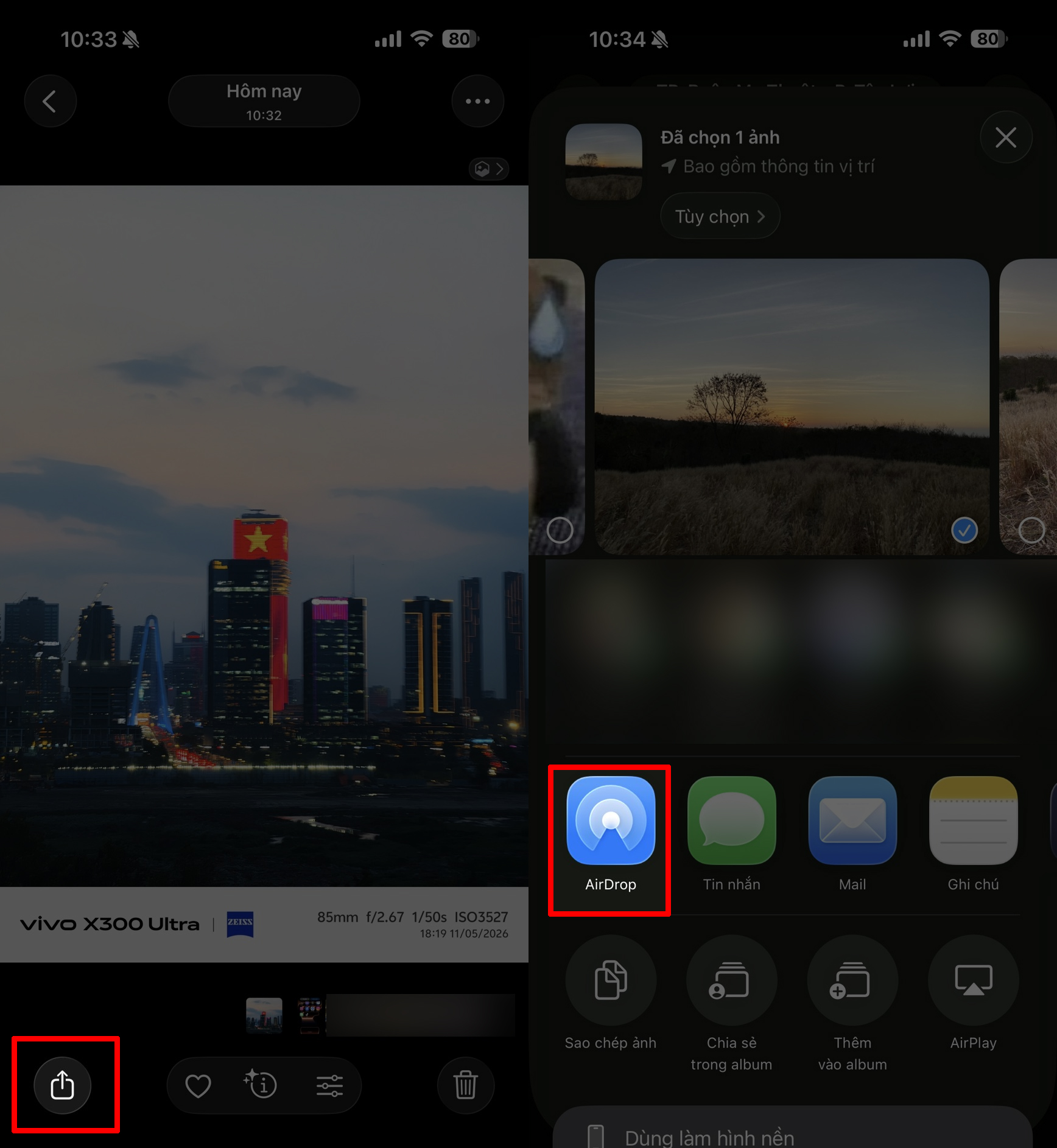
Bước 2: Trên iPhone hoặc MacBook, mở ảnh, video hay file cần gửi > Nhấn vào biểu tượng Chia sẻ > Chọn AirDrop.
Bước 3: Lúc này danh sách thiết bị ở gần sẽ xuất hiện > Bạn hãy nhấn chọn đúng tên điện thoại vivo muốn nhận dữ liệu. Trên điện thoại vivo sẽ hiện thông báo nhận file > Nhấn Chấp nhận để bắt đầu quá trình chuyển dữ liệu.
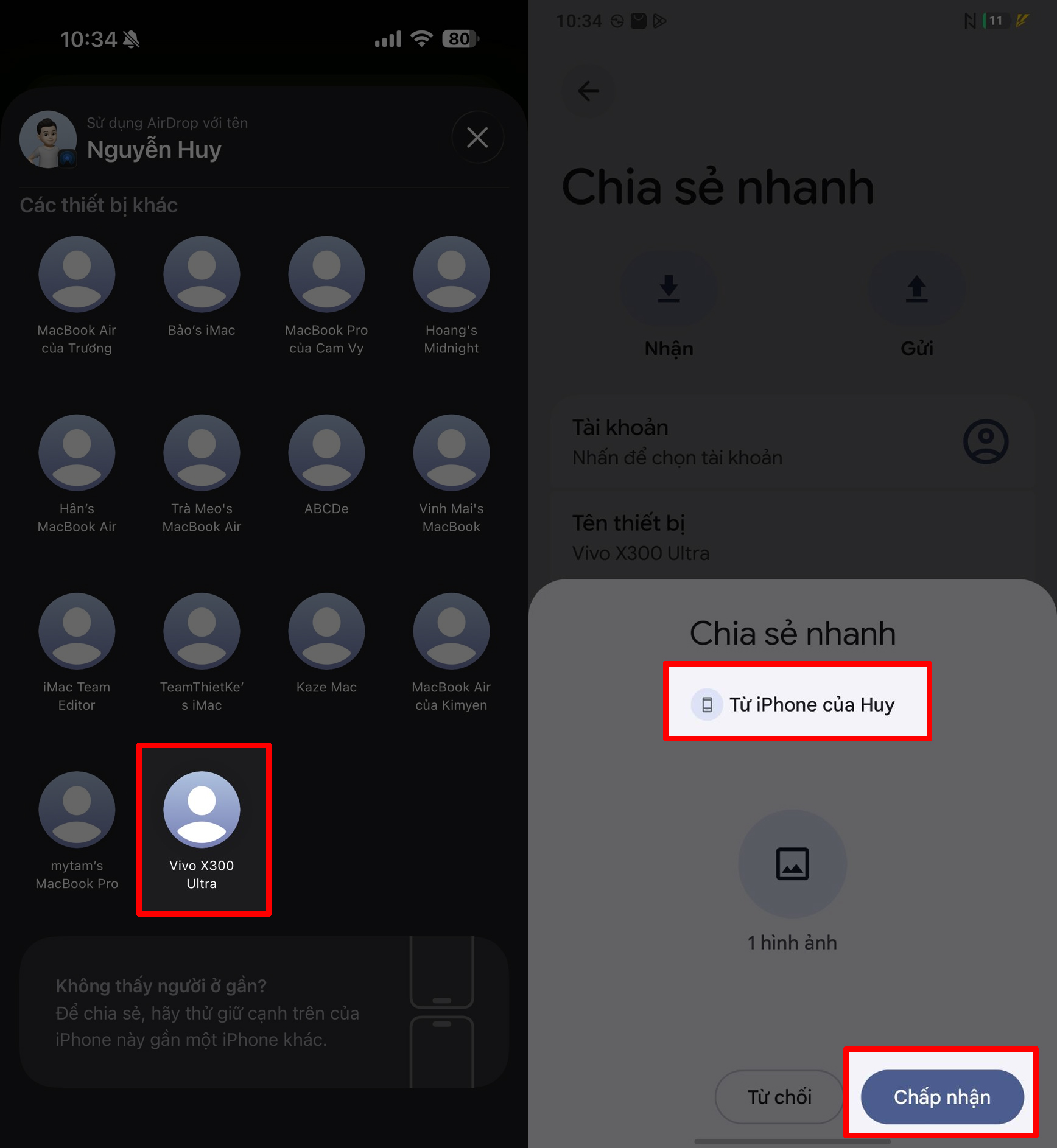
Chờ gửi file hoàn tất > Ảnh, video hoặc tài liệu sẽ tự động được lưu trên điện thoại vivo của bạn.
Trên đây là cách Airdrop từ vivo sang iPhone – MacBook và ngược lại cực đơn giản mà bạn có thể thực hiện nhanh ngay trên thiết bị của mình. Tính năng này sẽ giúp việc chia sẻ ảnh, video hay tài liệu giữa các nền tảng trở nên tiện lợi và nhanh chóng hơn rất nhiều. Cảm ơn bạn đã theo dõi bài viết này, nếu thấy hay hãy like và share để ủng hộ mình nha.
Điện thoại vivo có nhiều mẫu mã đẹp mắt, đa dạng mức giá để bạn dễ dàng lựa chọn theo nhu cầu sử dụng. Camera đẹp, pin trâu cùng hiệu năng mượt mà cũng là điểm khiến nhiều người dùng yêu thích dòng máy này. Nhấn ngay vào nút cam bên dưới để tham khảo và chọn mua mẫu vivo phù hợp nha.
MUA ĐIỆN THOẠI VIVO GIÁ TỐT
Xem thêm:
Mua Hàng với Shopee
- Cách chia sẻ file từ realme qua iPhone và ngược lại cực dễ
- Cách airdrop từ OPPO sang iPhone và MacBook – ngược lại cực nhanh
Không hài lòng bài viết
Nguồn Trang : https://www.thegioididong.com/tin-tuc/cach-airdrop-tu-vivo-sang-iphone-macbook-va-nguoc-lai-1593879









Bài viết gợi ý
- Gây thất thoát hơn 803 tỷ, cựu Bộ trưởng Nguyễn Thị Kim Tiến bị truy tố
Các bị can bị truy tố về các tội: “Vi phạm quy định về quản lý, sử dụng tài sản Nhà nước gây thất thoát, lãng phí”, “Lừa đảo chiếm đoạt tài sản” và “Nhận hối lộ”. Theo cáo buộc, trong quá trình triển khai dự án Cơ sở 2 Bệnh viện Bạch Mai và Cơ sở 2 Bệnh viện Việt Đức, một số cá nhân tại...
- So sánh iPhone 17e và iPhone 16e: Nâng cấp chip A19, MagSafe và bộ nhớ gấp đôi
- Quy mô của hệ thống 'Xôi Lạc TV' lên tới gần 1.000 tỷ đồng
- Miền Bắc còn không khí lạnh, nắng nóng gia tăng trên cả nước trong tháng 4
- Dự báo thời tiết 31/3/2026: Nắng nóng cao điểm ở miền Bắc, rồi đón không khí lạnh
- Ca sĩ Phan Vỹ Bá nhập viện cấp cứu
- Đình chỉ điều tra cựu hiệu trưởng bị cáo buộc tham ô hơn 10 triệu đồng
- Động đất 5,9 độ tại Nhật Bản