
nội dung
- 1 Hướng dẫn cách thiết kế infographic bằng Canva AI siêu tiện mà bạn nên thử ngay
Hướng dẫn cách thiết kế infographic bằng Canva AI siêu tiện mà bạn nên thử ngay
3 giờ trước
Thiết kế infographic giờ đây trở nên đơn giản và nhanh chóng hơn nhờ các tính năng AI mới được cập nhật gần đây trong Canva trên điện thoại và máy tính, giúp bạn tạo nội dung trực quan mà không cần quá nhiều kỹ năng thiết kế. Cách thiết kế infographic bằng Canva AI dưới đây sẽ giúp bạn tận dụng công cụ này để tạo ra sản phẩm đẹp mắt, chuyên nghiệp chỉ trong vài bước thực hiện.
1. Cách thiết kế infographic bằng Canva AI
Bước 1: Mở đường link trang chủ Canva AI bên dưới để tiến hành tạo infographic một cách nhanh chóng.
- Trang chủ Canva AI
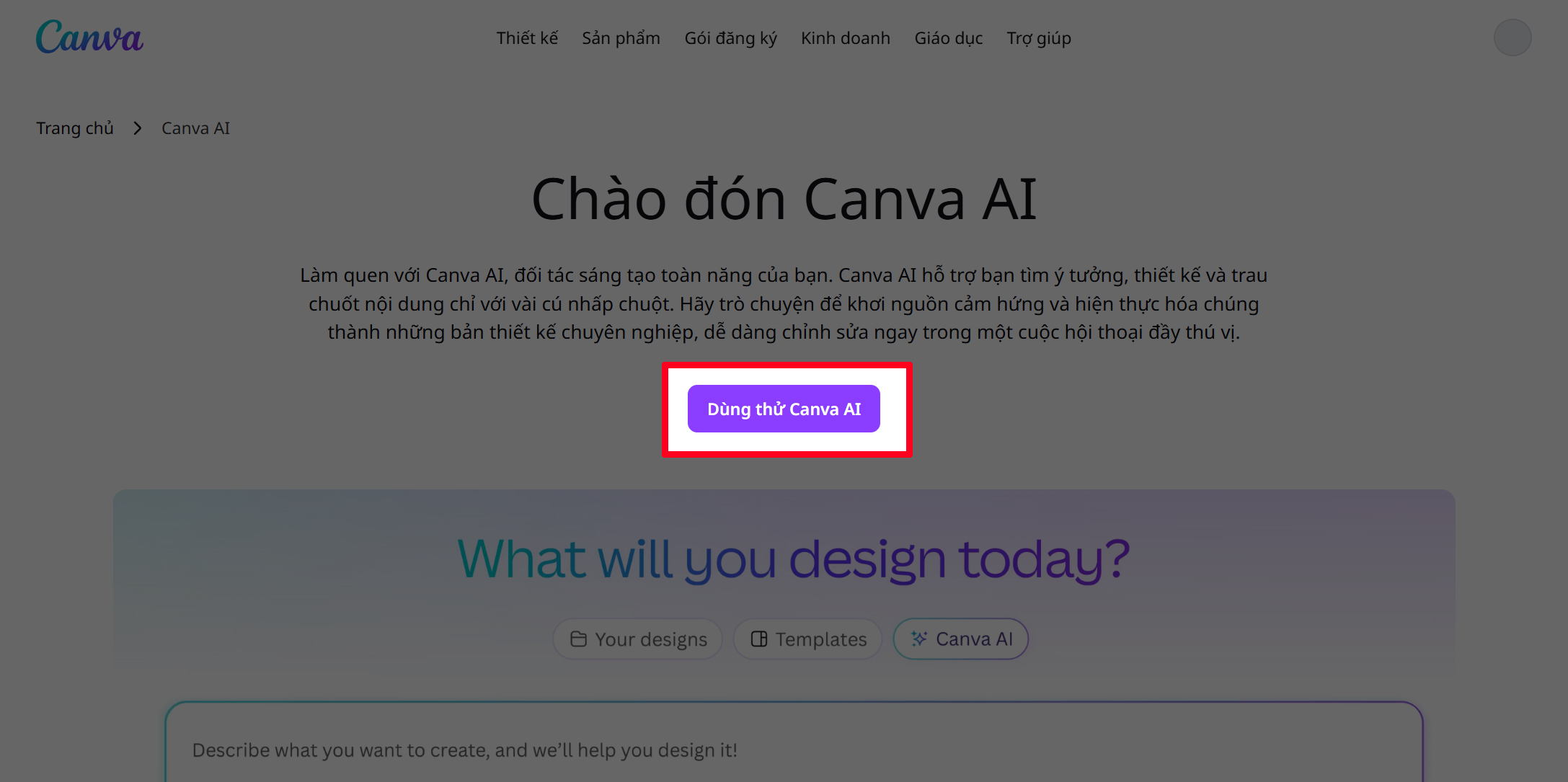
Bước 2: Nhấn chọn Bắt đầu dùng thử Canva AI để truy cập vào công cụ thiết kế bằng AI.
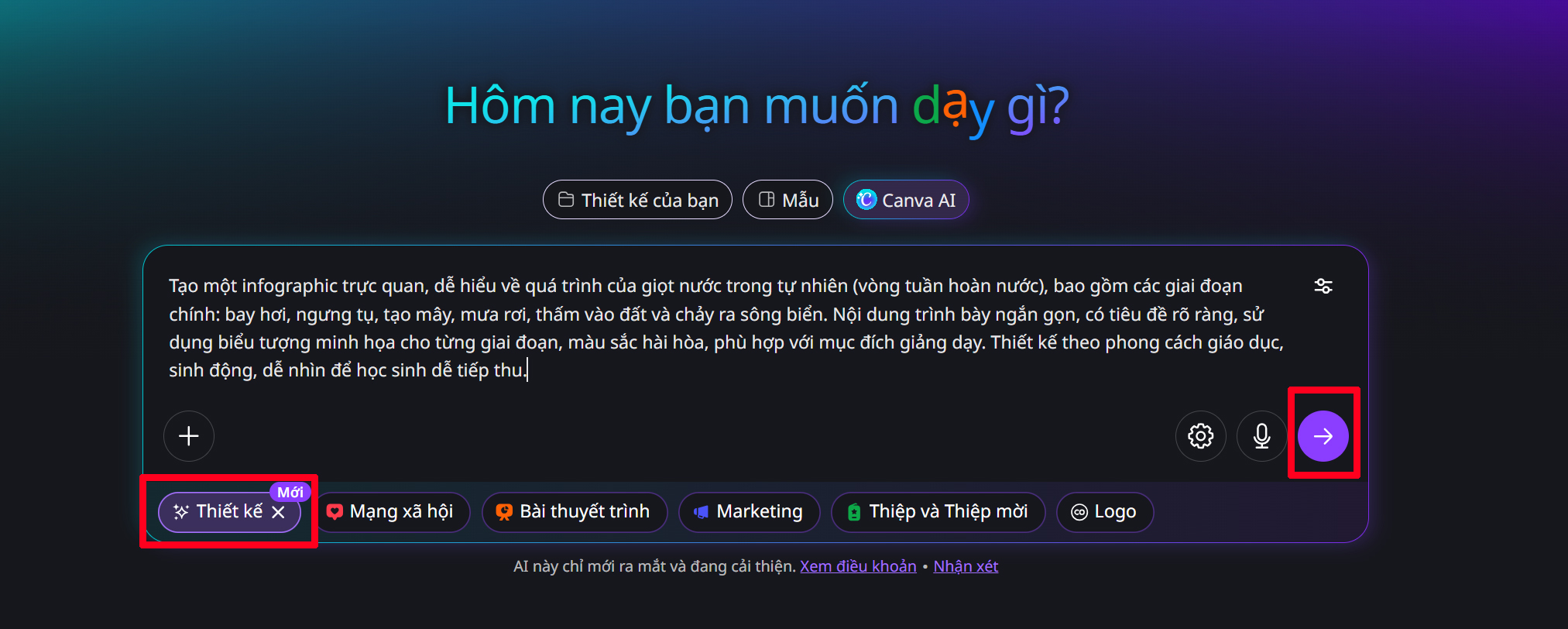
Bước 3: Khi khung nhập lệnh hiển thị trên màn hình, nhập nội dung yêu cầu để Canva AI tạo infographic theo mong muốn.
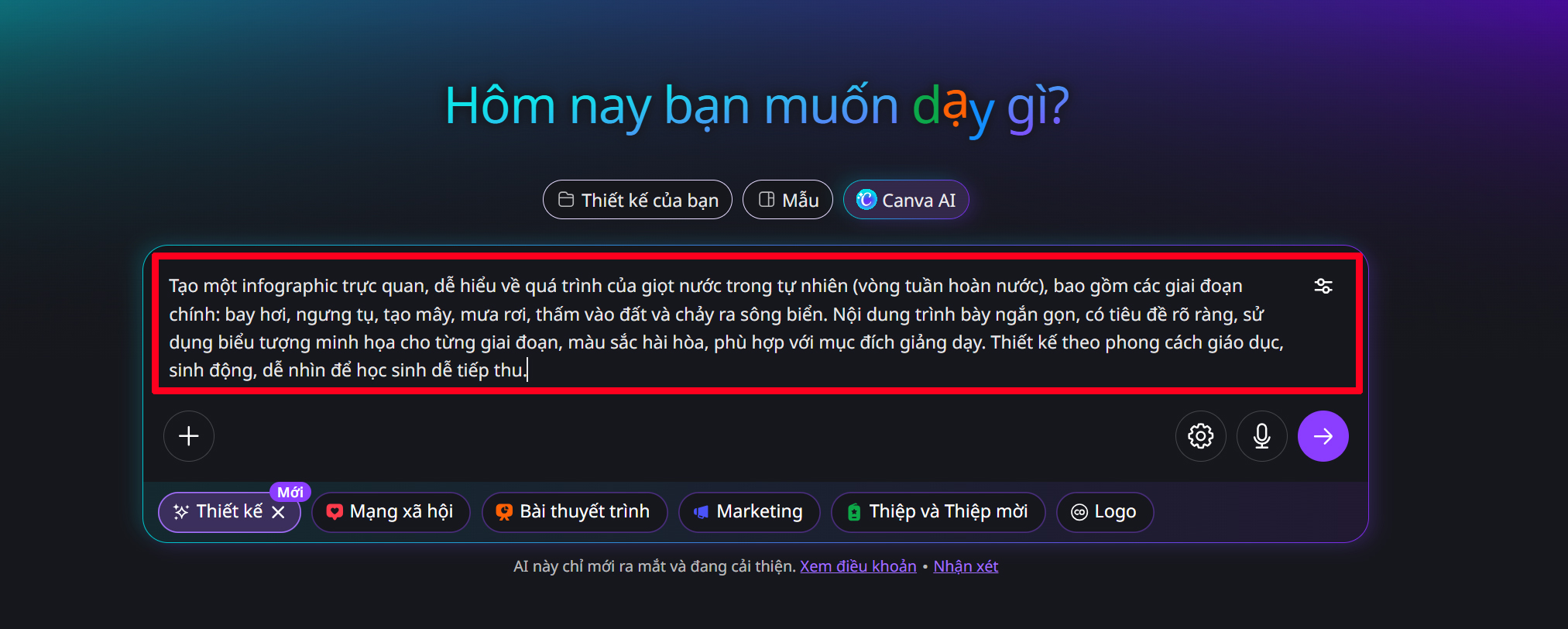
Bước 4: Chọn Thiết kế > Kiểm tra câu lệnh > Nhấn Tạo để hệ thống bắt đầu xử lý và tạo mẫu.
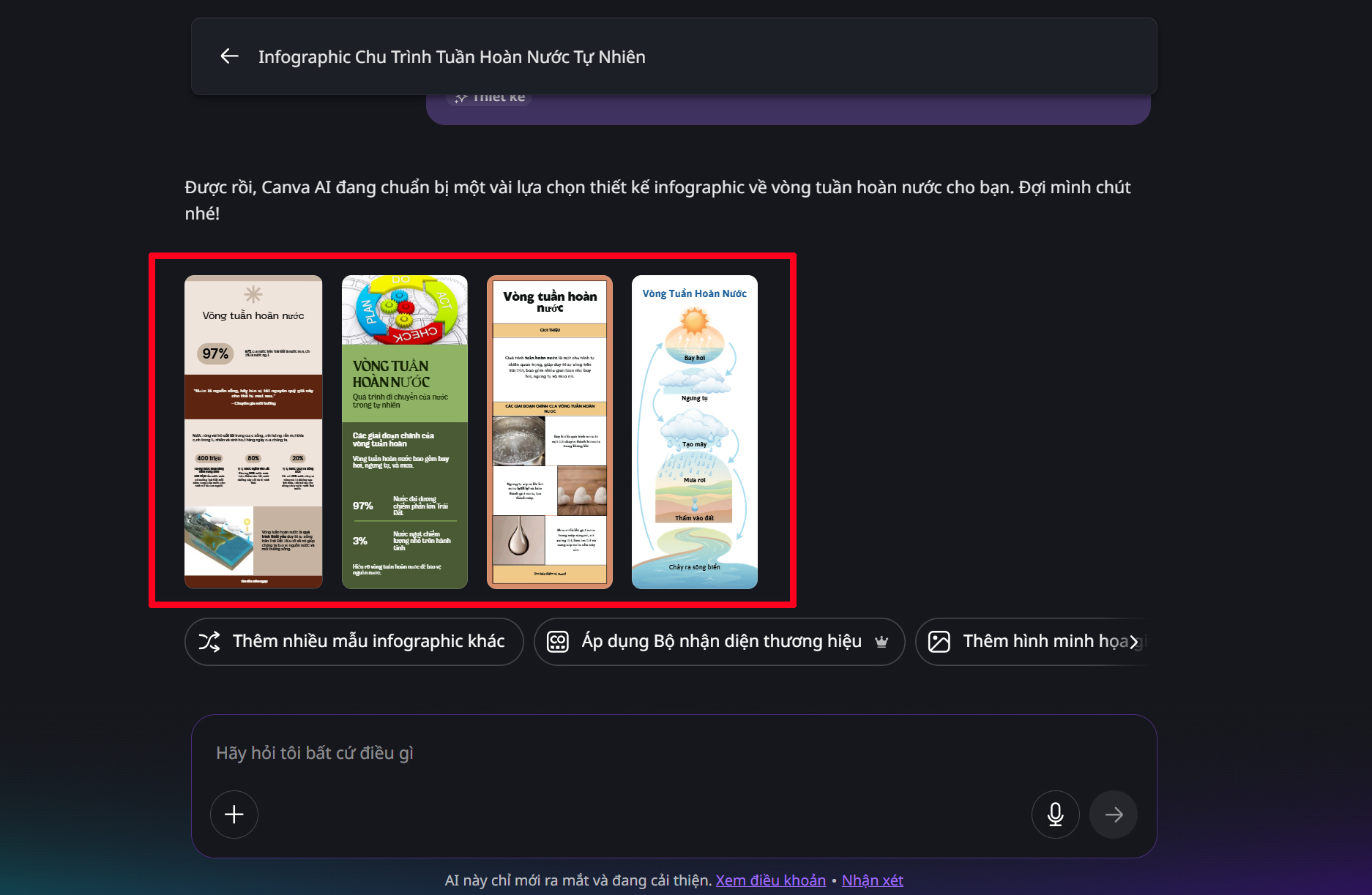
Bước 5: Canva sẽ hiển thị khoảng 4 đến 5 mẫu infographic khác nhau > Chọn một mẫu phù hợp nhất với nhu cầu sử dụng.
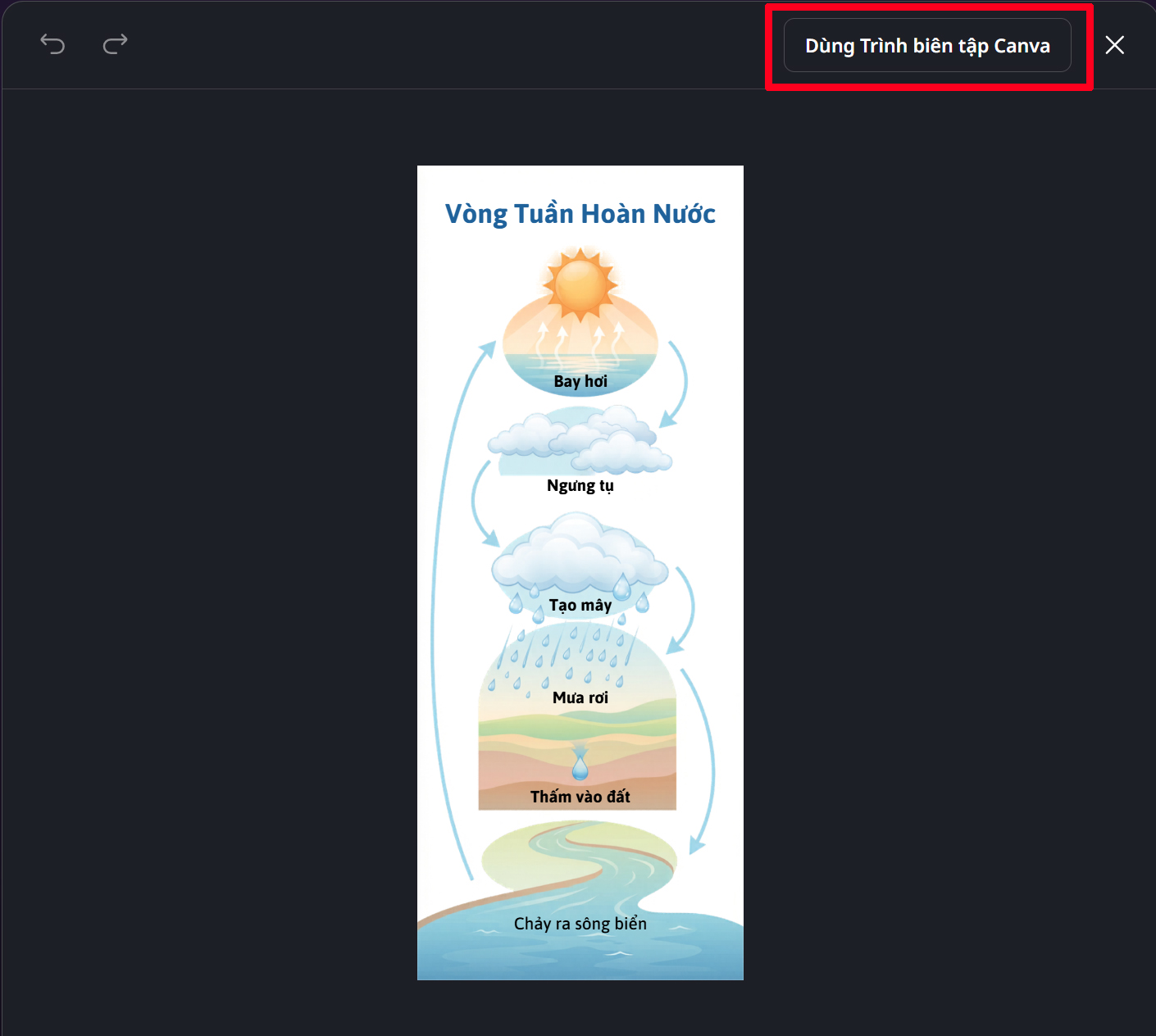
Bước 6: Nhấn chọn Dùng trong thiết kế để chỉnh sửa thêm nội dung, màu sắc hoặc bố cục theo ý thích.
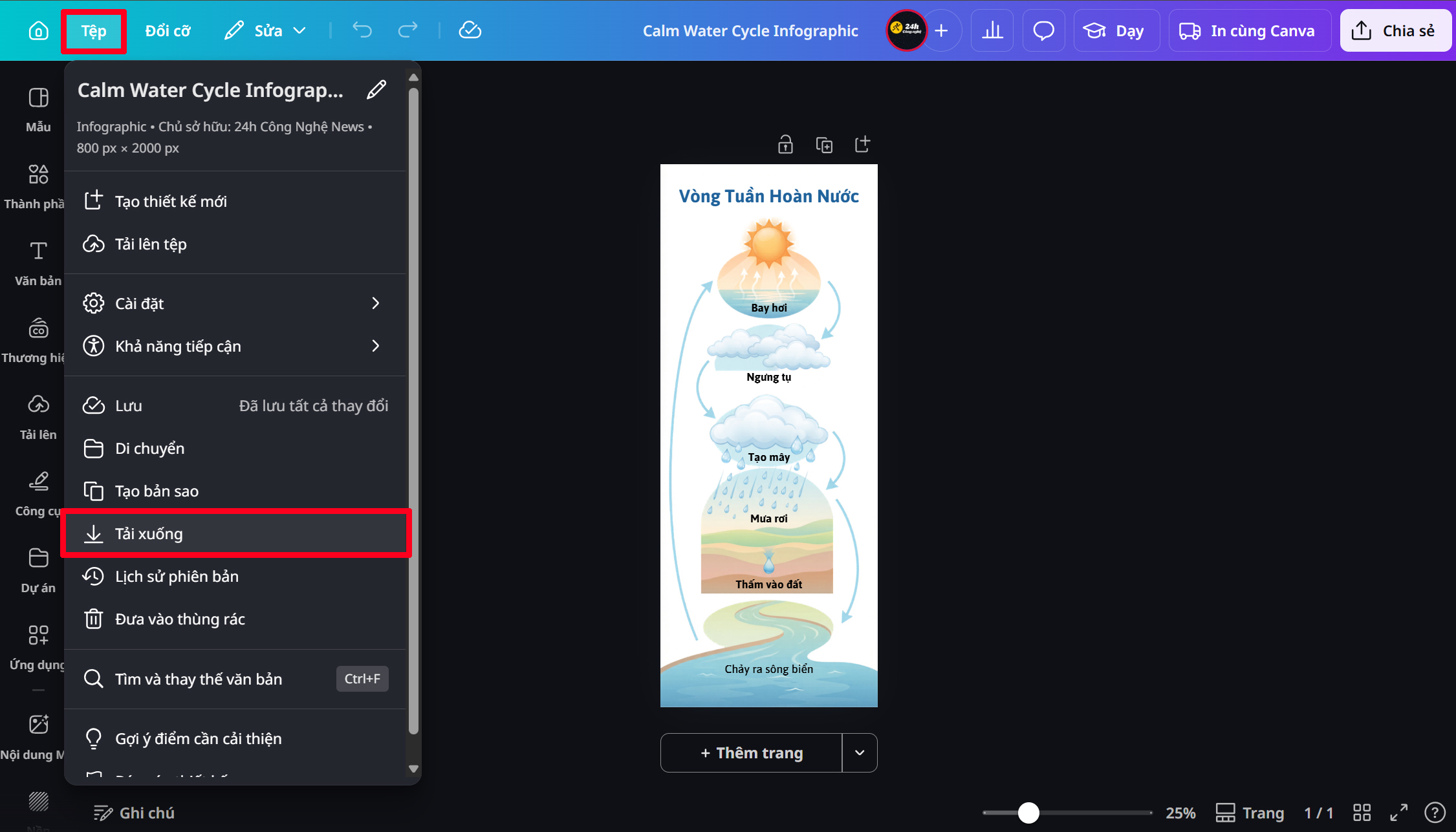
Bước 7: Chọn Tệp > Tải xuống để lưu infographic về điện thoại hoặc máy tính là xong. Giới thiệu về sản phẩm này
Độ chính xác đo: + / - 0,5% FS
Dung sai bù đầu lạnh: + /- 2 độ C (có thể được sửa đổi
bằng phần mếm trong 0 ~ 50 độ C)
Độ phân giải: 14 bit
Chu ky lấy mẫu: 0,5 giây
Quyền lực: AC 100-240V 50 / 60HZ
Giá trị quá trình (PV), Giá trị cài đặt (SV)
<iểm soát PIN (bao gồm ON / OFF, PID loại bước và PID liêr
tỤc)
Điều khiển tự điều chỉnh
Đầu ra rơ le: công suất tiếp xúc 250V AC 3A (tải điện
3ộ điều khiển nhiệt độ PID REX-C100, với cặp nhiệt
2. Cách viết câu lệnh tạo nfographic bằng Canva AI
Để tạo infographic đẹp và đúng ý, cách viết câu lệnh cho Canva AI rất quan trọng. Bạn có thể làm theo cấu trúc đơn giản như sau:
- Xác định chủ đề infographic bạn muốn tạo (ví dụ: vòng tuần hoàn nước, lịch sử, giáo dục, thương mại, tài chính,…).
- Nêu rõ các nội dung chính cần hiển thị trong infographic.
- Yêu cầu phong cách thiết kế (giáo dục, hiện đại, tối giản, sinh động,…).
- Thêm yêu cầu về màu sắc, biểu tượng hoặc bố cục nếu cần.
- Viết câu lệnh hoàn chỉnh, rõ ràng để Canva AI dễ hiểu và tạo đúng nội dung.
Ví dụ câu lệnh:
Tạo infographic về vòng tuần hoàn nước gồm các bước bay hơi, ngưng tụ, tạo mây và mưa rơi. Thiết kế theo phong cách giáo dục, màu sắc sinh động, có biểu tượng minh họa cho từng giai đoạn, bố cục rõ ràng dễ hiểu cho học sinh.
Trên đây là hướng dẫn cách thiết kế infographic bằng Canva AI giúp bạn tạo nội dung trực quan một cách nhanh chóng và dễ dàng. Hy vọng bạn có thể áp dụng thành công để tạo ra những infographic đẹp mắt và đúng ý. Cảm ơn bạn đã theo dõi bài viết này, nếu thấy hay hãy like và share để ủng hộ mình nha.
Bạn muốn trải nghiệm sức mạnh của trí tuệ nhân tạo ngay trên chiếc laptop của mình đúng không? Đừng bỏ lỡ cơ hội sở hữu ngay laptop Windows giá rẻ, được trang bị sẵn Copilot – trợ lý AI thông minh, hỗ trợ bạn trong mọi tác vụ từ soạn thảo văn bản, tìm kiếm thông tin đến lên lịch trình và quản lý công việc. Nhấn vào nút cam bên dưới để chọn ngay các mẫu đang kinh doanh tại TGDĐ nha.
MUA LAPTOP WINDOWS GIÁ TỐT

- Hướng dẫn cách nhân bản nhanh trong Canva để bạn tiết kiệm thời gian hơn
- Hướng dẫn cách sử dụng Canva AI, giúp bạn thiết kế dễ dàng, thuận tiện
Không hài lòng bài viết
Nguồn Trang : https://www.thegioididong.com/tin-tuc/cach-thiet-ke-infographic-bang-canva-ai-1591267






Bài viết gợi ý
- Người lao công bị sếp đuổi việc hóa ra là vua cổ phiếu! Một câu nói của anh khiến công ty phá sản!
...
- Vụ ca sĩ Juky San tắm 'Giếng Tiên': Sở Văn hóa khẳng định không phải di tích
- Bé gái lớp 2 bị bạn dùng thước đánh bầm tím người
- Bộ Giáo dục - Đào tạo trả lời câu hỏi liên quan vụ 300 tấn thịt heo bệnh
- ANH LÀ QUÁ KHỨ KHÔNG THỂ QUÊN - LK Nhạc Trẻ Rumba 8x 9x Hót TikTok - ALBUM RUMBA XUẤT SẮC NHẤT
- Mẹ đơn thân đi tìm hạnh phúc riêng, ngày quay về trào nước mắt khi nghe con nói một câu
- Toàn Cảnh Vụ 5 Tỷ Đồng Bất Ngờ “Bốc Hơi” Khi Vừa Mở Tài Khoản Ở KienlongBank, Chủ Nhân “Chết Lặng”?
- Cuộc cách mạng khai tử xe xăng: Cứ 2 ngày lại ra đời 1 mẫu xe điện mới, công suất làm ô tô đốt trong bị 'vắt kiệt'