
Mách bạn cách bật tiết kiệm pin trên Windows 11 để kéo dài thêm thời gian sử dụng lúc cần thiết
16 giờ trước
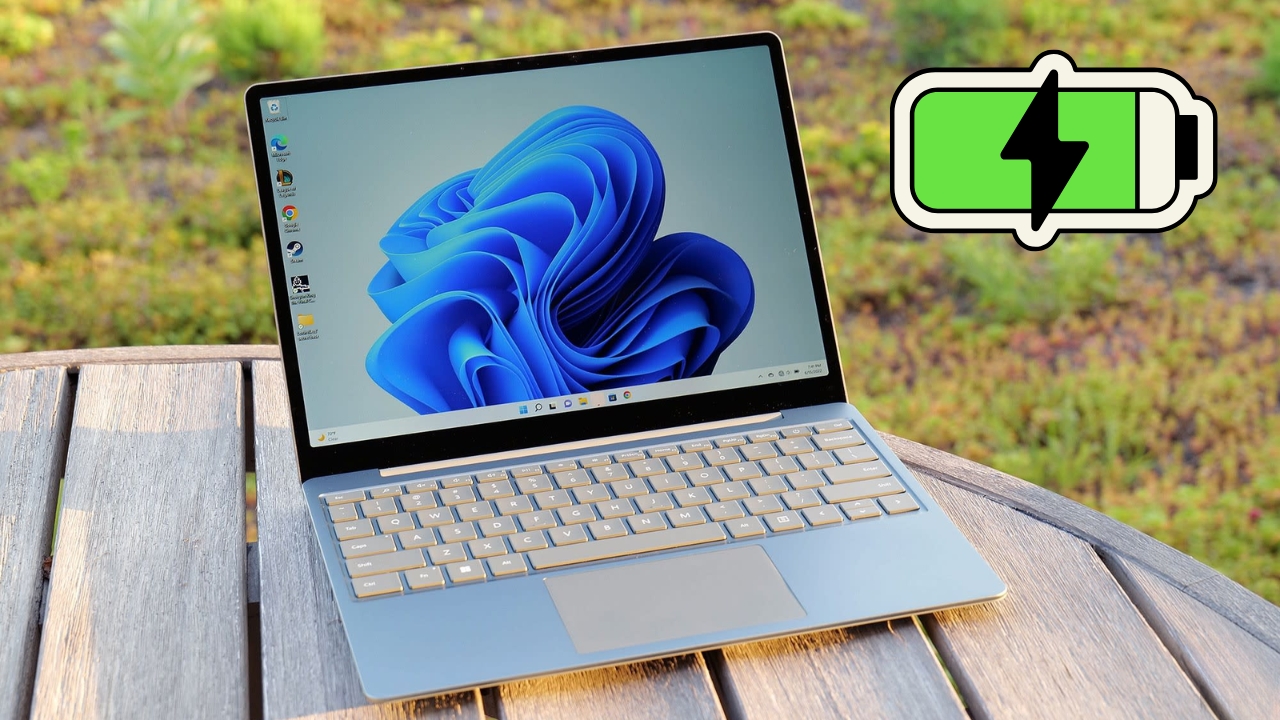
Trình tiết kiệm pin (Battery Saver) trên Windows 11 là một tính năng vô cùng hữu ích cho Laptop của bạn. Đặc biệt là đối với những người thường xuyên dùng Laptop khi đi làm. Khi bật Battery Saver, bạn sẽ có thêm một khoảng thời gian sử dụng đáng kể. Hôm nay, hãy cùng mình khám phá cách bật tiết kiệm pin trên Windows 11 nhé.
1. Chế độ tiết kiệm pin (Battery Saver) trên Windows 11 là gì?
Chế độ tiết kiệm pin (Battery Saver) trên Windows 11 là một tính năng được thiết kế để kéo dài thời lượng pin cho các thiết bị di động, như laptop hoặc tablet. Khi được kích hoạt, chế độ này sẽ giảm hoạt động nền, hạn chế thông báo và điều chỉnh hiệu suất hệ thống để giảm tiêu thụ năng lượng.
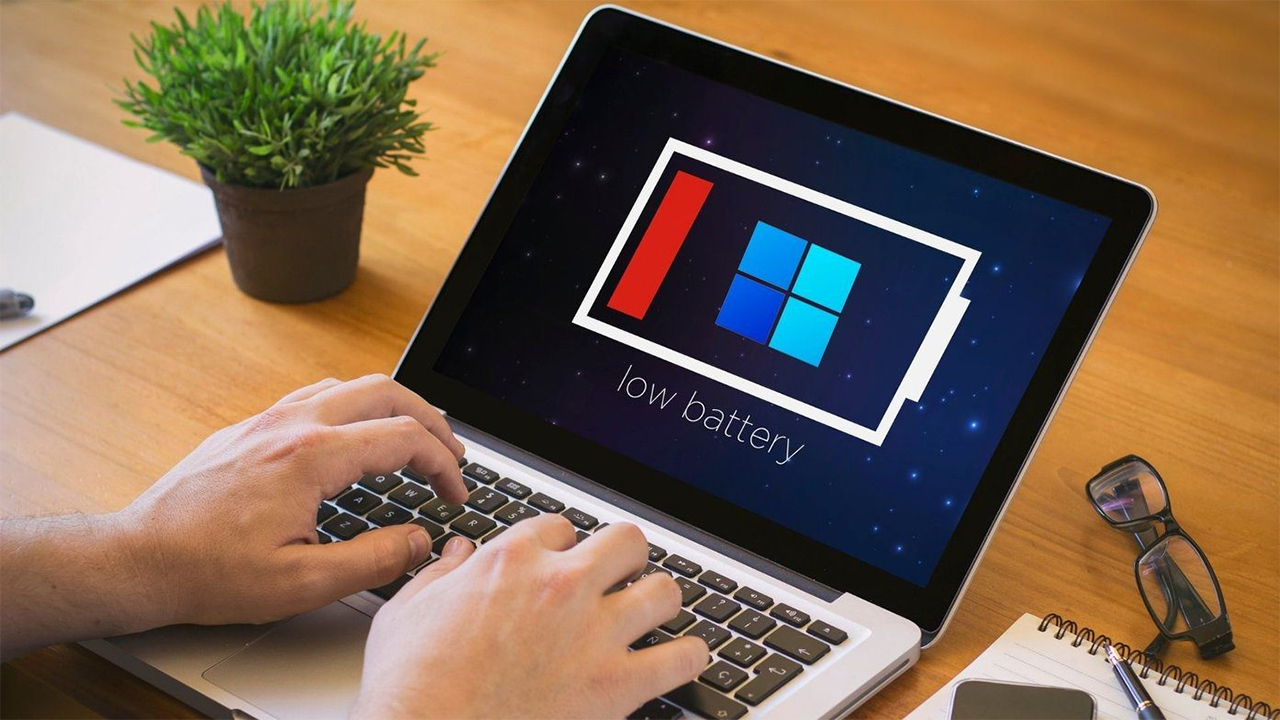
Ngoài ra, độ sáng màn hình có thể tự động giảm để tiết kiệm pin hiệu quả hơn. Tính năng này thường tự động bật khi mức pin giảm xuống một ngưỡng nhất định, nhưng bạn cũng có thể kích hoạt thủ công trong phần cài đặt.
2. Cách bật tiết kiệm pin trên Windows 11
Cách 1: Bật tiết kiệm pin trên Windows 11 từ menu Quick Setting
Nhấp chuột vào biểu tượng Wi-Fi, loa và pin hoặc bạn hãy nhấn tổ hợp phím Windows + A để mở nhanh Quick Setting. Sau đó chọn vào biểu tượng Battery Saver để bật thủ công chế độ này lên nha.
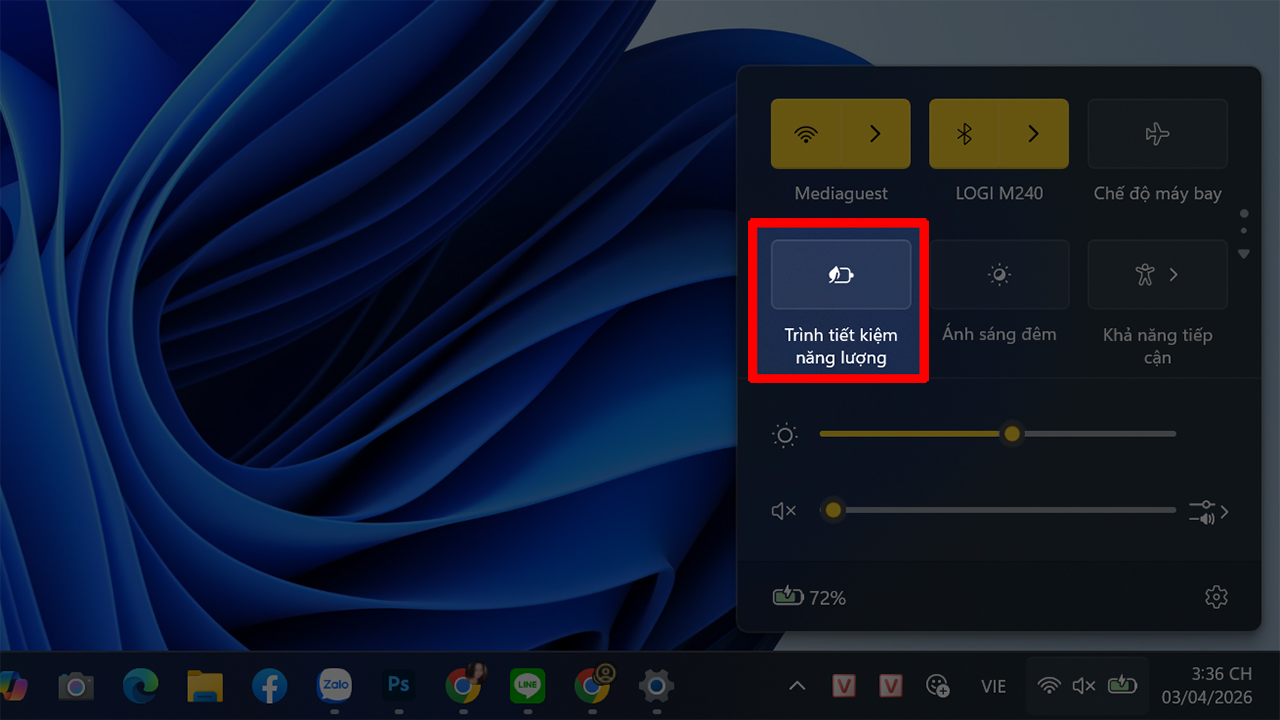
Cách 2: Bật Tiết kiệm pin bằng cài đặt
Bước 1: Nhấn tổ hợp phím Windows + I để mở nhanh ứng dụng Cài đặt trên máy tính của bạn lên.
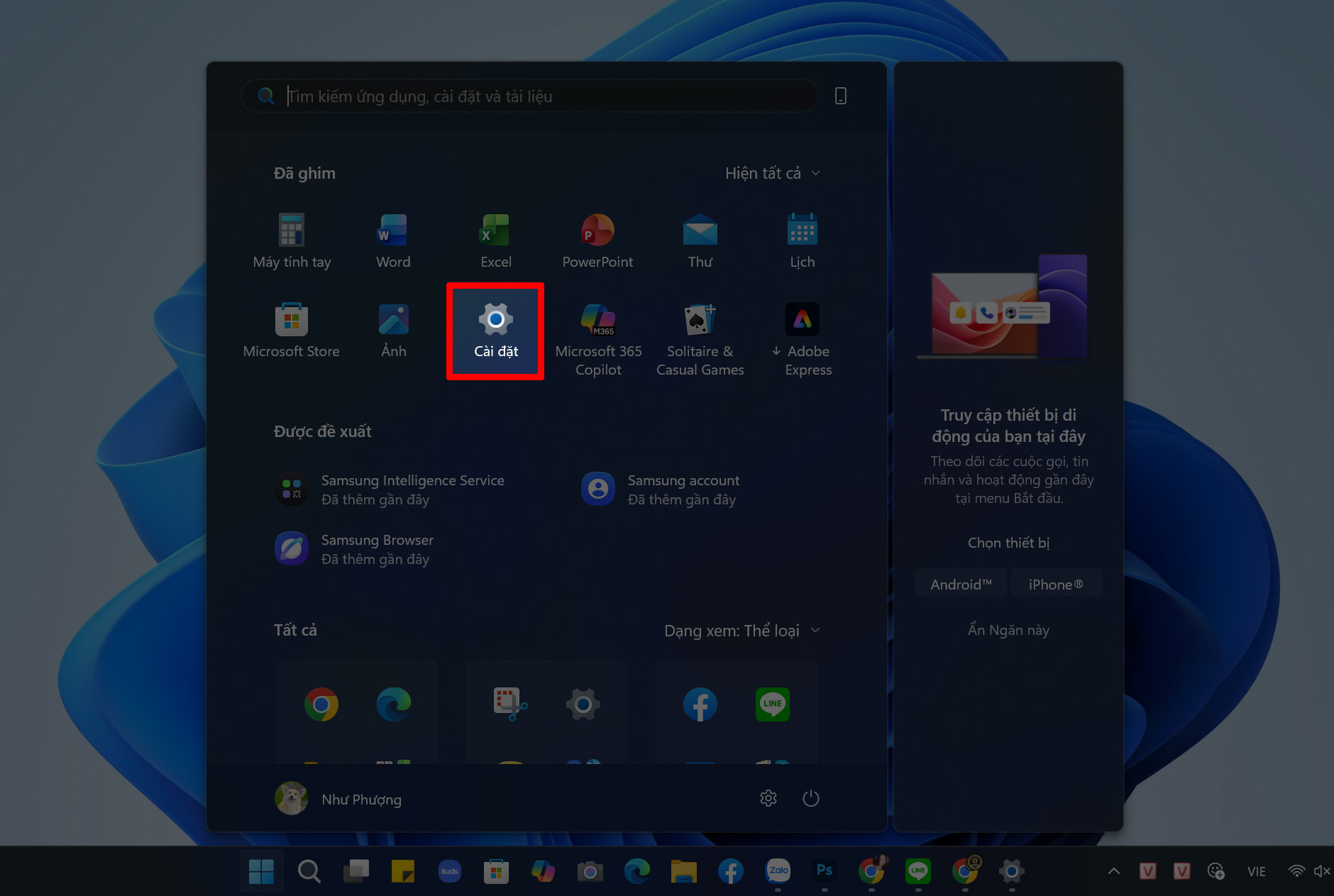
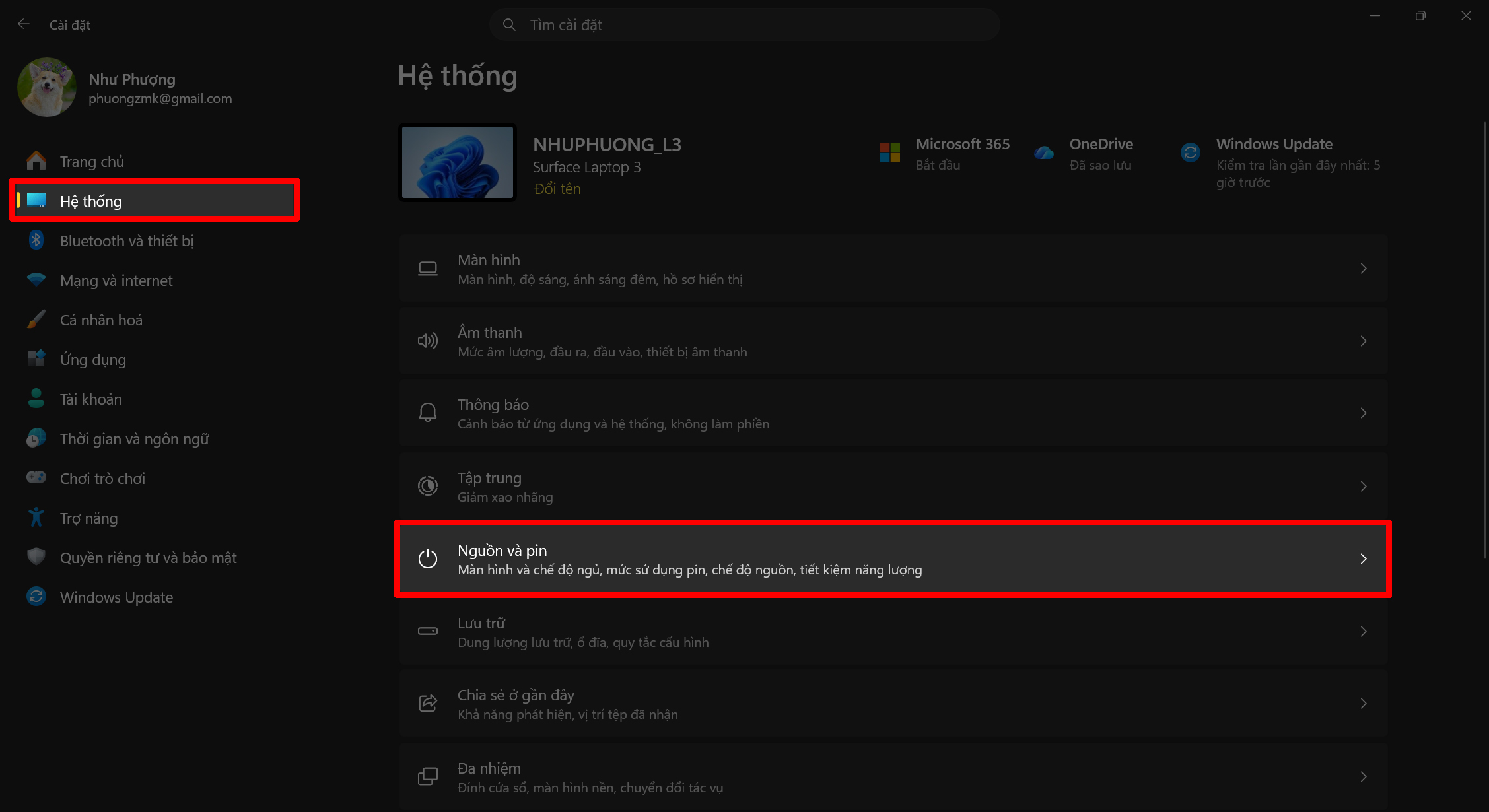
Bước 2: Sau đó hãy chọn vào mục Hệ thống và chọn tiếp vào Nguồn và Pin để tiến hành kích hoạt chế độ tiết kiệm pin cho máy tính Windows 11 của bạn nhé. Chi tiết
Địa chỉ tổ chức
chịu trách nhiệm
hàng hóa
Tên tổ chức chịu
trách nhiệm
hàng hóa
Khu vực xuất xứ
Thời hạn bảo
hành
Điện áp đầu vào
(V)
Công suất (W)
Loại bảo hành
Thương hiệu
750 KIM GIANG
HUNONIC HÀ NộI
Việt Nam
12 tháng
220v
14000
Bảo hành
Công Tơ Điện Hunonic Entec - Giải Pháp Tiết Kiệm Năng Lượng Thông Minh Điều Khiển
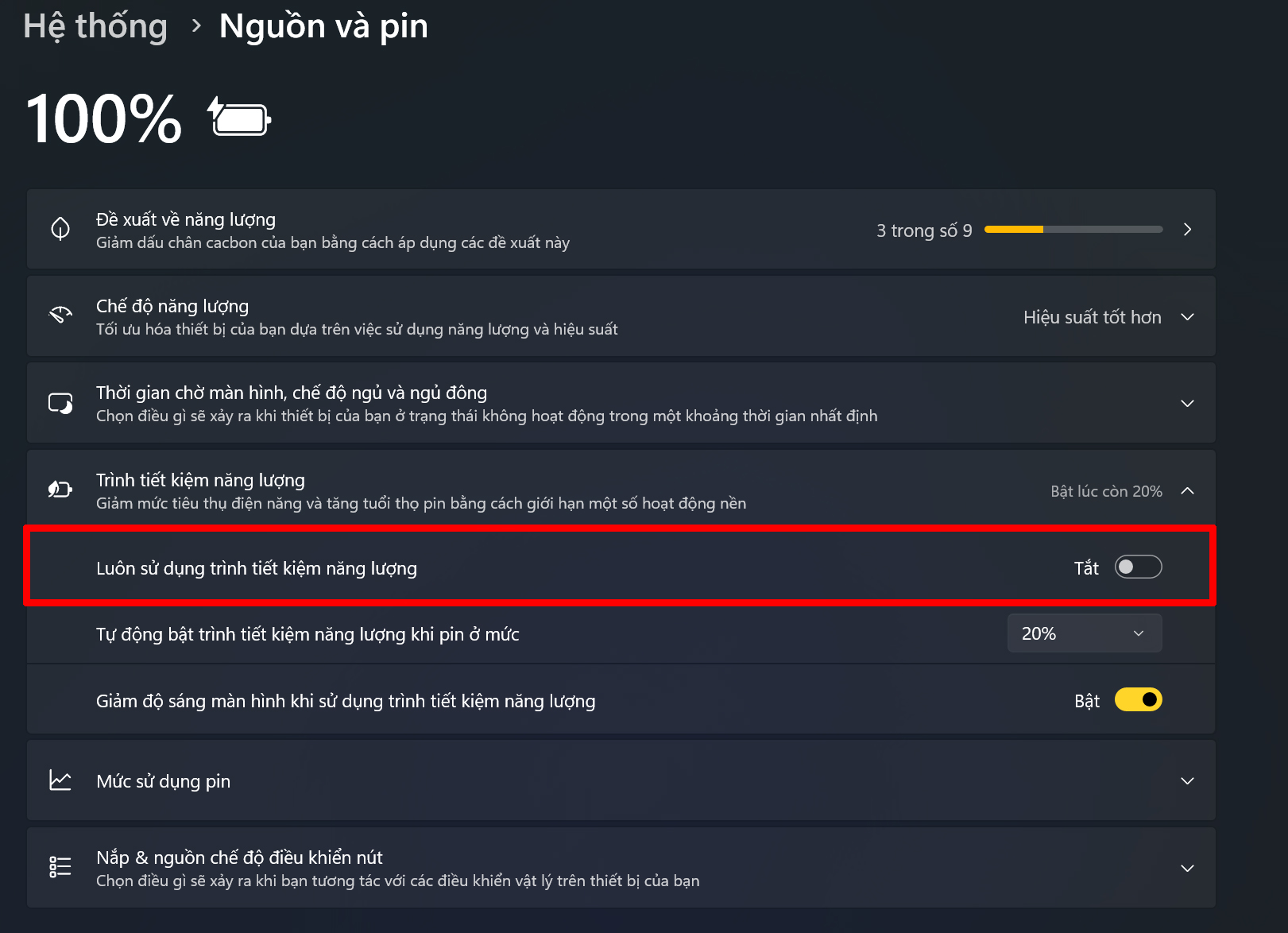
Bước 3: Sau khi đã vào mục này, bạn hãy tìm đến Trình tiết kiệm năng lượng và chọn vào Kích hoạt ngay để bật ngay trình tiết kiệm pin.
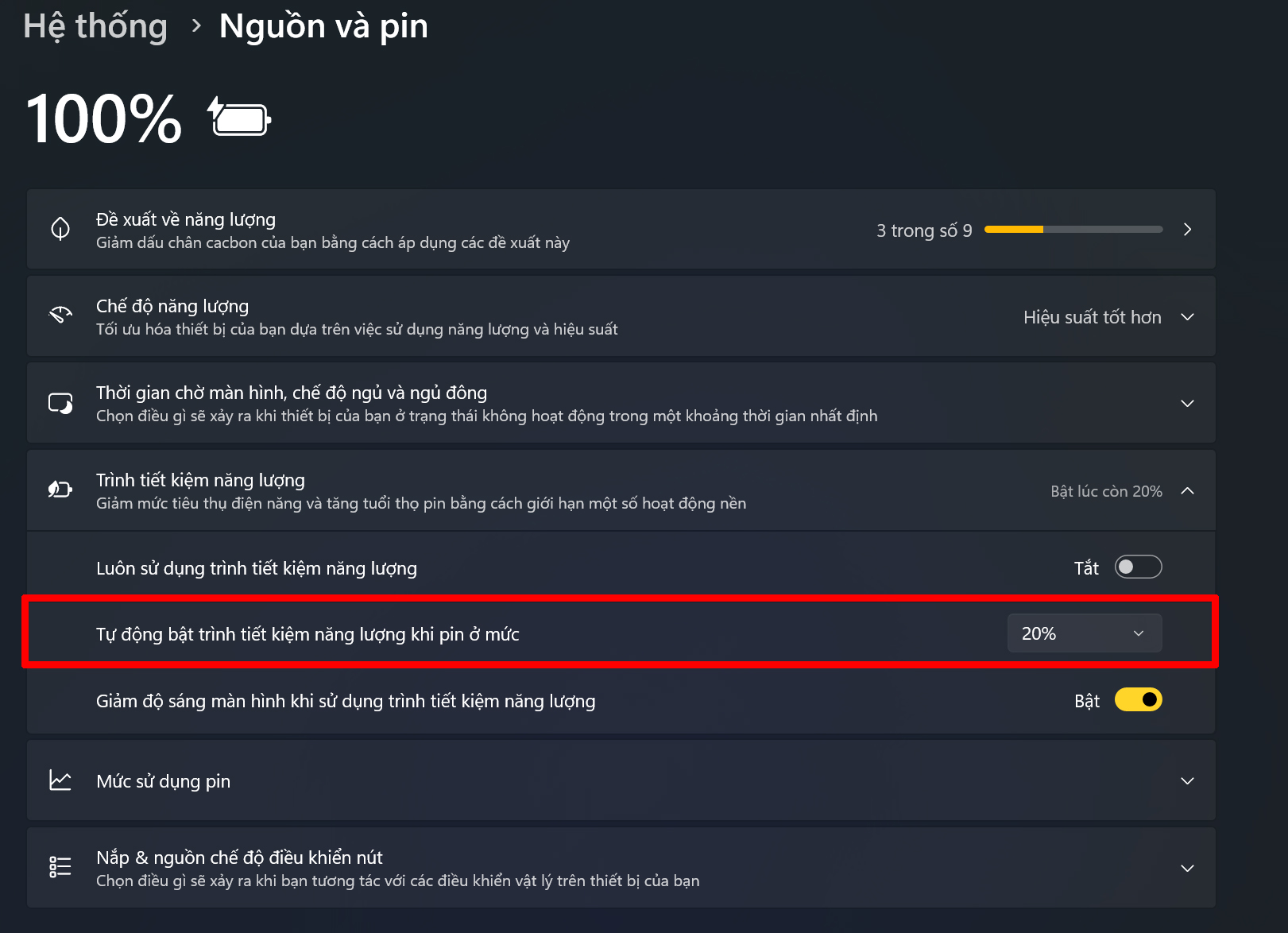
Ngoài ra bạn cũng có thể thiết lập tự động bật Battery Saver khi thiết bị ở dưới mức phần trăm mà bạn mong muốn tại mục tự động như hình.
Trên đây là cách bật tiết kiệm pin trên Windows 11 mà mình vừa hướng dẫn xong. Chúc các bạn thành công. Hy vọng bài viết này sẽ hữu ích với các bạn. Hãy để lại 1 like và share để ủng hộ mình ở các bài viết sau nhé.
Có phải bạn đang cần một chiếc laptop học tập – văn phòng vừa túi tiền mà vẫn đảm bảo hiệu năng? Thế Giới Di Động có đa dạng lựa chọn từ các thương hiệu nổi tiếng, với cấu hình mạnh mẽ, thiết kế gọn nhẹ và pin lâu. Chắc chắn bạn sẽ tìm được chiếc laptop ưng ý! Nhấn nút cam bên dưới để khám phá ngay!
MUA LAPTOP HỌC TẬP VĂN PHÒNG
Xem thêm:
Bộ phát wifi 4G di động mini ROOSEE M610, chuẩn wifi 6
- Hướng dẫn cách hiển thị icon trên thanh Taskbar cực đơn giản cho bạn
- Cách ẩn thời tiết trên thanh Taskbar Windows 11 nếu bạn không cần nữa
Không hài lòng bài viết
Nguồn Trang : https://www.thegioididong.com/tin-tuc/cach-bat-che-do-tiet-kiem-pin-tren-windows-11-1388299








Bài viết gợi ý
- Luis Enrique khen Arsenal và Mikel Arteta trước chung kết Cúp C1
PSG đang đếm ngược đến trận chung kết Champions League thứ hai liên tiếp, nơi họ quyết bảo vệ ngôi vương tại Budapest trước Arsenal (23h00 ngày 30/5). Luis Enrique cho rằng PSG và Arsenal có nhiều điểm tương đồng. “Tôi không nghĩ hai đội đối lập nhau. Arsenal được xây dựng theo hình ảnh của Arteta. Cậu ấy khởi đ�...
- Giá Bitcoin hôm nay 24.4.2026: Sắp có biến động mạnh
- Dậy thì sớm: Đừng để con 'chín ép' và nỗi lo đánh mất 10cm chiều cao
- Hệ thống thông tin của nền tảng hợp đồng lao động điện tử được thiết lập ra sao?
- Chàng trai nghèo bỗng kích hoạt hệ thống mắt thần nhìn thấu nhân sâm quý trở thành tỷ phú mỹnữ si mê
- Thượng tọa Thích Đạo Hiển giải thích vì sao nhiều người đến chùa lễ Vu Lan
- NSND Phượng Loan nửa năm nhập viện mổ 2 lần, chịu nhiều di chứng sau tai nạn
- 6 loại cá chuyên gia thủy sản hiếm khi ăn: Nguy cơ kim loại nặng, chất gây ung thư có thể vượt ngưỡng